So erhalten Sie Garmin-.FIT-Eingabedateien
Vorläufige, ungeprüfte automatische Übersetzung. Im Zweifelsfall konsultieren Sie die englische Version, die als Referenzversion gilt.
Cordelia benötigt .FIT-Dateien, mit denen es arbeiten kann. Es
kommuniziert selbst nicht mit den Servern von Garmin (siehe
Garmin-Technologien, nur auf Englisch), daher bringen Sie die Dateien
zunächst selbst auf Ihren Computer, aus einer dieser Quellen.
Direkt von Ihrem Gerät
Die meisten Garmin-Geräte verhalten sich wie ein USB-Massenspeicher, wenn sie mit einem Kabel an einen Computer angeschlossen werden. Nach dem Verbinden finden sich die Aktivitätsdateien meist unter einem Pfad wie:
GARMIN/ACTIVITY/
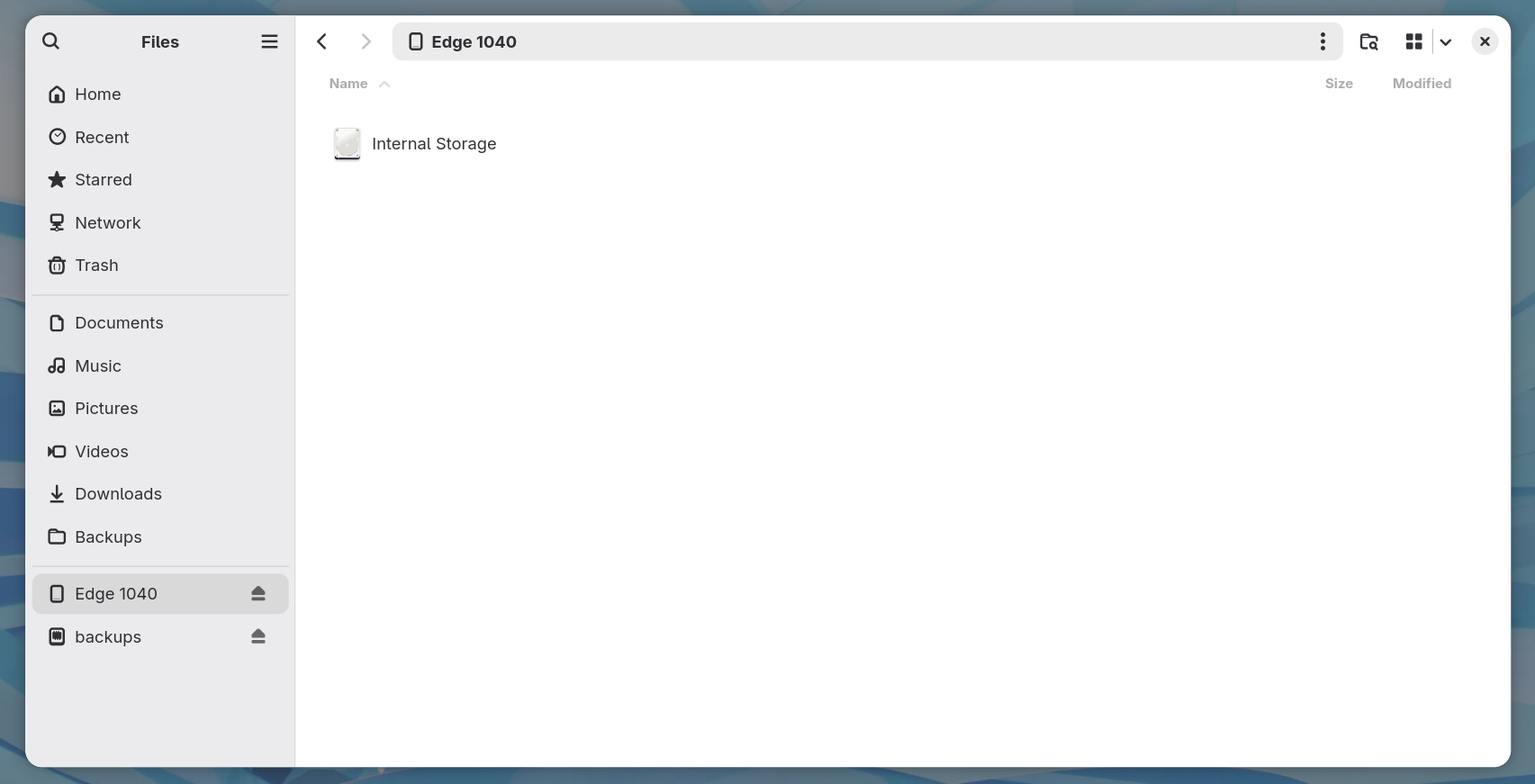
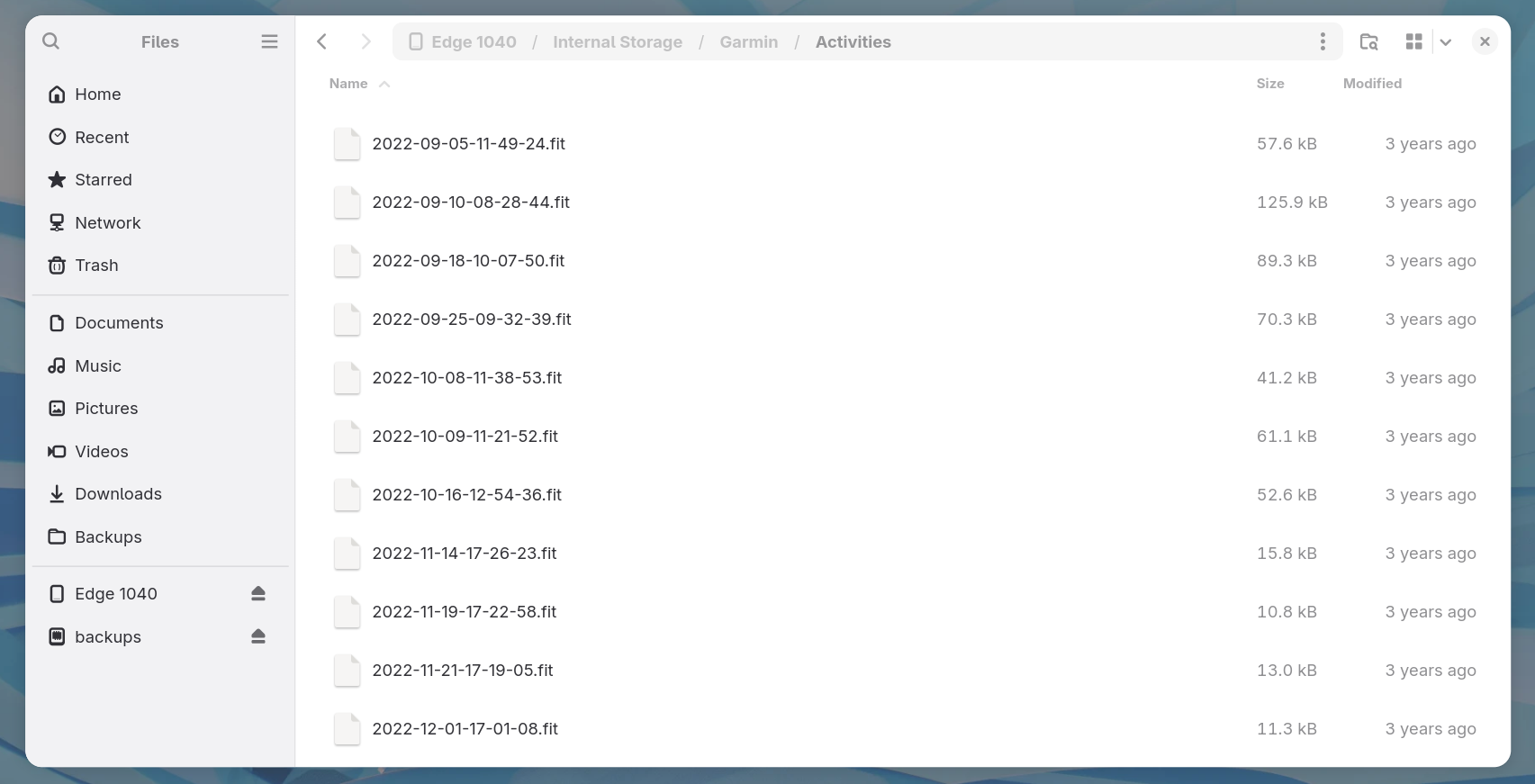
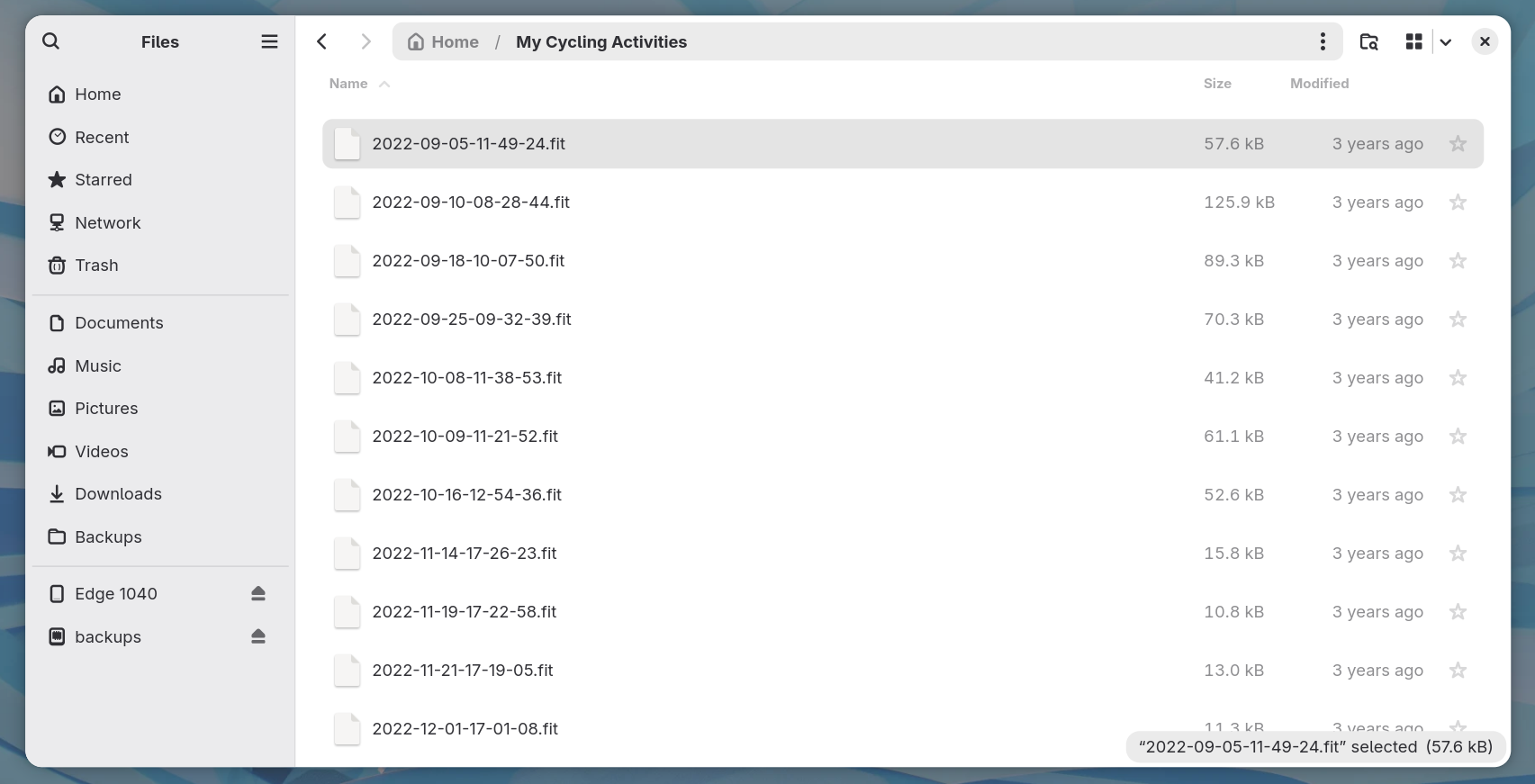
Kopieren Sie die gewünschten .FIT-Dateien aus diesem Ordner an einen
beliebigen Ort auf Ihrem eigenen Computer. Die genauen Ordnernamen können je nach
Gerätemodell und Firmware leicht variieren.
Export aus Garmin Connect
Wenn Ihre Aktivitäten bereits mit Garmin Connect synchronisiert werden, können Sie
einzelne Aktivitäten als .FIT-Dateien exportieren. Rufen Sie dazu die Seite der
Aktivität in Garmin Connect auf (Web oder Mobil) und nutzen Sie dort die Export- oder
„Original herunterladen"-Option. Prüfen Sie Garmins eigene Dokumentation für die genaue
Menüposition, die Oberfläche von Garmin Connect ändert sich im Laufe der Zeit, und Cordelia
hat keinen Einfluss darauf.
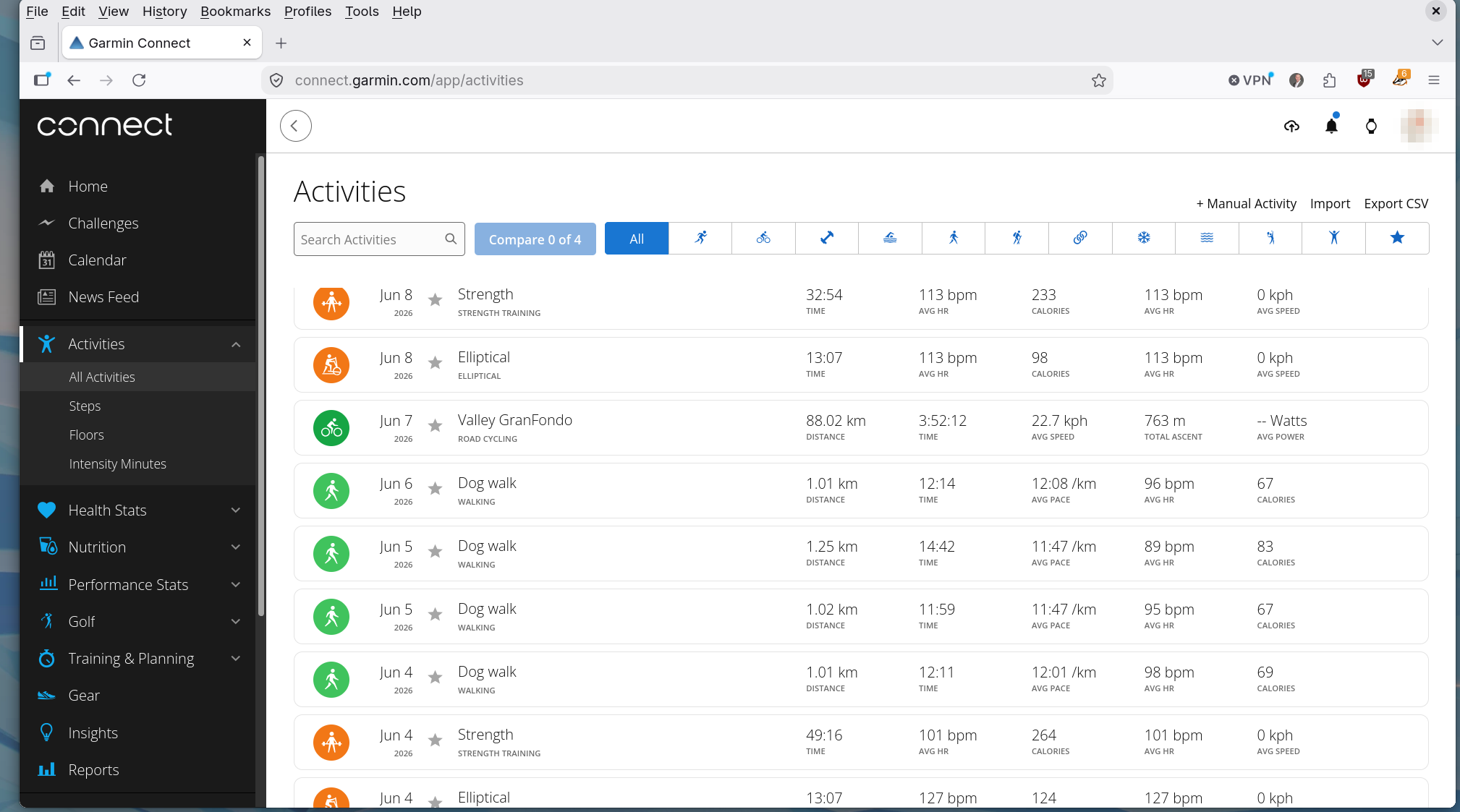
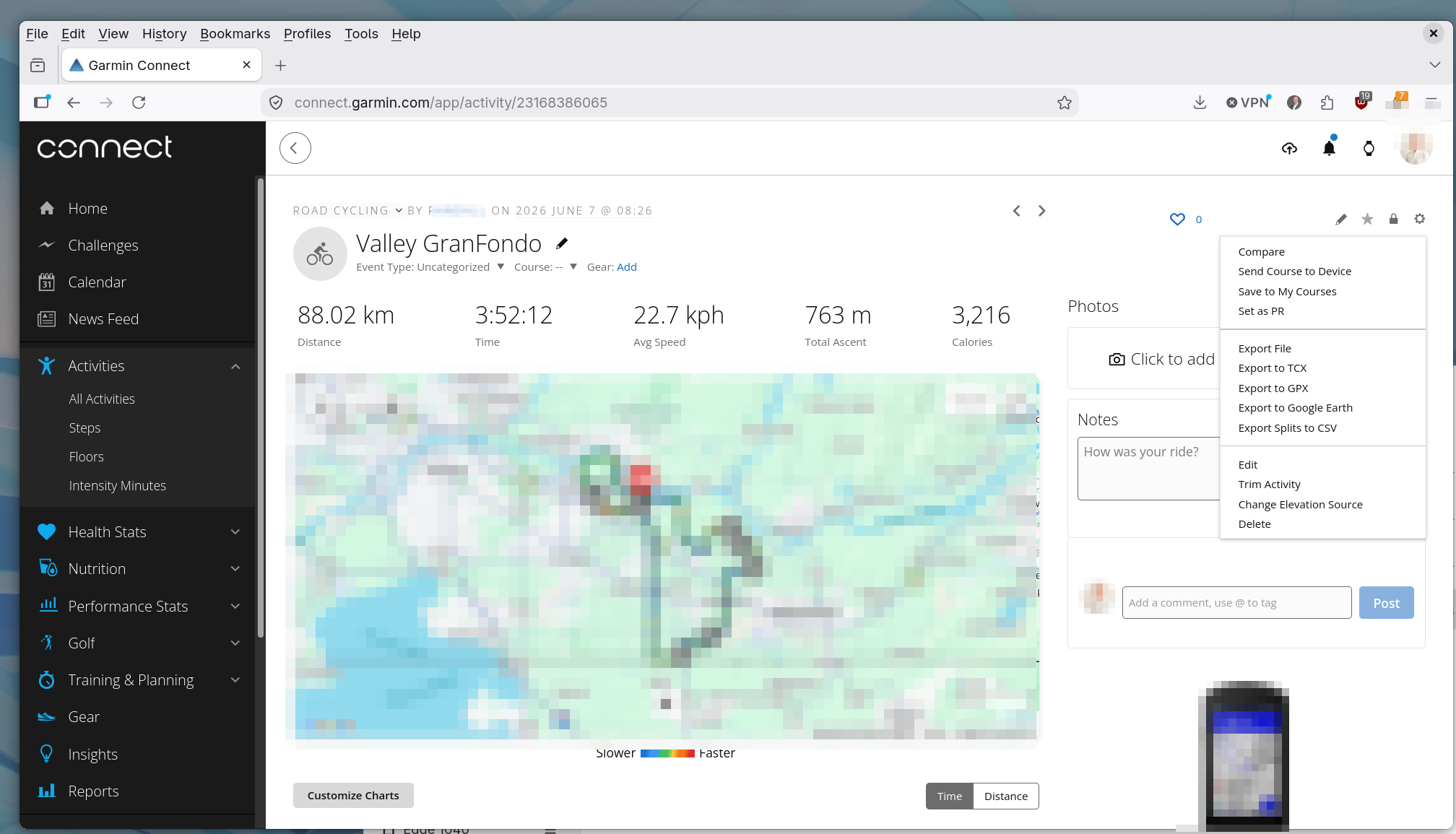
Dieser Schritt findet in Ihrem Browser statt, vollständig außerhalb von Cordelia.
Nächster Schritt
Sobald Sie .FIT-Dateien auf Ihrem Computer haben, siehe
Wie Sie .FIT-Dateien in Ihre Cordelia-Datenbank
importieren.