Wie Sie .FIT-Dateien in Ihre Cordelia-Datenbank importieren
Vorläufige, ungeprüfte automatische Übersetzung. Im Zweifelsfall konsultieren Sie die englische Version, die als Referenzversion gilt.
Cordelia ist für macOS noch nicht verfügbar.
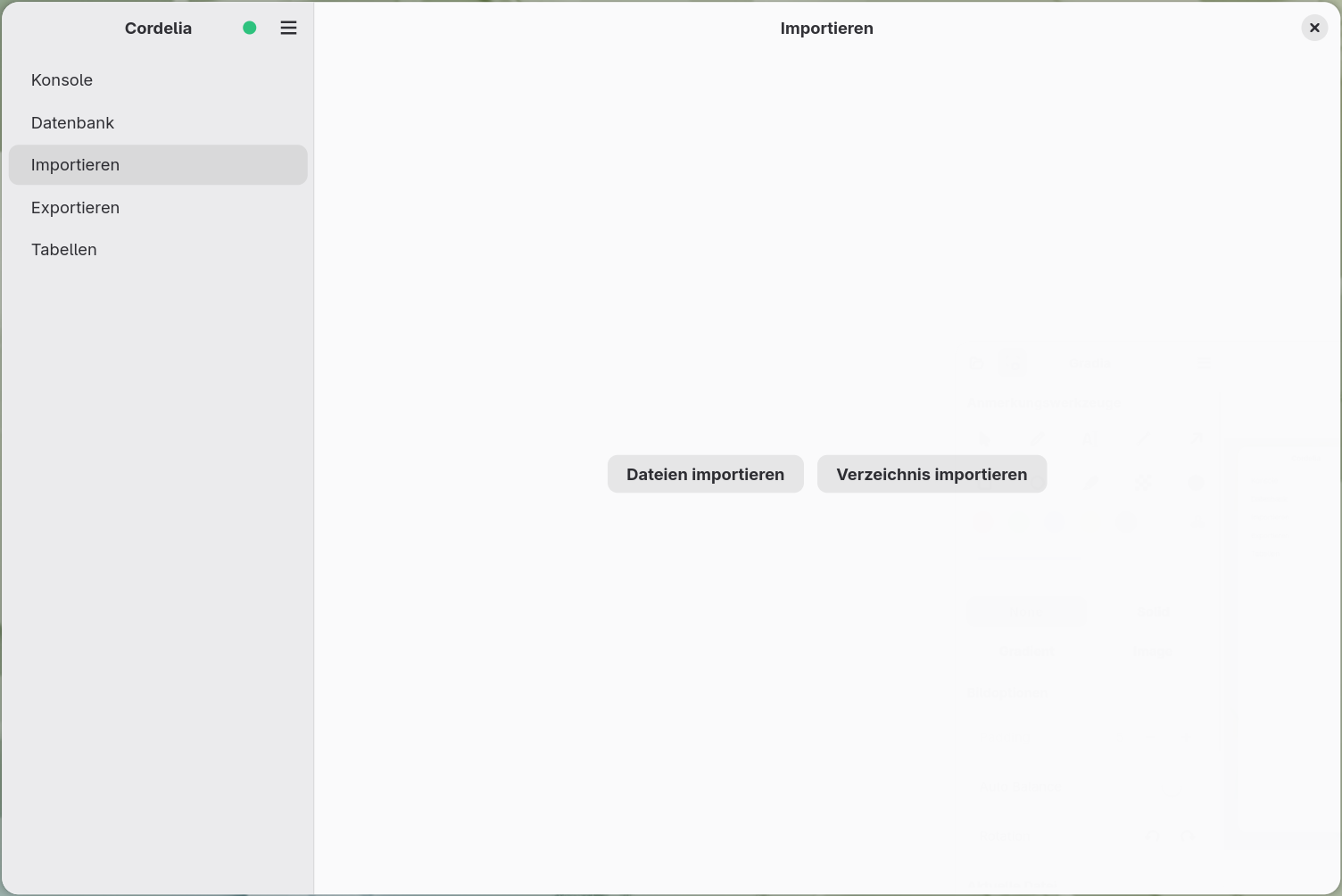
So importieren Sie .FIT-Dateien:
- Erstellen oder öffnen Sie eine Datenbank.
- Wählen Sie Importieren im Navigationsbereich.
- Wählen Sie Dateien importieren, um eine oder mehrere einzelne
.FIT-Dateien auszuwählen, oder Verzeichnis importieren, um alle.FIT-Dateien eines Ordners auf einmal zu importieren.
So importieren Sie .FIT-Dateien:
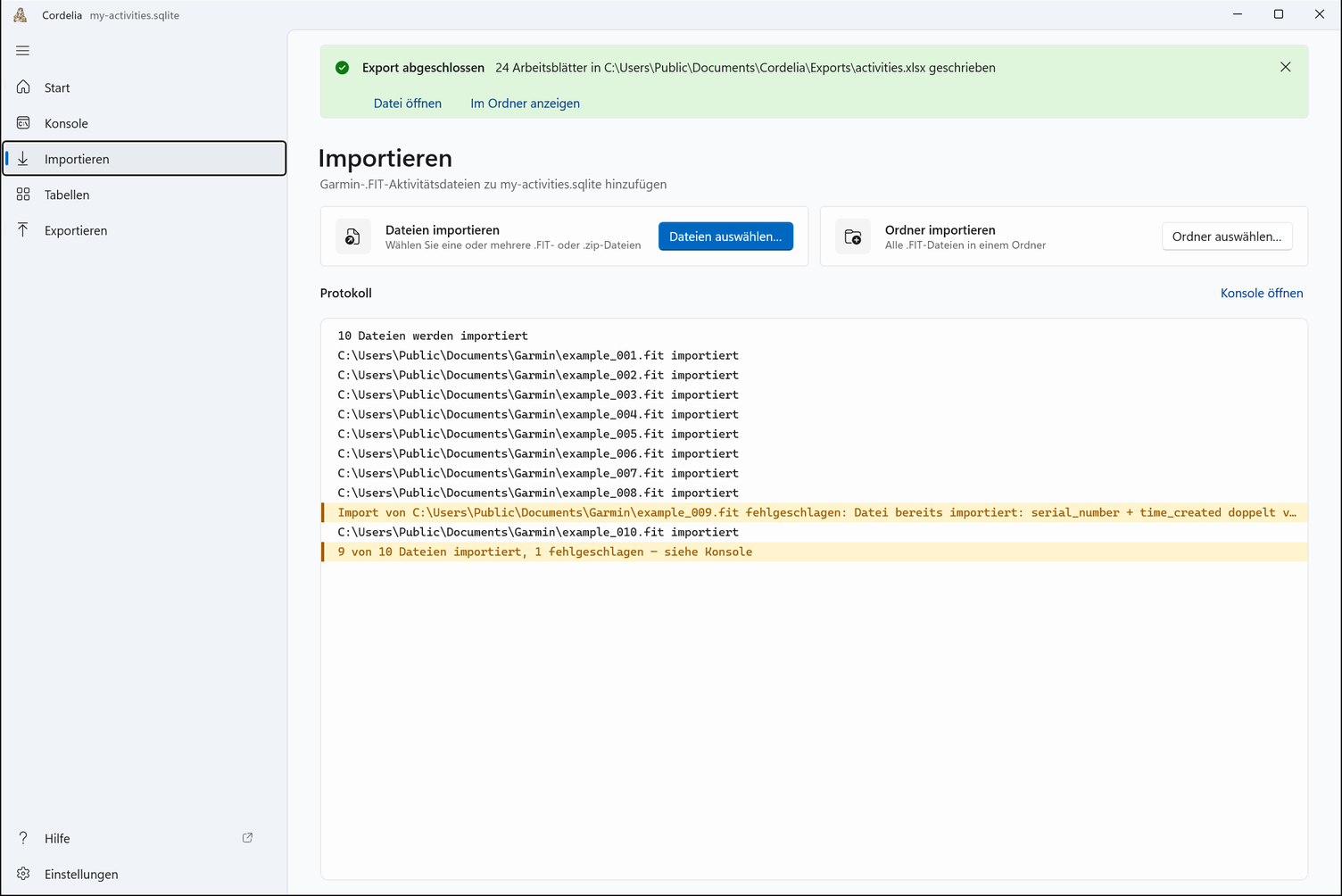
- Erstellen oder öffnen Sie eine Datenbank.
- Wählen Sie Importieren im Navigationsbereich.
- Dateien auswählen… wählt eine oder mehrere
.FIT- oder.zip-Dateien aus. Ordner auswählen… importiert alle.FIT-Dateien eines Ordners.
Siehe zunächst So erhalten Sie
Garmin-.FIT-Eingabedateien, falls Sie noch keine .FIT-Dateien auf Ihrem
Computer haben.
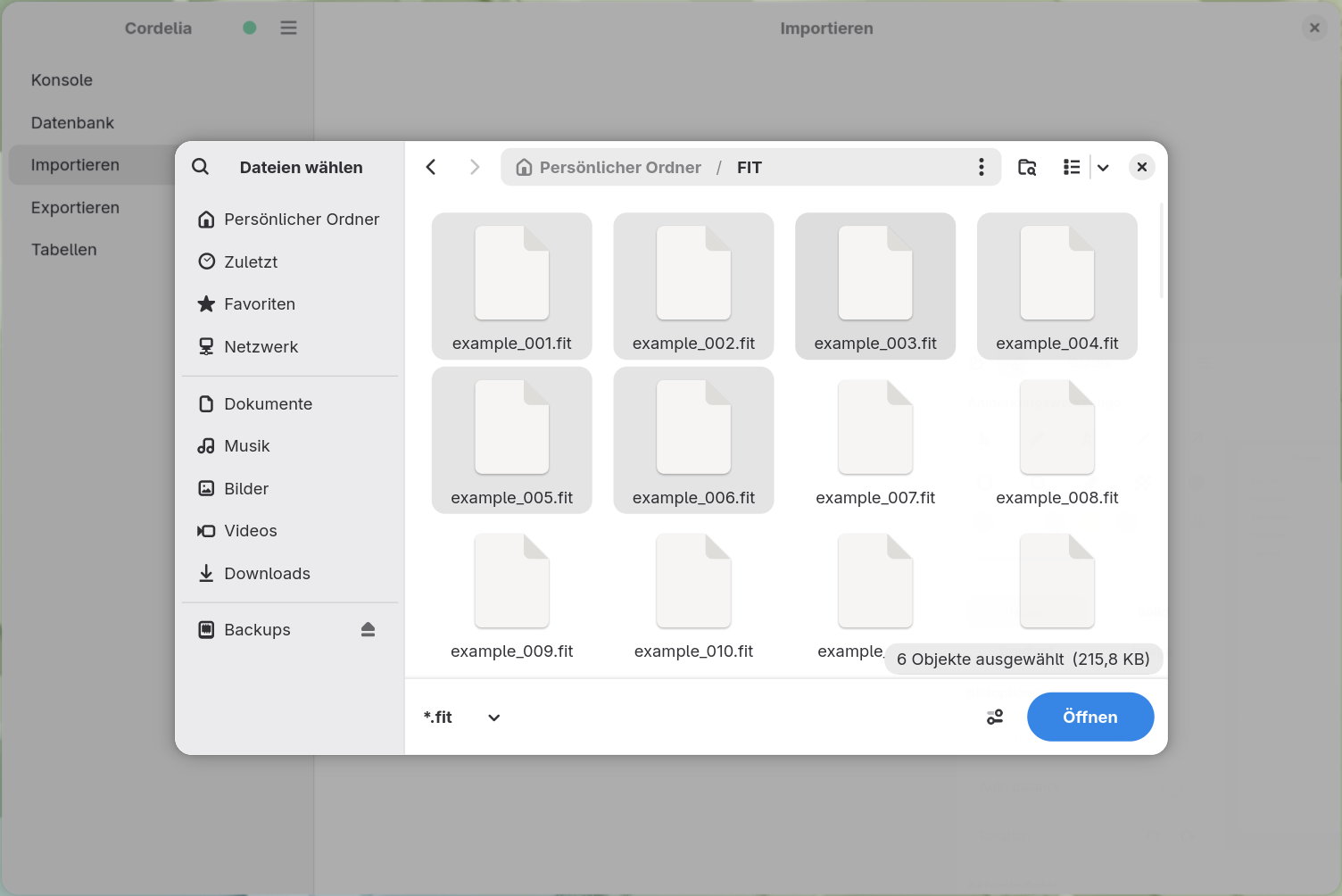
Einzelne Dateien importieren
Dateien importieren öffnet eine standardmäßige Dateiauswahl, gefiltert
auf .FIT-Dateien, mit Mehrfachauswahl.
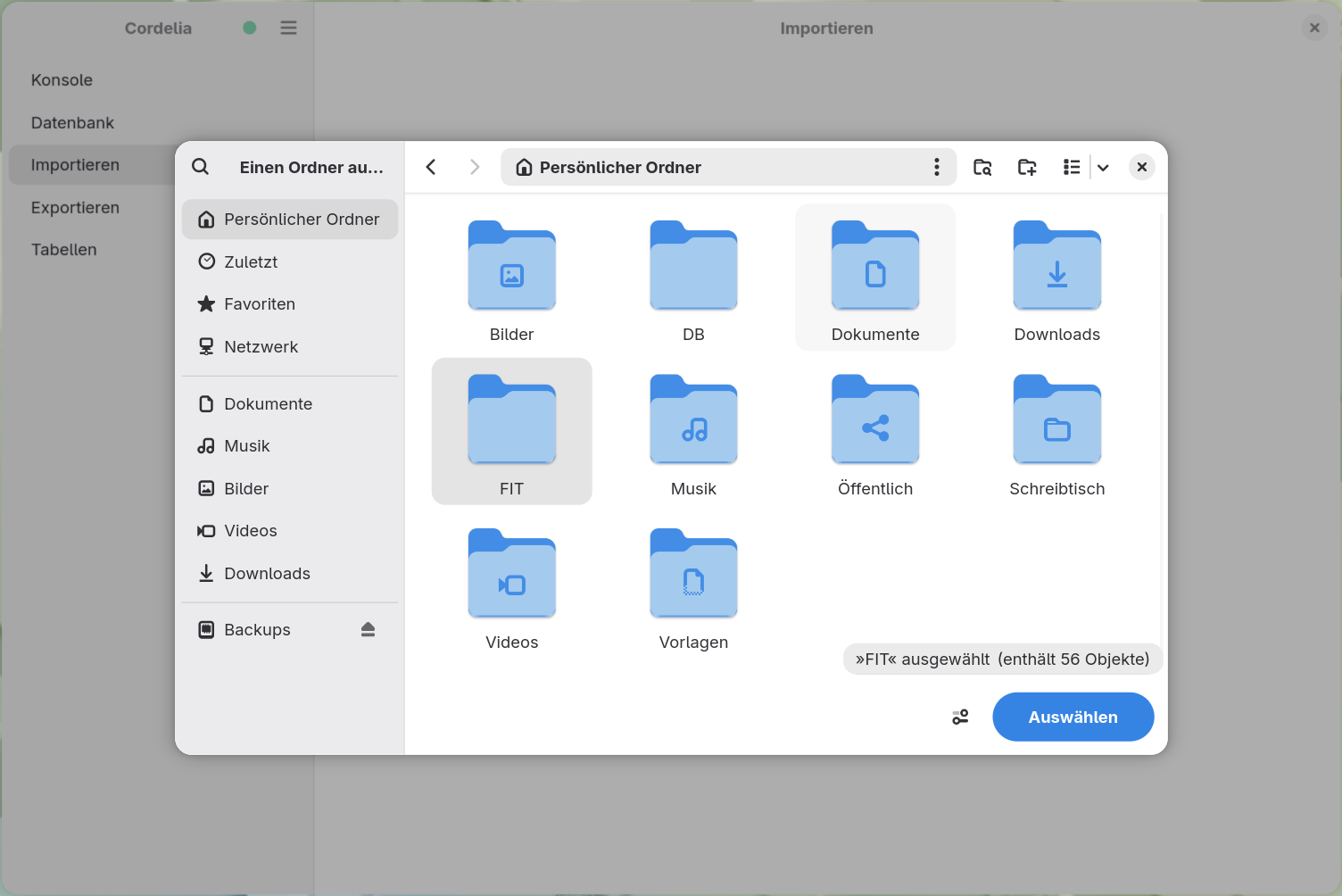
Einen ganzen Ordner importieren
Verzeichnis importieren öffnet stattdessen eine Ordnerauswahl. Wählen
Sie den Ordner aus, und jede darin enthaltene .FIT-Datei wird importiert, ohne
dass Sie Dateien einzeln auswählen müssen.
Während des Vorgangs
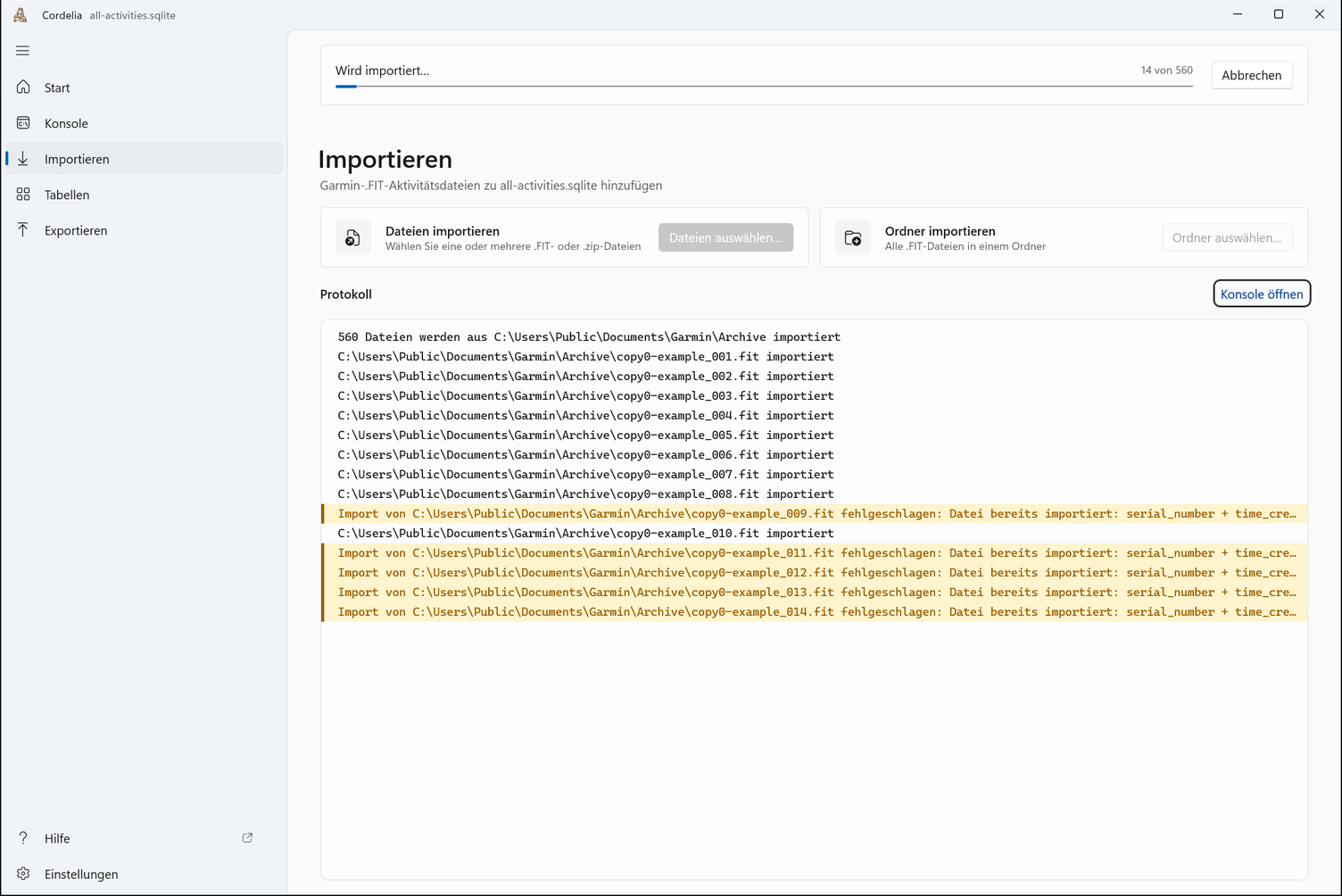
Der Import eines großen Ordners kann eine Weile dauern. In der Kopfleiste erscheint neben einer Schaltfläche Abbrechen ein Fortschrittsbalken zusammen mit einer laufenden Anzeige „N von M" Dateien. Siehe das Konsolenfeld für einen laufenden Bericht zu jeder importierten Datei, einschließlich fehlgeschlagener Importe und der Gründe dafür.
Während ein Import läuft, sind Dateien importieren, Verzeichnis importieren und die Schaltflächen des Exportfelds ausgegraut, und das Datenbankfeld zeigt keine seiner Schaltflächen, sodass die Datenbank nicht mittendrin geschlossen oder ersetzt werden kann. Alle erscheinen wieder, wenn der Import abgeschlossen ist oder Sie Abbrechen wählen.
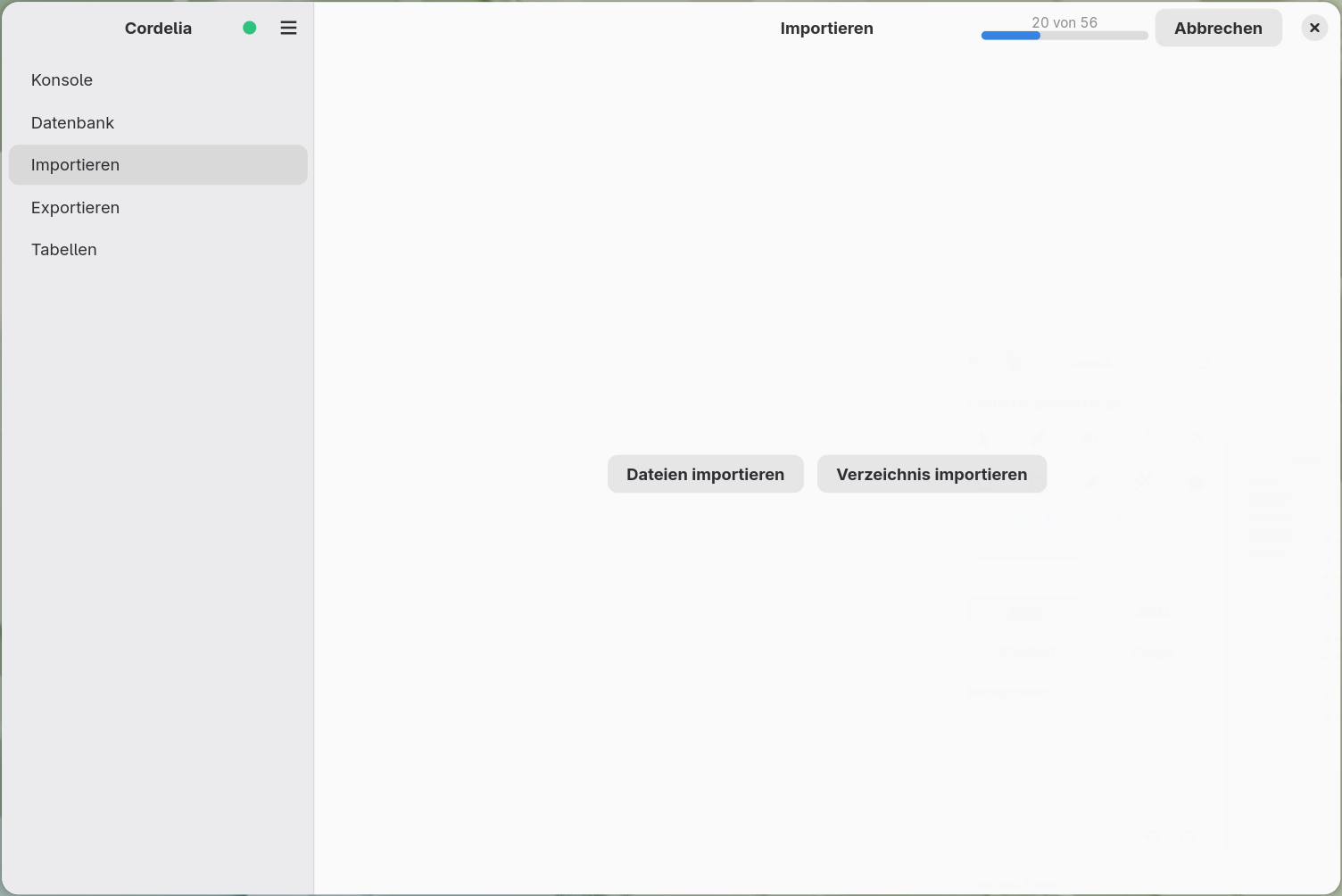
Ein Fortschrittsbalken oben zählt die fertigen Dateien, daneben die Schaltfläche Abbrechen. Das Protokoll listet jede Datei auf, sobald sie importiert ist.
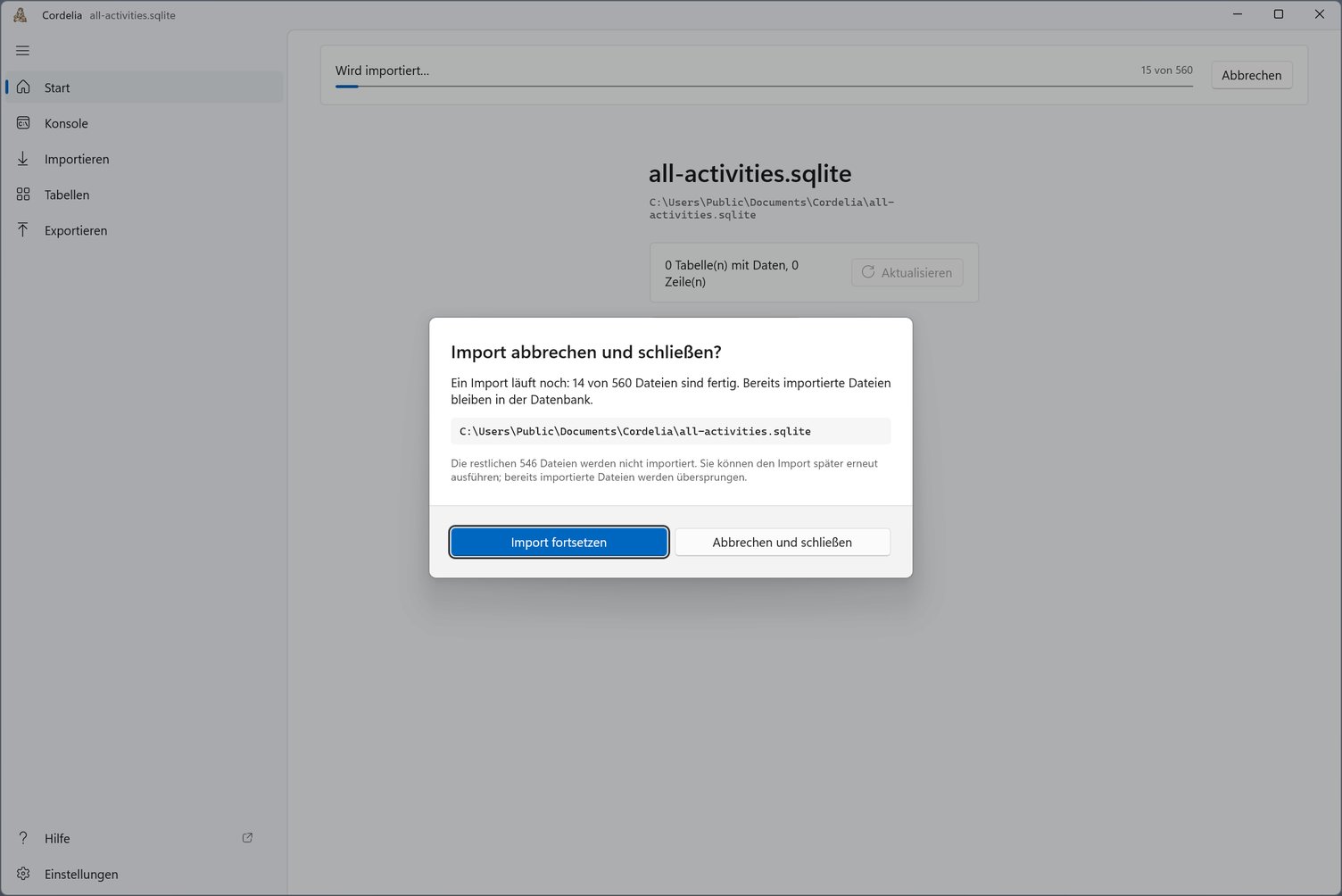
Wenn Sie die Datenbank während eines Imports schließen, fragt Cordelia zuerst nach. Import fortsetzen macht weiter; Abbrechen und schließen hält an, und bereits importierte Dateien bleiben in der Datenbank. Ein späterer neuer Import überspringt sie.
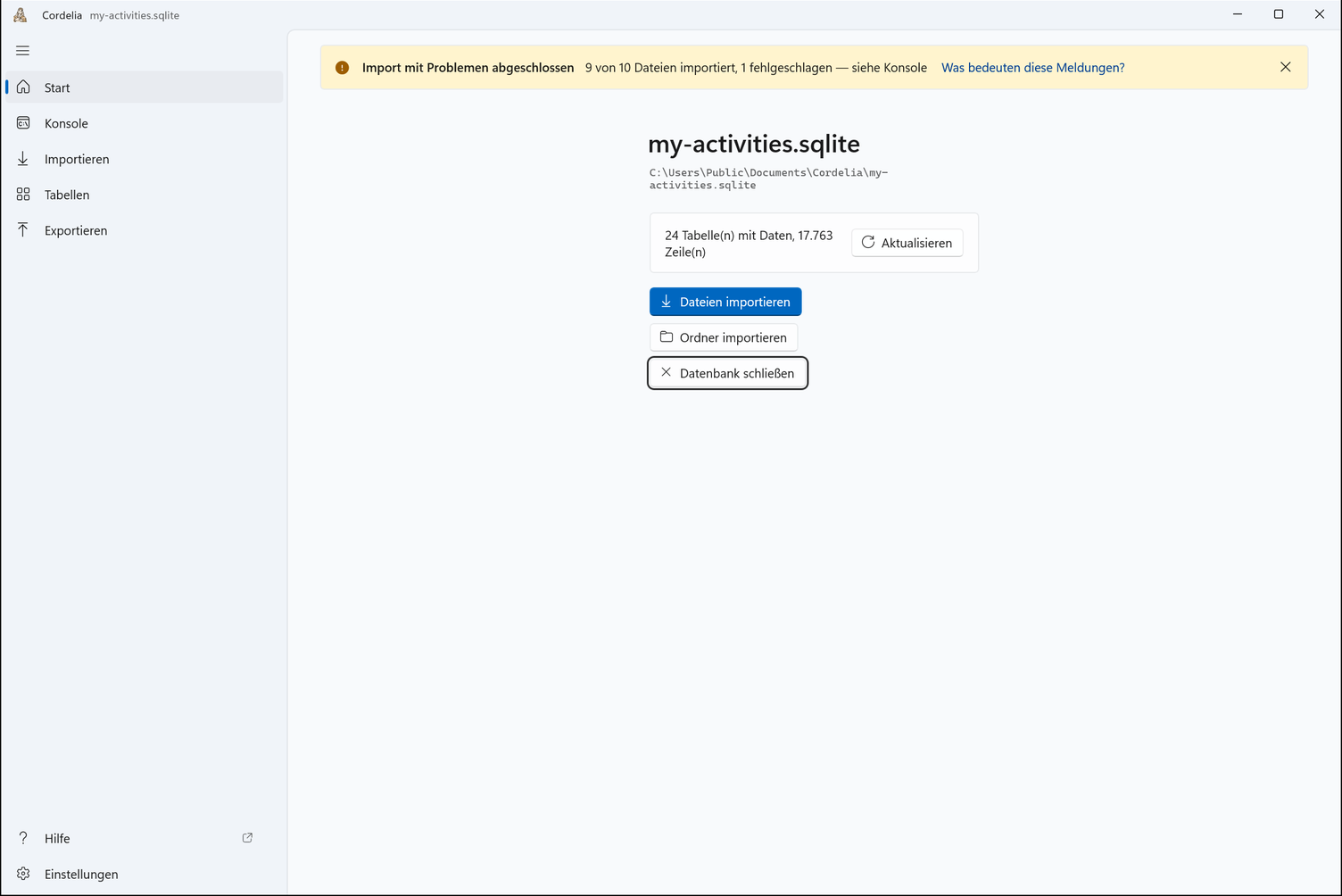
Am Ende zeigt ein Hinweis auf der Startseite das Ergebnis. Ist eine Datei fehlgeschlagen, erklärt Was bedeuten diese Meldungen? den Grund.
Der erneute Import einer bereits in der Datenbank vorhandenen Datei wird als Duplikat gemeldet, nicht als zweite Kopie. Siehe Warnmeldungen für den genauen Wortlaut.