
Eine Datenbank öffnen
Vorläufige, ungeprüfte automatische Übersetzung. Im Zweifelsfall konsultieren Sie die englische Version, die als Referenzversion gilt.
Cordelia ist für macOS noch nicht verfügbar.
So öffnen Sie erneut eine bereits erstellte Datenbank:
- Wählen Sie Datenbank im Navigationsbereich.
- Wählen Sie Öffnen.
Dies ist dasselbe Feld wie in Eine Datenbank
erstellen gezeigt, bevor eine der beiden Schaltflächen verwendet wurde. Ein Dialog zum
„Öffnen einer Datei" lässt Sie die vorhandene .sqlite-Datei auswählen,
gefiltert nach dieser Erweiterung.
Wie beim Erstellen einer Datenbank zeigt das Feld keine Schaltflächen, solange ein Import oder Export läuft.
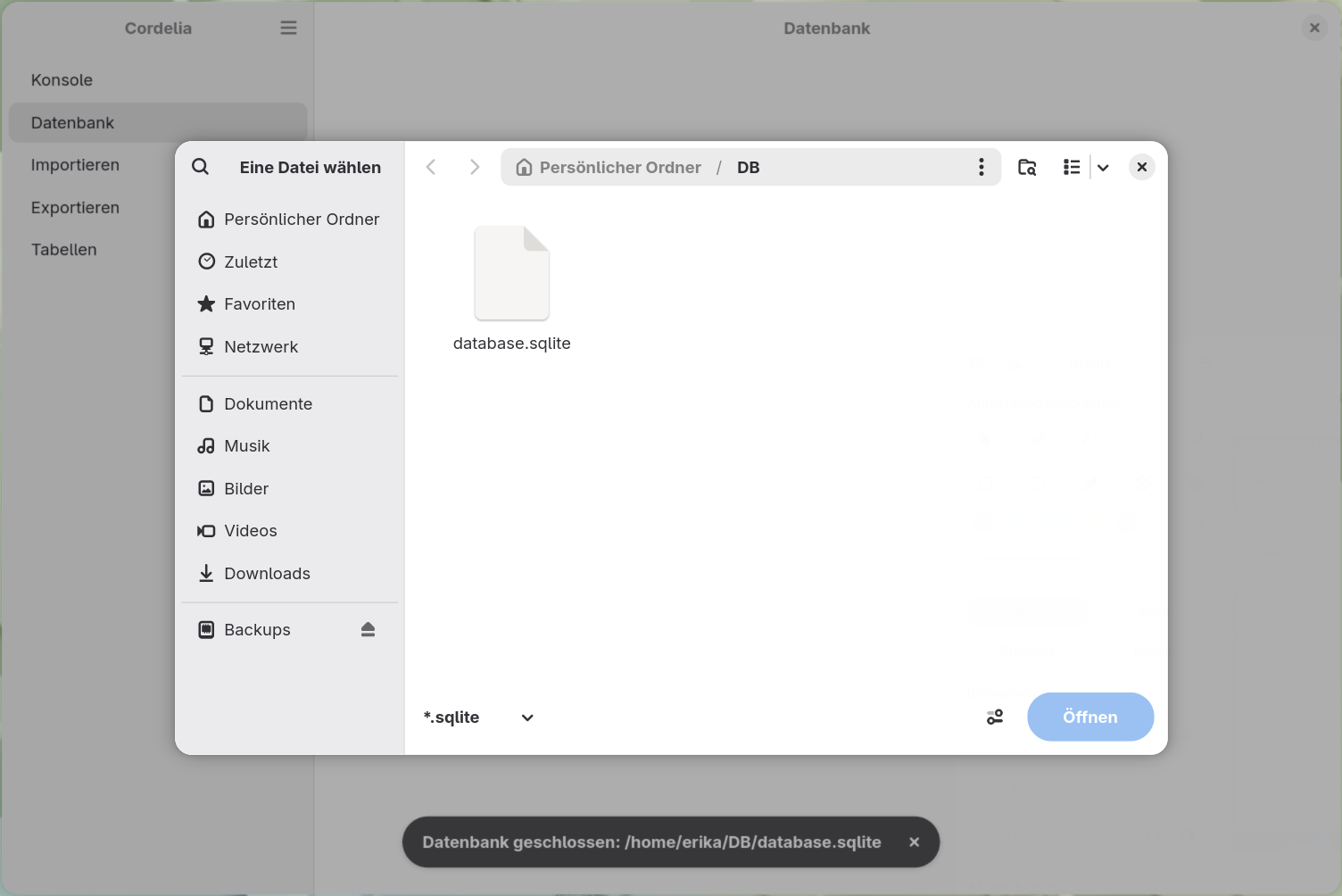
Sobald eine .sqlite-Datei ausgewählt ist, wird Öffnen
aktiv:
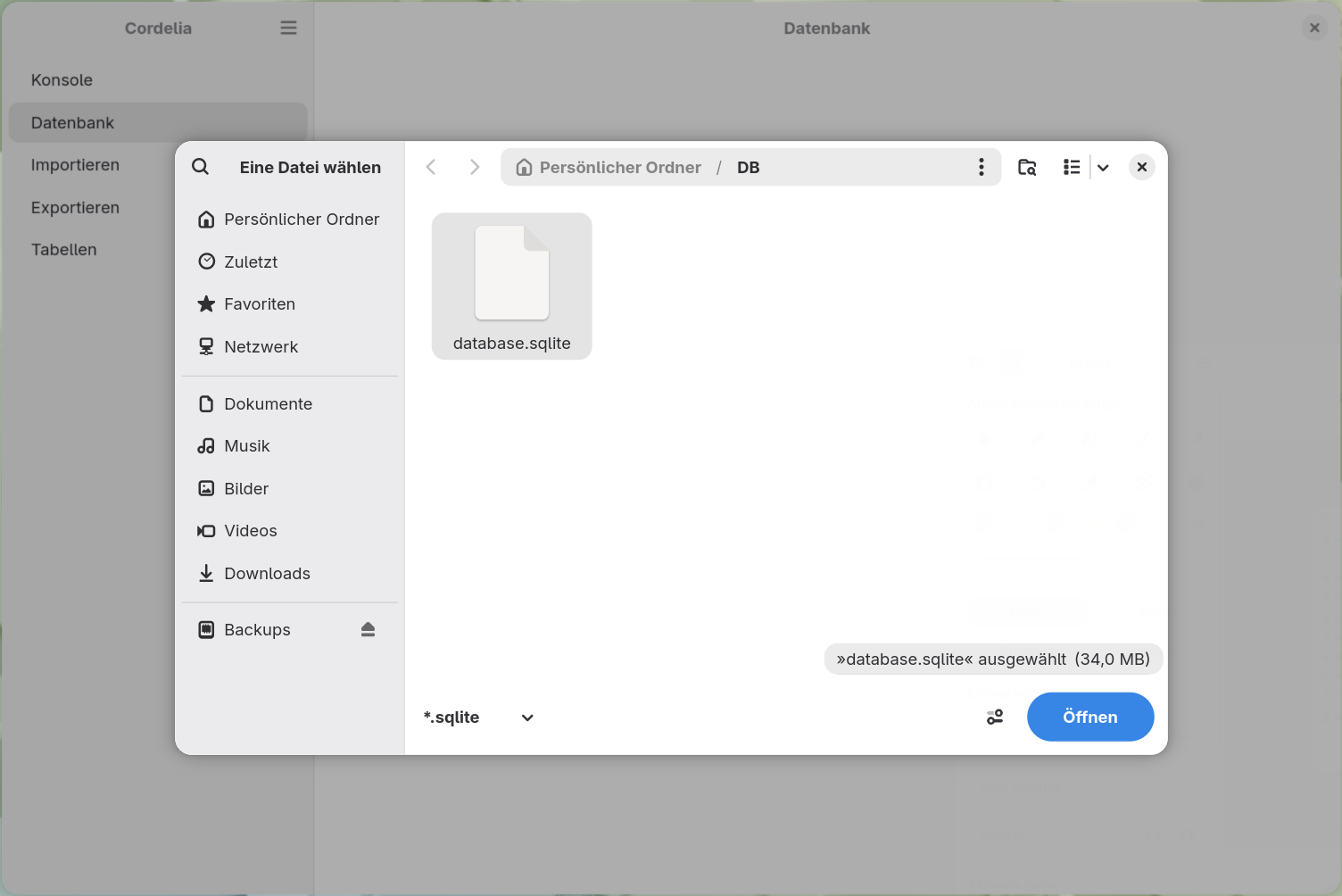
So öffnen Sie erneut eine bereits erstellte Datenbank:
- Wählen Sie Start im Navigationsbereich.
- Wählen Sie unter Datenbank öffnen die Schaltfläche Öffnen…, oder drücken Sie Ctrl + O.
Wählen Sie die vorhandene .sqlite-Datei.
Warum Cordelia die Datei zuerst prüft
Cordelia öffnet nur Dateien, die zu seiner eigenen Datenbankstruktur passen. Eine SQLite-Datei aus einem anderen Programm wird, so gültig sie auch sei, mit einer klaren Meldung abgelehnt statt geöffnet.
Was als Nächstes passiert
Das Öffnen verhält sich wie das Erstellen einer Datenbank. Der Fortschritt erscheint im Konsolenbereich, und die Datei wird Ihre geöffnete Datenbank, bereit zum Importieren, Exportieren oder Ansehen.
Noch nichts zum Öffnen? Probieren Sie eine Beispieldatenbank.