Fehlermeldungen
Vorläufige, ungeprüfte automatische Übersetzung. Im Zweifelsfall konsultieren Sie die englische Version, die als Referenzversion gilt.
Was Cordelias rote Konsolenzeilen und Fehlerdialoge bedeuten, und was bei jeder einzelnen zu tun ist.
Fehler im Vergleich zu Warnungen
Fehler brechen den laufenden Vorgang ab, Warnungen nicht. Fehler erscheinen rot im Konsolenbereich; die störenderen zeigen zusätzlich einen Dialog mit OK-Schaltfläche.
Probleme mit der Datenbankdatei
| Meldung | Wann Sie sie sehen | Was zu tun ist |
|---|---|---|
Diese Datei ist keine Cordelia-Datenbank: <Pfad> |
Beim Öffnen einer Datenbank | Die gewählte Datei ist gültiges SQLite, wurde aber nicht von Cordelia erstellt.
Wählen Sie eine .sqlite-Datei, die Cordelia selbst erstellt hat (siehe
Eine Datenbank erstellen), oder erstellen Sie
eine neue. |
Zugriff verweigert beim Schreiben von <Pfad> |
Beim Erstellen einer Datenbank oder Exportieren | Cordelia hat keine Berechtigung, an den gewählten Ort zu schreiben. Wählen Sie einen Ordner, auf den Sie Schreibzugriff haben, etwa Ihren Dokumente-Ordner. |
Nicht genügend Speicherplatz, um <Pfad> zu schreiben |
Beim Erstellen einer Datenbank oder Exportieren | Geben Sie Speicherplatz auf dem Ziellaufwerk frei, oder wählen Sie einen Ort auf einem Laufwerk mit mehr Platz, und versuchen Sie es erneut. |
<Format>-Export fehlgeschlagen / FIT-Export
fehlgeschlagen |
Am Ende eines Exports | Der Export wurde nicht abgeschlossen. Prüfen Sie die Konsole auf den genauen zugrunde liegenden Grund (oft eines der oben genannten Dateiprobleme) und stellen Sie sicher, dass der Zielordner beschreibbar ist. |
Probleme mit der Datenbankintegrität
Diese sind schwerwiegender als die oben genannten Dateiprobleme: Cordelia hält sofort an, statt zu riskieren, weitere Daten in eine Datenbankdatei zu schreiben, der nicht mehr vertraut werden kann.
| Situation | Was Cordelia tut | Was zu tun ist |
|---|---|---|
| Die Datenbankdatei ist beschädigt, ihre interne Struktur ergibt für SQLite keinen Sinn mehr. Selten, kann aber auf einen Absturz mitten im Schreibvorgang oder ein fehlerhaftes Laufwerk folgen. | Hält den aktuellen Vorgang sofort an. | Da die Datenbank vollständig aus Ihren .FIT-Dateien neu erzeugt wird
(siehe Die von Cordelia erstellte SQLite-Datenbank),
besteht die einfachste Lösung darin, eine neue
Datenbank zu erstellen und Ihre Dateien
erneut zu importieren. |
| Die Festplatte läuft voll, während Cordelia in die Datenbank schreibt (im Gegensatz zu einer einmaligen Exportdatei, siehe oben). | Hält den aktuellen Vorgang sofort an. | Geben Sie Speicherplatz frei und versuchen Sie es erneut, bereits übernommene Zeilen bleiben erhalten und werden nicht zurückgerollt. |
| Die ausgewählte Datei ist überhaupt keine Datenbank oder ist zu stark beschädigt, um als solche erkannt zu werden. | Hält den aktuellen Vorgang sofort an. | Prüfen Sie, ob Sie die richtige Datei ausgewählt haben; erstellen Sie andernfalls eine neue Datenbank. |
| Beim Lesen oder Schreiben der Datei tritt ein E/A-Fehler auf, oft ein Zeichen für ein fehlerhaftes oder getrenntes Laufwerk oder einen netzwerkgebundenen Speicherort. | Hält den aktuellen Vorgang sofort an. | Verschieben Sie die Datenbank auf ein lokales Laufwerk und versuchen Sie es erneut; prüfen Sie den Zustand des Laufwerks, falls dies weiterhin auftritt. |
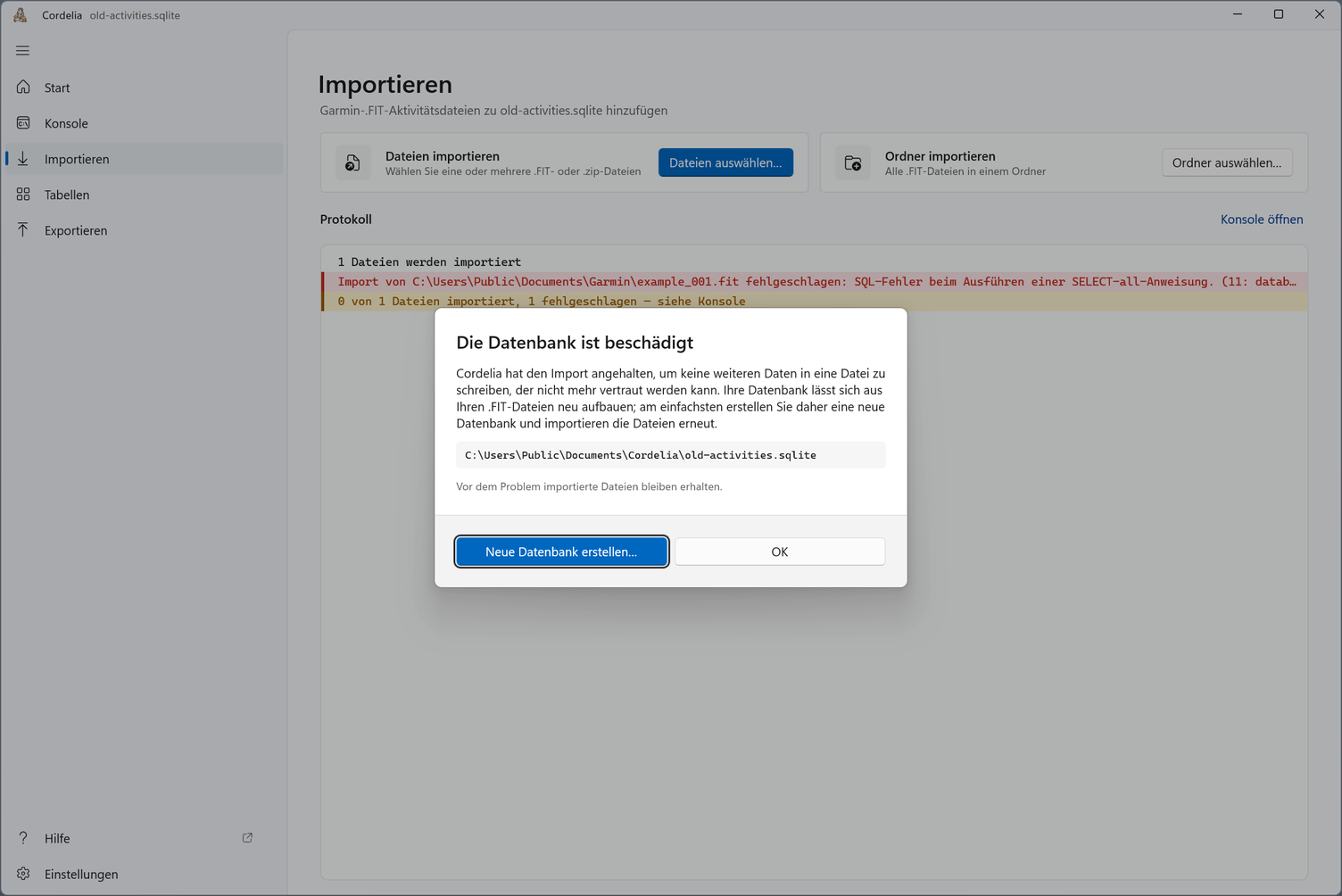
Unter Windows öffnet eine beschädigte Datenbank zusätzlich diesen Dialog. Neue Datenbank erstellen… beginnt mit der Lösung.
Wenn nichts davon das Problem löst
Siehe Fehlerberichte und Funktionswünsche, eine Kopie der Konsolenausgabe (verwenden Sie die Schaltfläche Alles kopieren, beschrieben in Das Konsolenfeld) ist das Nützlichste, was Sie beifügen können.