Die importierten Daten ansehen
Vorläufige, ungeprüfte automatische Übersetzung. Im Zweifelsfall konsultieren Sie die englische Version, die als Referenzversion gilt.
Cordelia ist für macOS noch nicht verfügbar.
Cordelia enthält einen einfachen, nur lesbaren Tabellenbrowser. So verwenden Sie ihn:
- Erstellen oder öffnen Sie eine Datenbank.
- Wählen Sie Tabellen im Navigationsbereich.
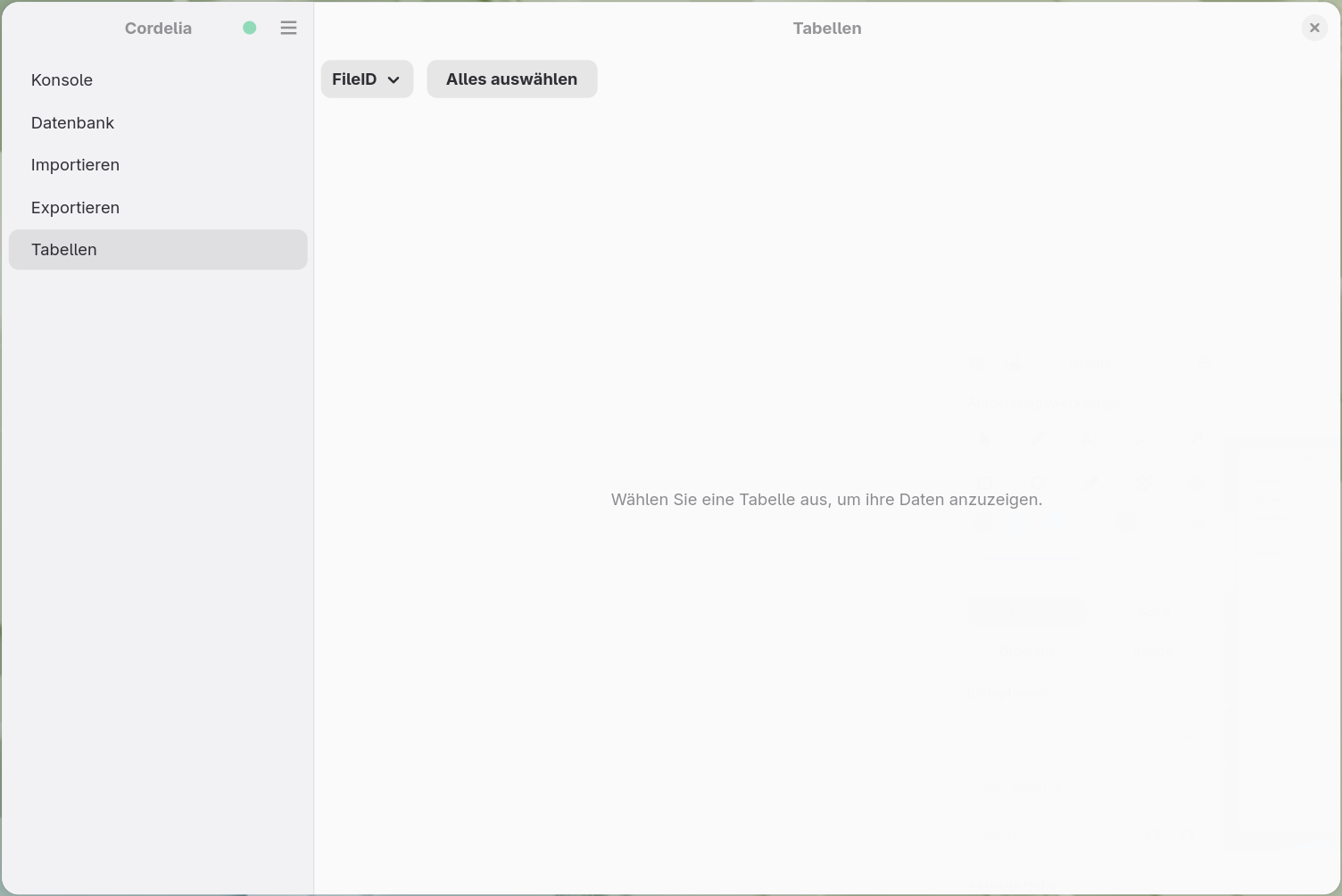
- Wählen Sie eine Tabelle aus dem Auswahlmenü, um deren Zeilen zu durchsuchen.
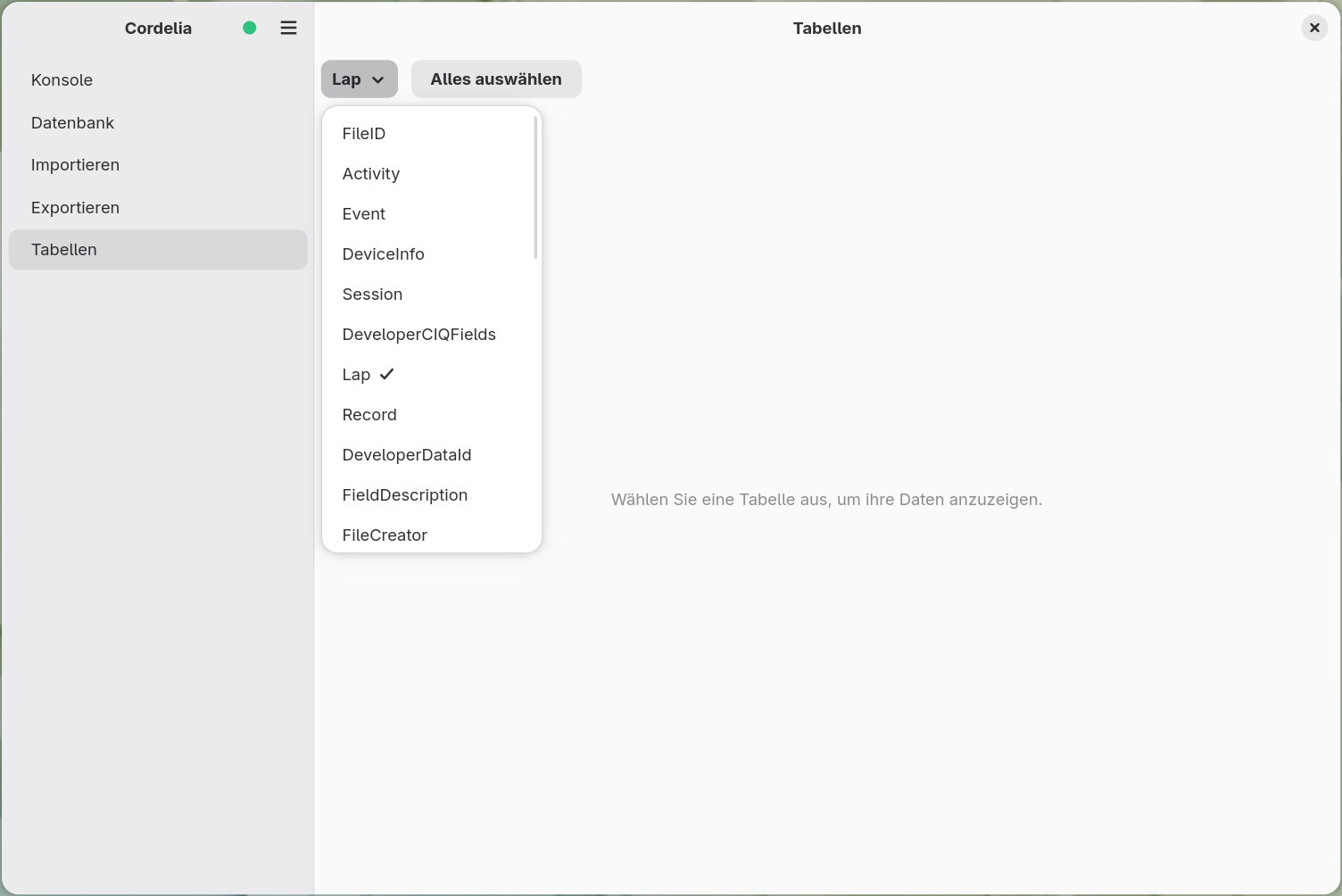
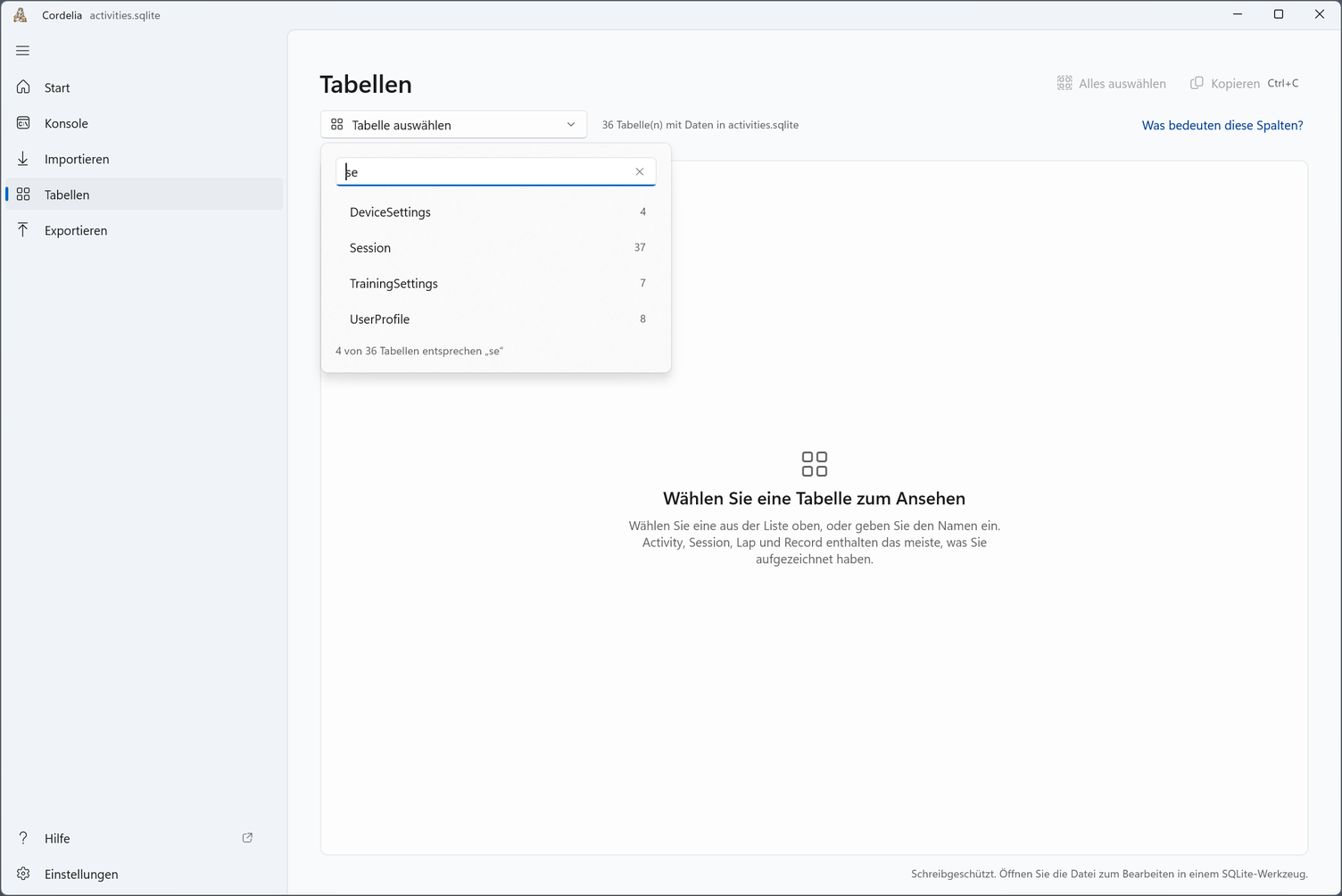
Tippen Sie einen Teil eines Namens ein, um die Liste einzugrenzen.
Jede Tabelle öffnet sich als einfaches Raster: eine Zeile pro Datenbankzeile, eine
Spalte pro Feld. Unten die Tabelle FileID, mit einer Zeile pro importierter
Datei:
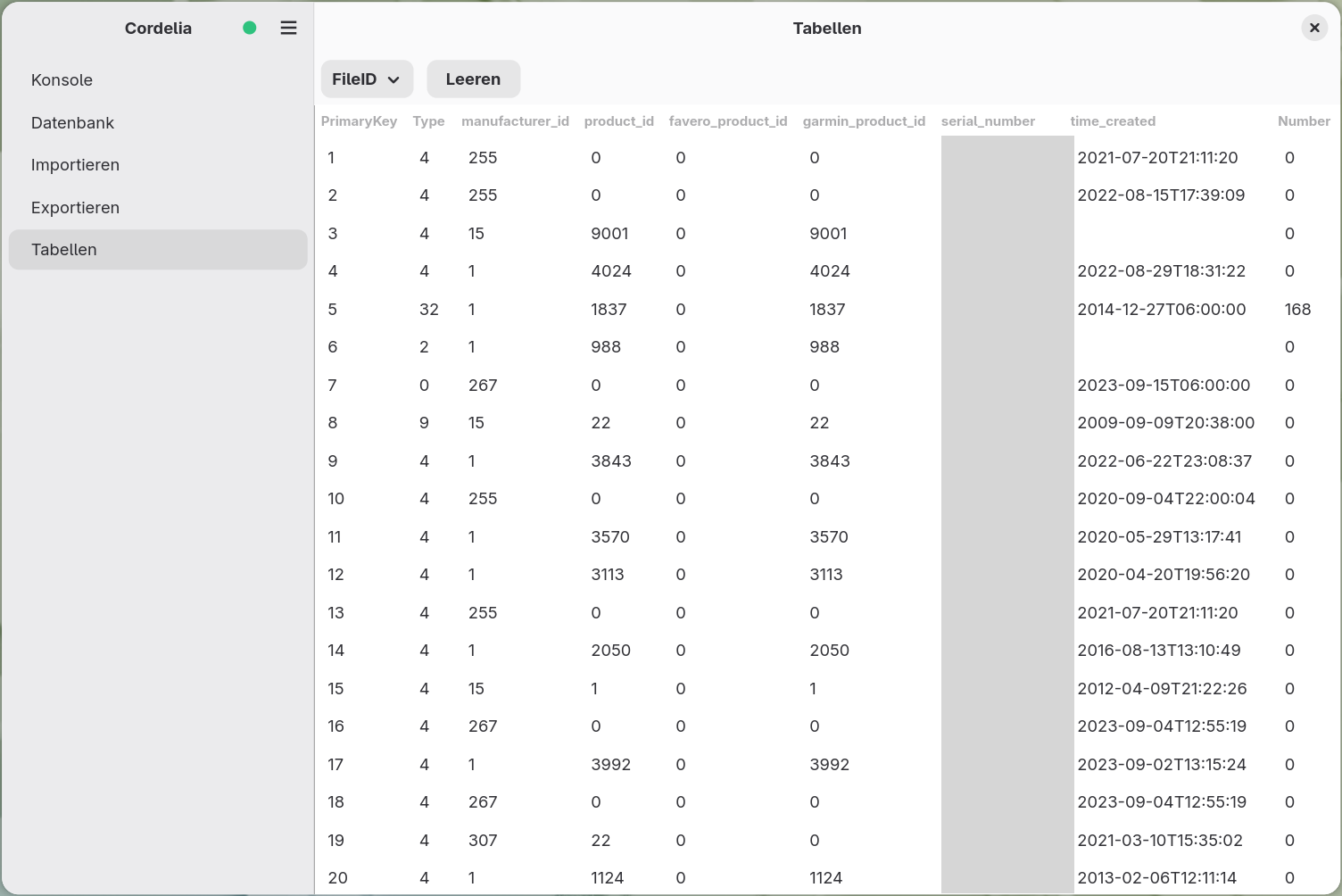
Jede Tabelle öffnet sich als einfaches Raster: eine Zeile pro Datenbankzeile, eine
Spalte pro Feld. Unten die Tabelle FileID, mit einer Zeile pro importierter
Datei:
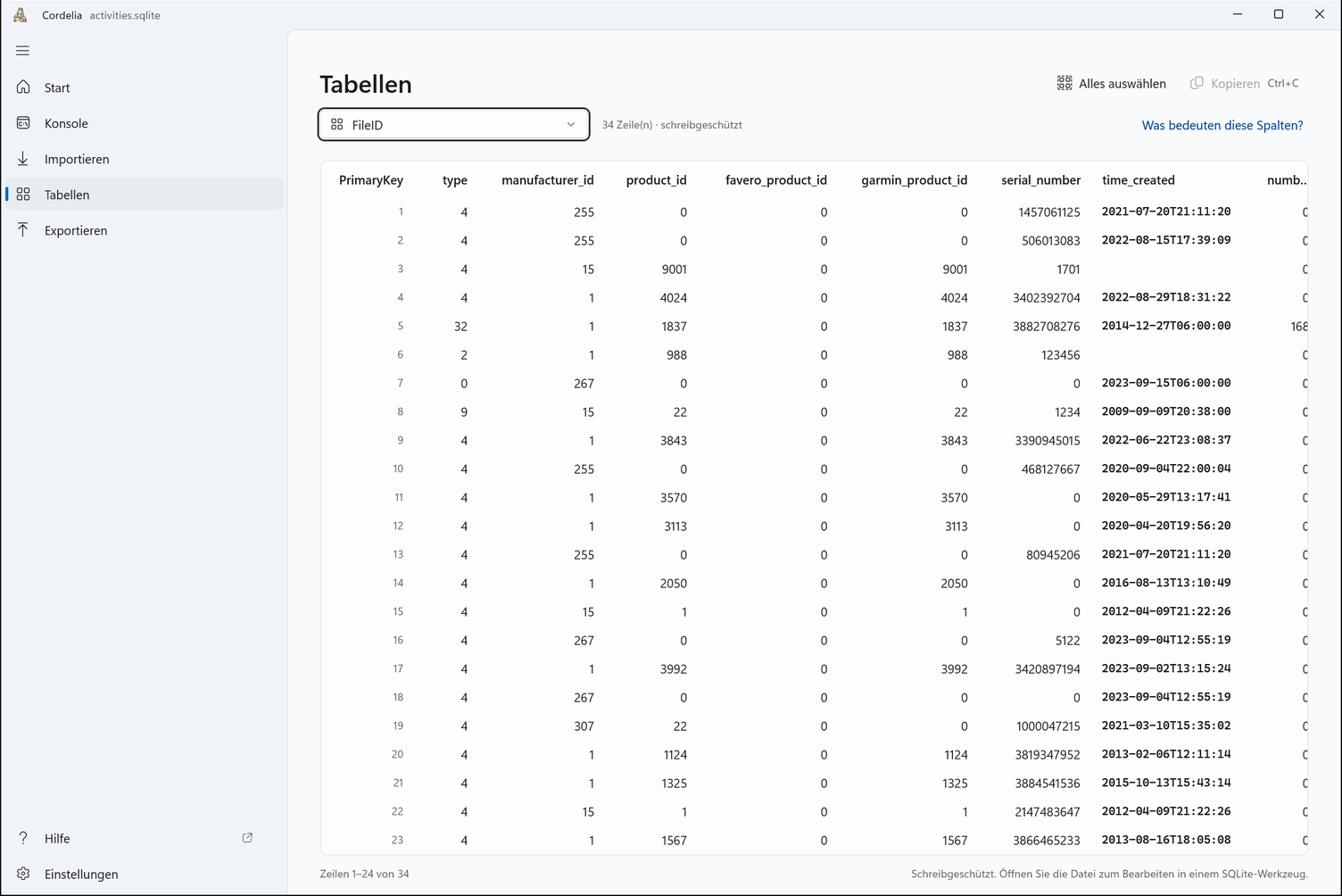
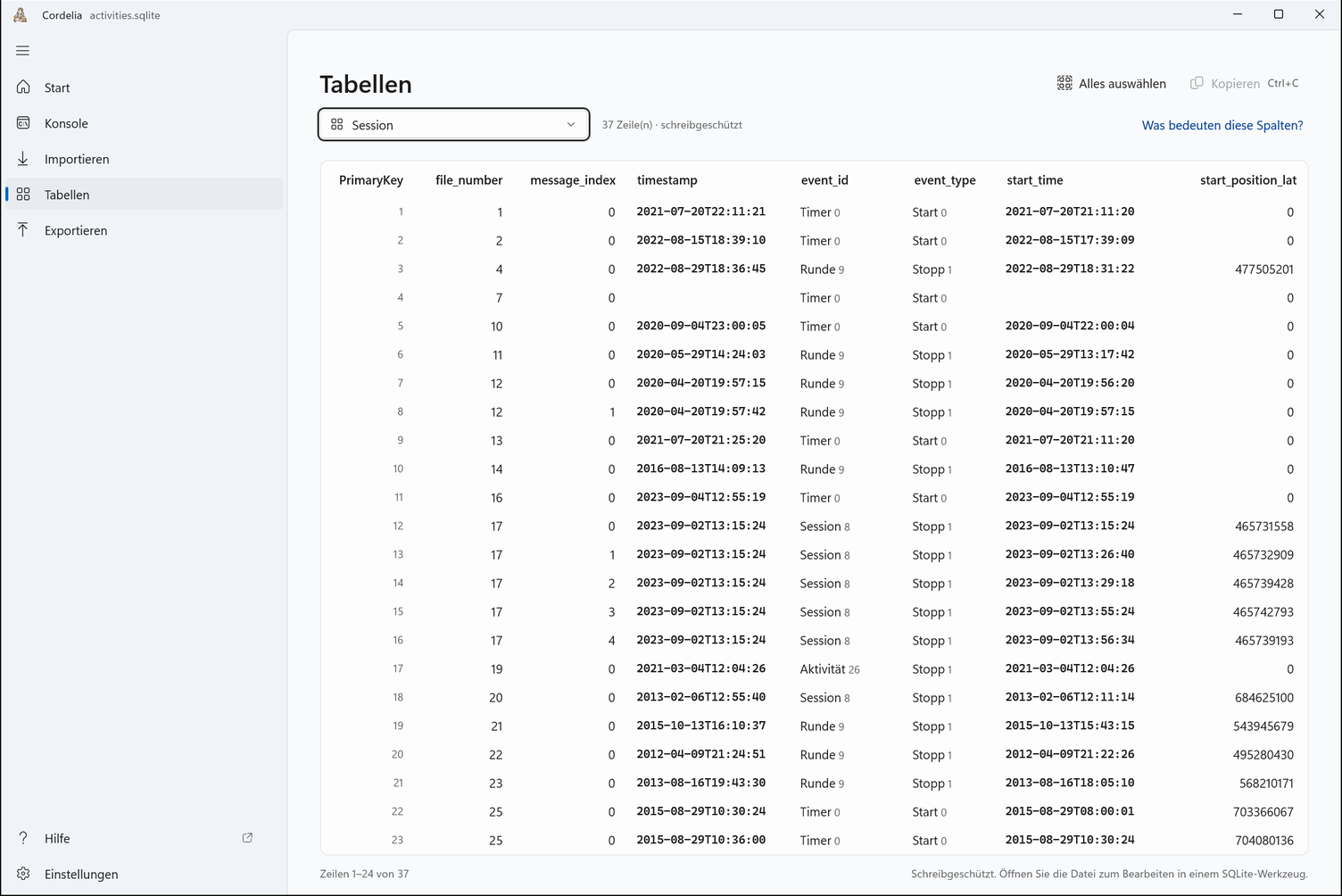
Enthält eine Spalte einen Code, zeigt Cordelia seine Bedeutung neben der Zahl.
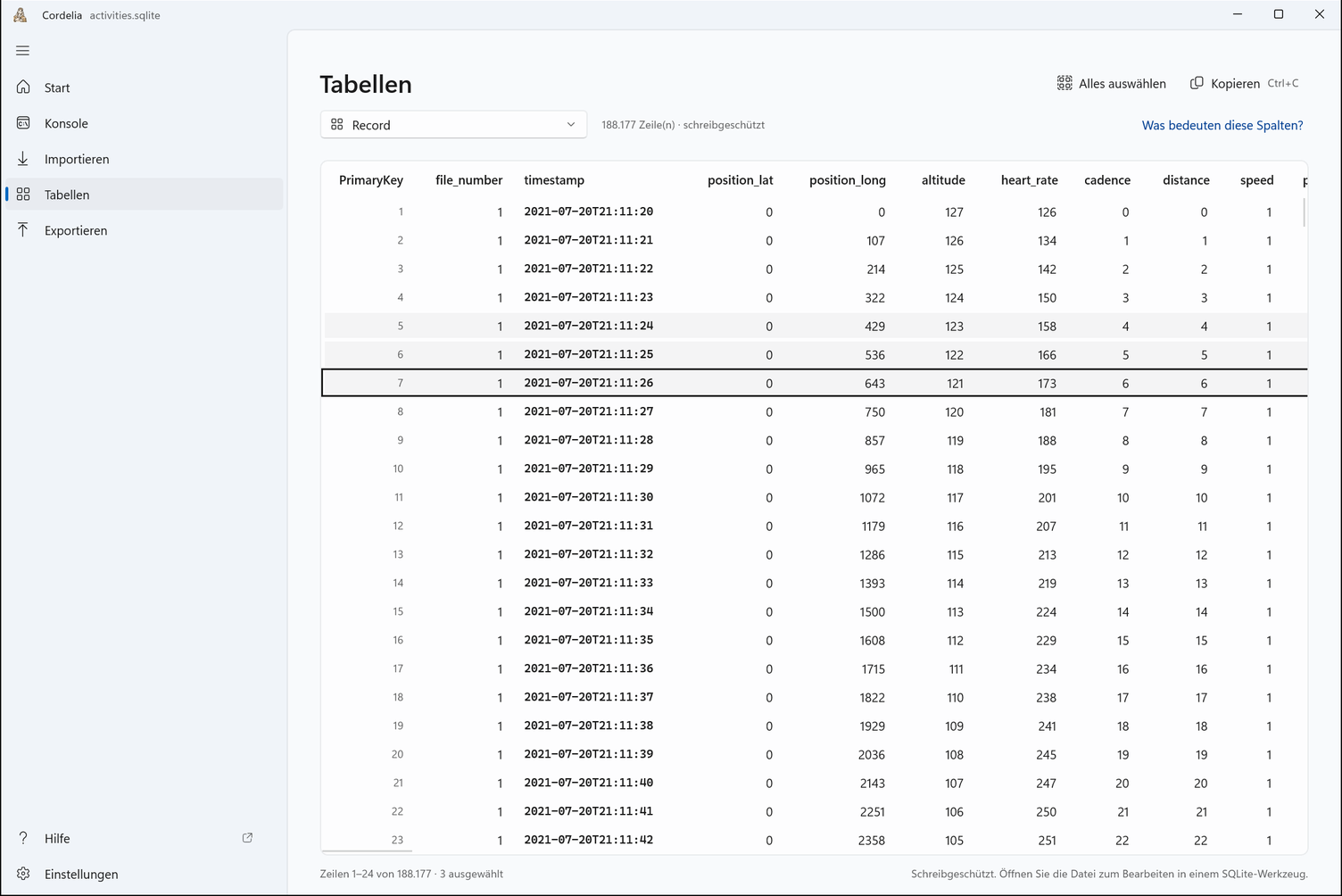
Zum Kopieren markieren Sie Zeilen und drücken Ctrl + C. Kopieren ist auf 100.000 Zeilen begrenzt; für eine ganze Tabelle verwenden Sie Exportieren.
Siehe Das Datenwörterbuch für die tatsächliche Bedeutung jeder Tabelle und Spalte.
Andere Möglichkeiten, die Daten anzusehen
Cordelia schreibt eine standardmäßige SQLite-Datenbank (siehe Die von Cordelia erstellte SQLite-Datenbank), Sie sind also nicht auf Cordelias eigenen Viewer beschränkt. Jeder SQLite-Browser kann die Datenbankdatei ebenfalls öffnen, zum Beispiel der kostenlose, plattformübergreifende DB Browser for SQLite. Einige dieser Tools erlauben auch das direkte Bearbeiten von Daten, im Gegensatz zu Cordelias eingebautem Viewer. Siehe Daten mit anderen Apps bearbeiten.