Exportieren nach JSON, CSV und Microsoft Excel
Vorläufige, ungeprüfte automatische Übersetzung. Im Zweifelsfall konsultieren Sie die englische Version, die als Referenzversion gilt.
Cordelia ist für macOS noch nicht verfügbar.
So exportieren Sie Ihre Daten:
- Erstellen oder öffnen Sie eine Datenbank.
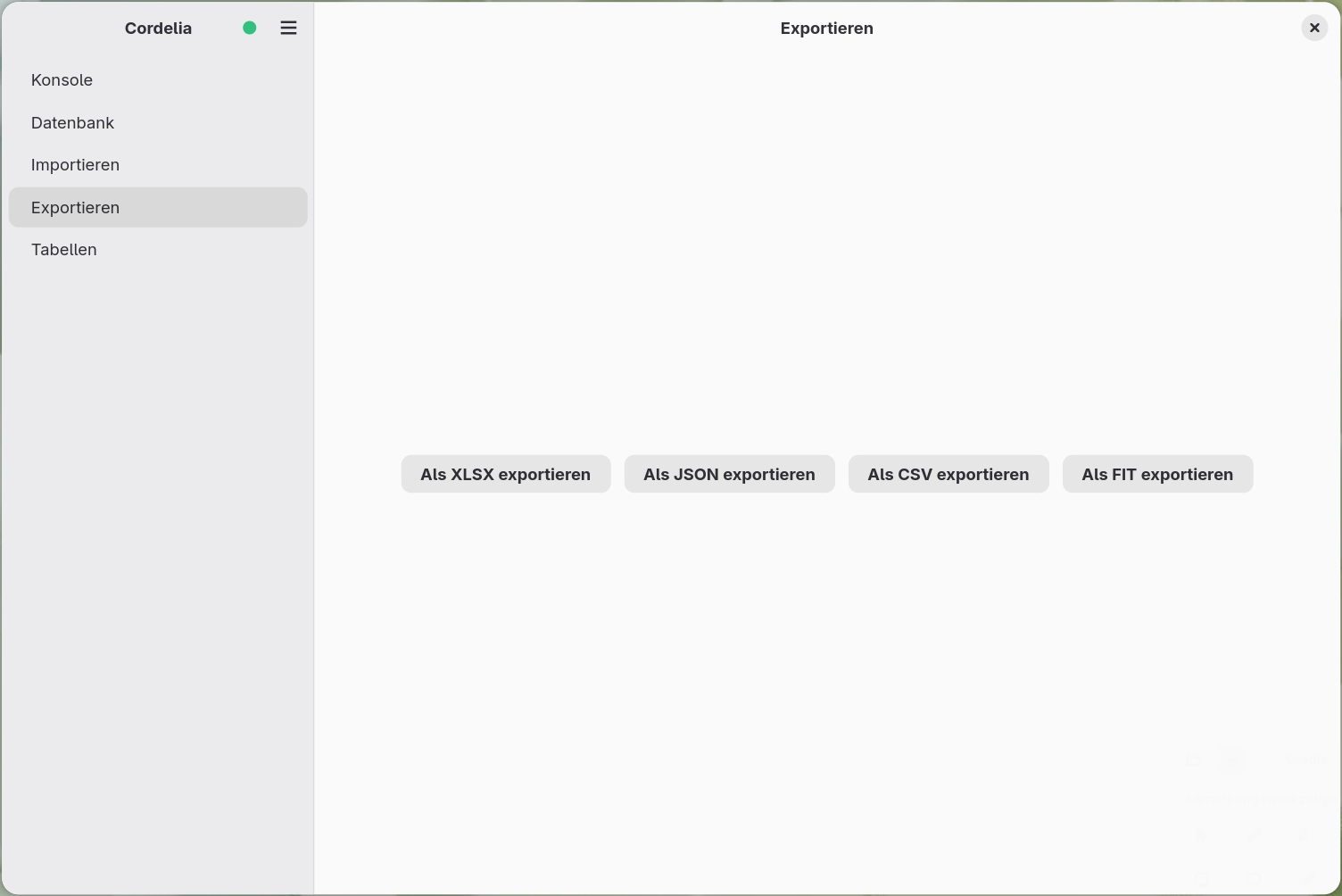
- Wählen Sie Exportieren im Navigationsbereich.
- Wählen Sie ein Format: Als XLSX exportieren, Als JSON exportieren oder Als CSV exportieren.
Für den .FIT-Export siehe stattdessen
FIT-Dateien exportieren.
Während ein Export läuft, sind die Export- und Importschaltflächen ausgegraut, und das Datenbankfeld zeigt keine seiner Schaltflächen. Sie erscheinen wieder, wenn der Export abgeschlossen ist oder Sie ihn abbrechen.
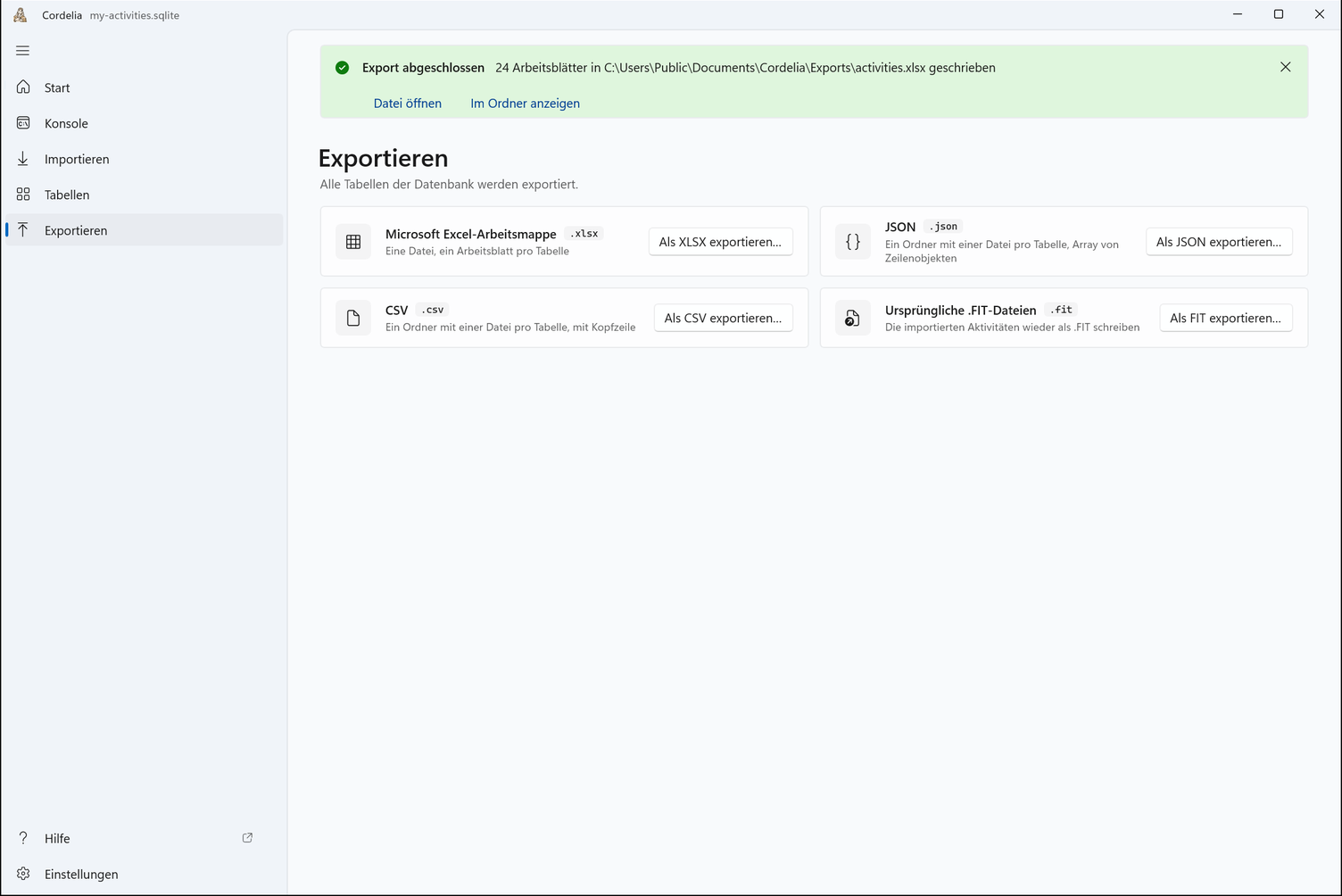
Nach einem Export zeigt ein Hinweis, wohin er geschrieben wurde. Nach einem XLSX-Export führen Datei öffnen und Im Ordner anzeigen direkt zur Datei.
Jede Tabelle der Datenbank wird exportiert. Es gibt keinen Auswahlschritt pro Tabelle. Der Fortschritt großer Exporte wird im Konsolenfeld angezeigt, genau wie bei Importen.
Export nach CSV
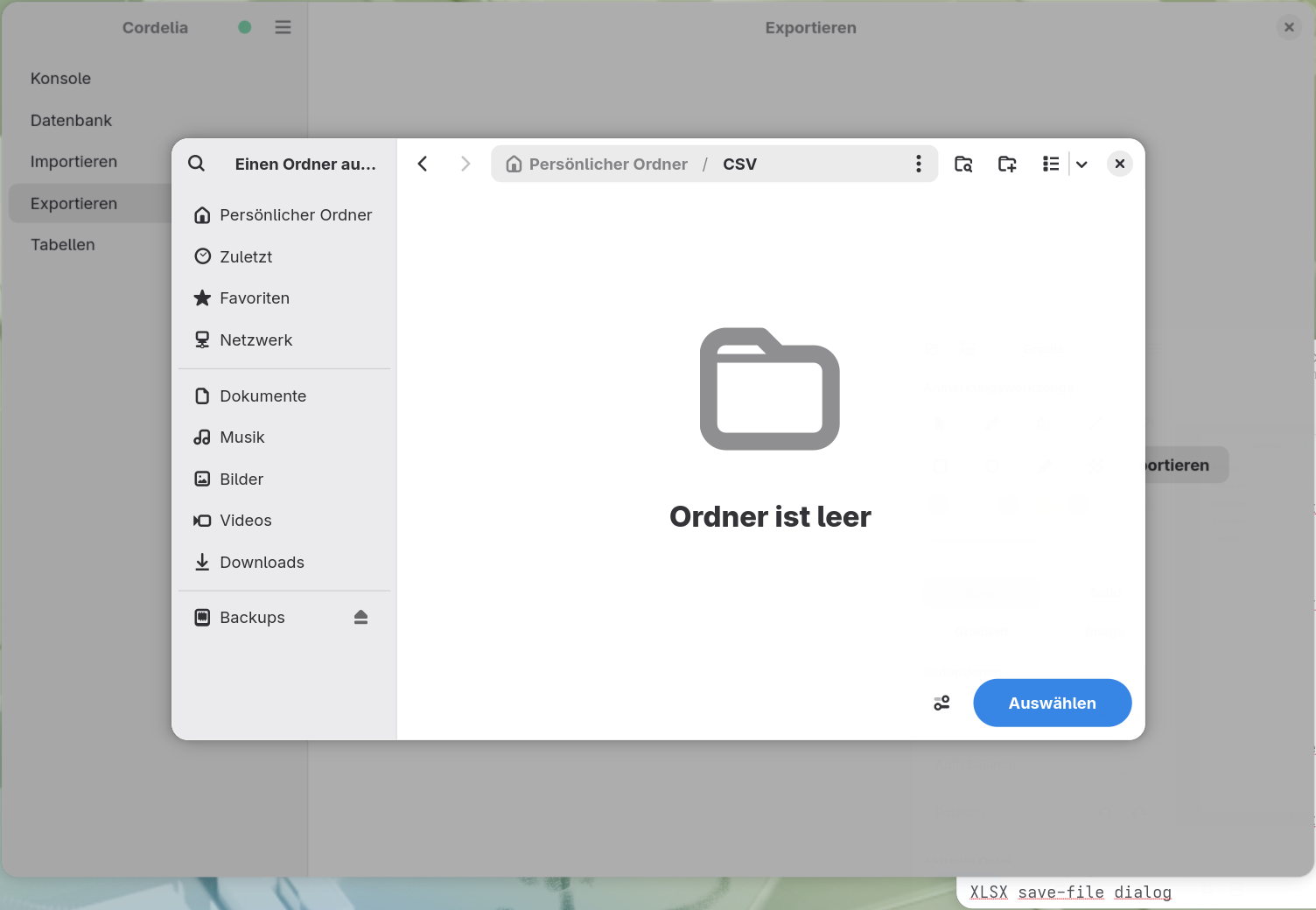
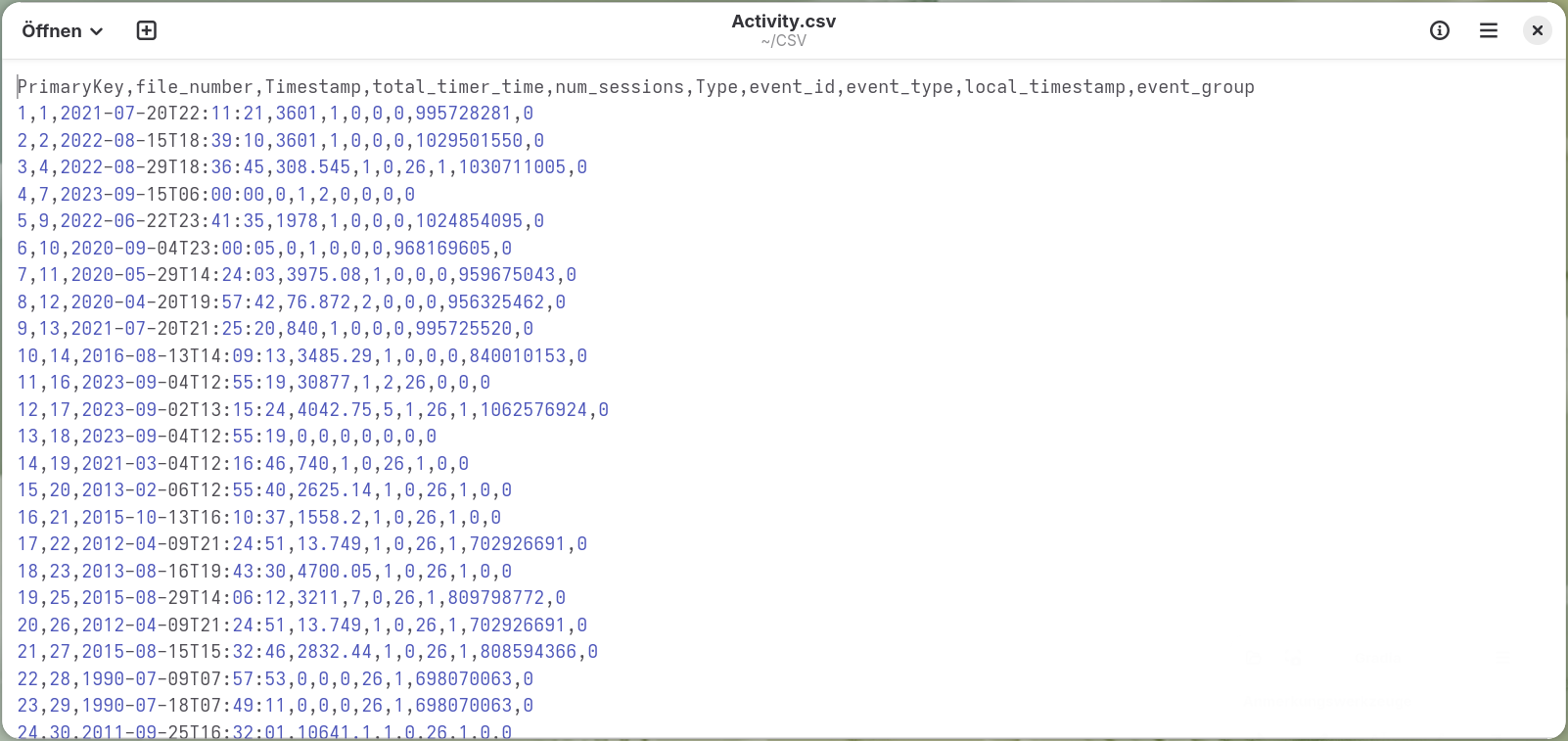
Als CSV exportieren fragt nach einem Zielordner und schreibt dann eine
.csv-Datei pro Datenbanktabelle hinein.
Jede Datei öffnet sich direkt in einem Texteditor oder einer Tabellenkalkulation, mit einer Kopfzeile mit Spaltennamen:
Export nach JSON
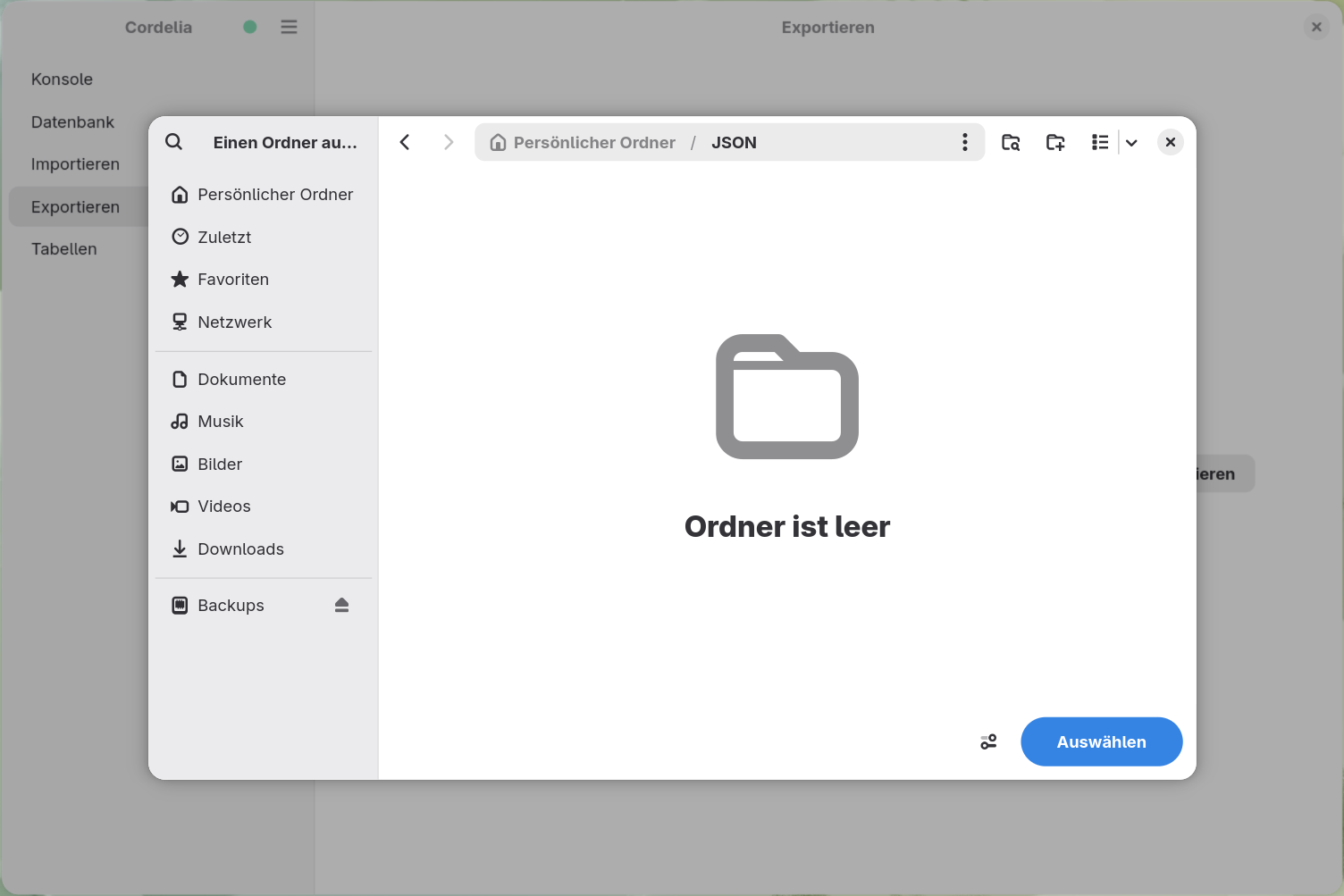
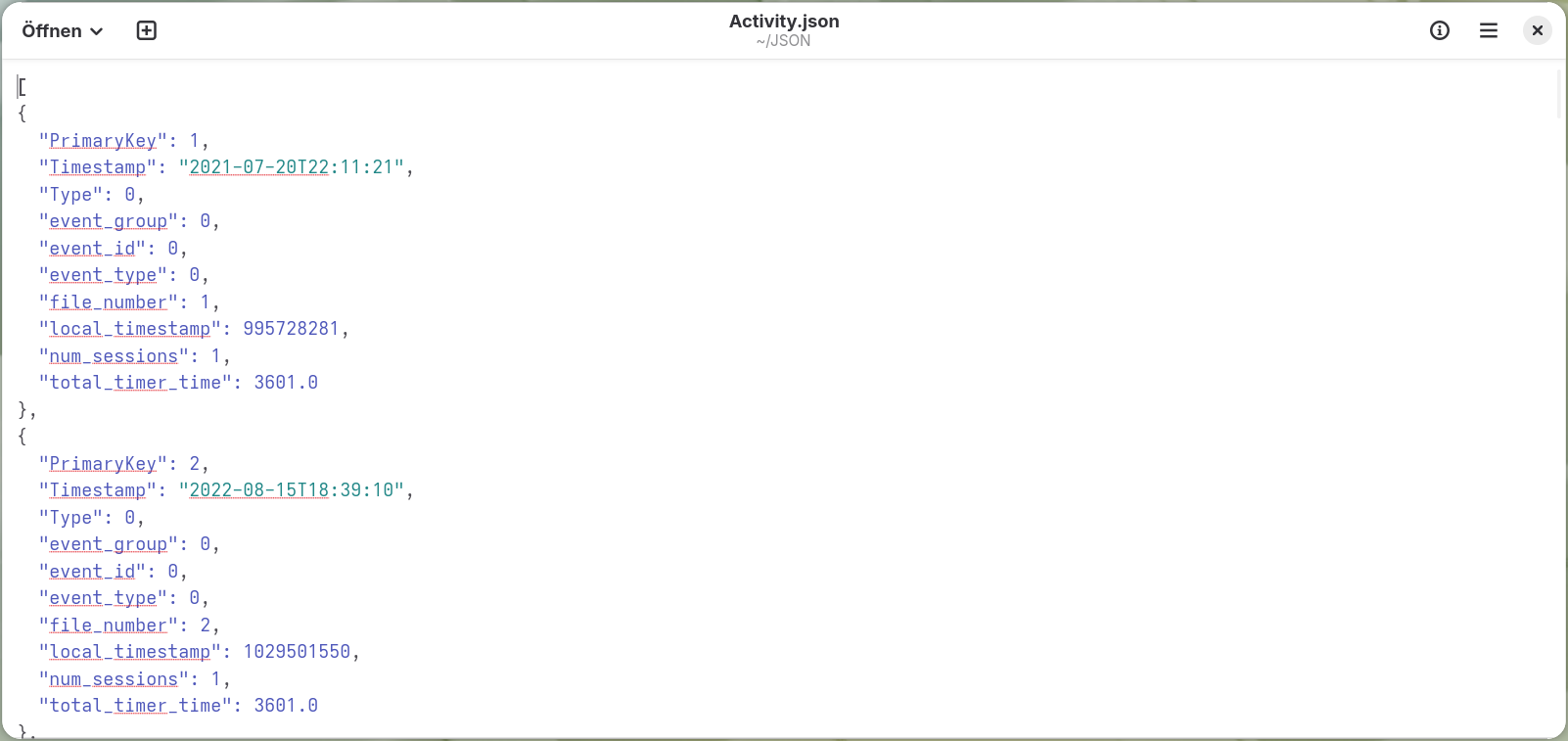
Als JSON exportieren fragt ebenfalls nach einem Zielordner und schreibt eine
.json-Datei pro Tabelle als Array von Objekten, eines pro Zeile.
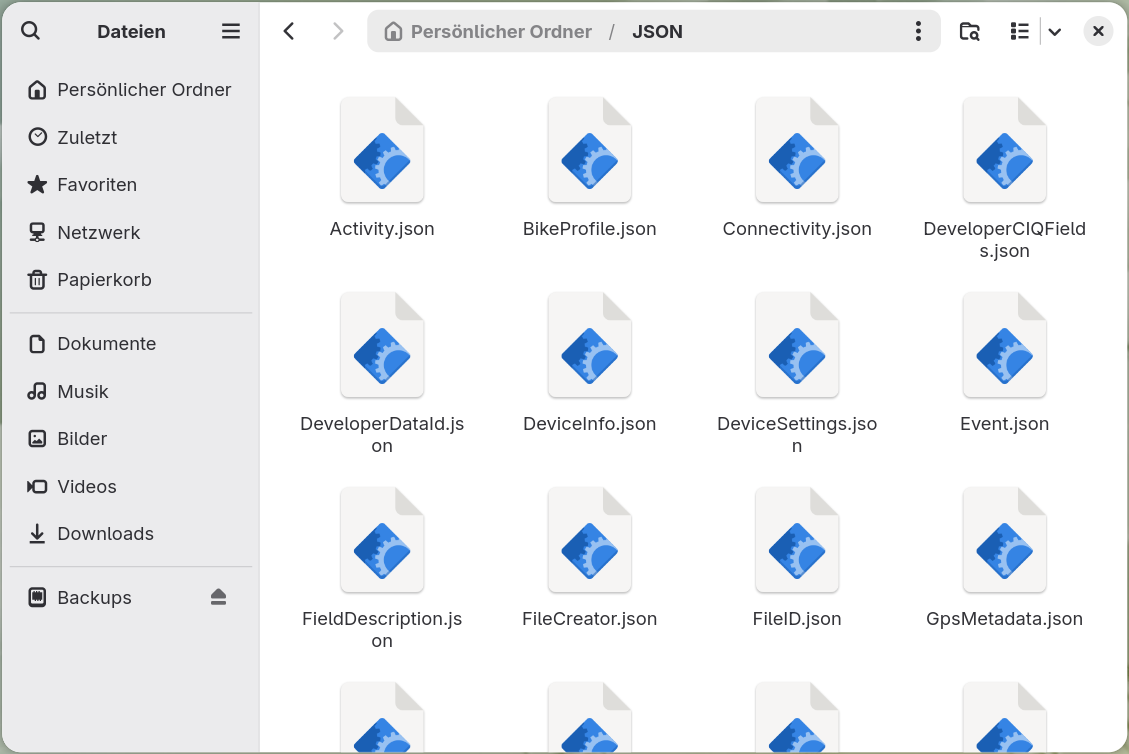
Das Ergebnis ist ein Ordner mit einer Datei pro Tabelle, deren Größe davon abhängt, wie viele Daten diese Tabelle enthält:
Export nach Microsoft Excel
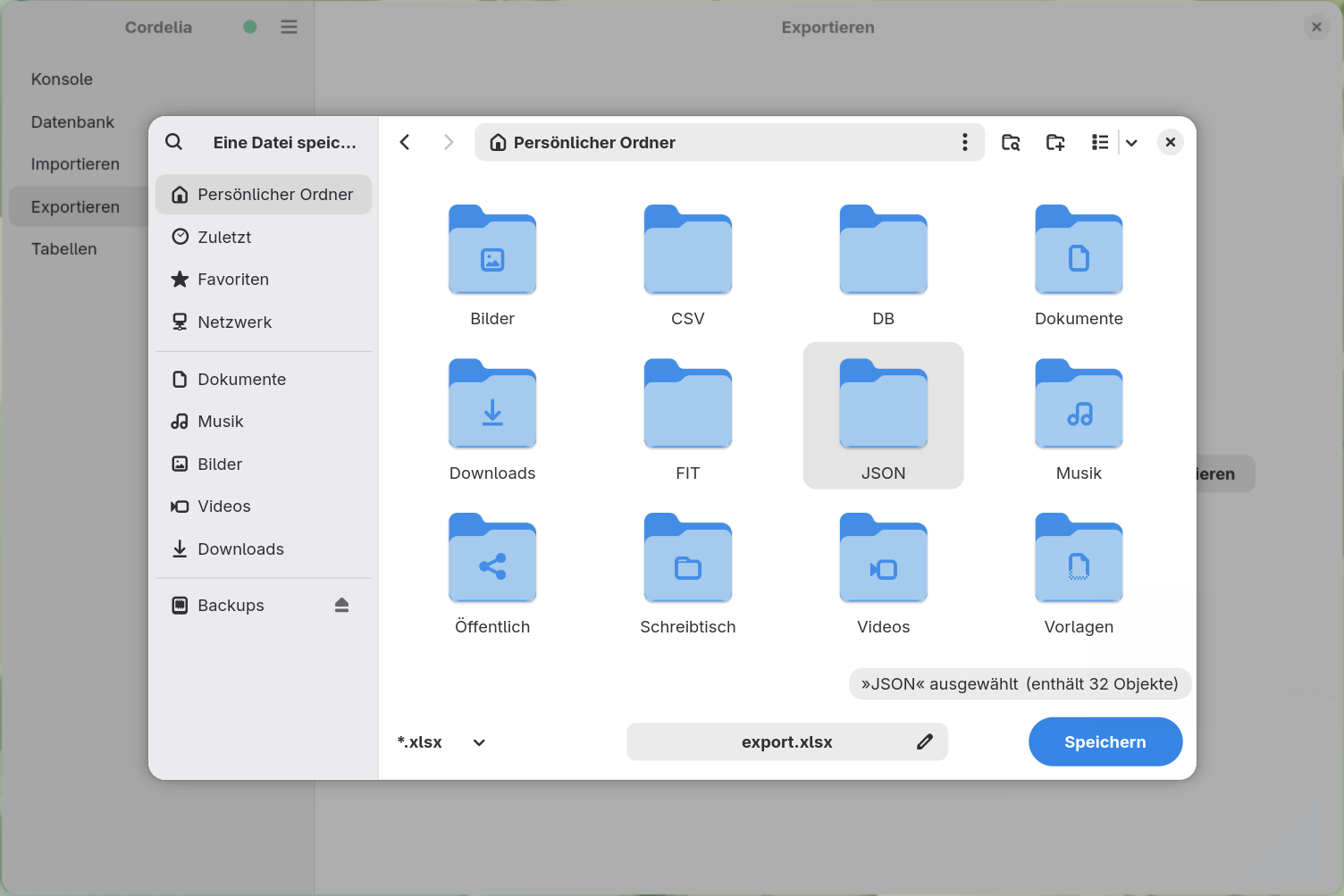
Als XLSX exportieren fragt statt eines Ordners nach einer einzelnen Zieldatei;
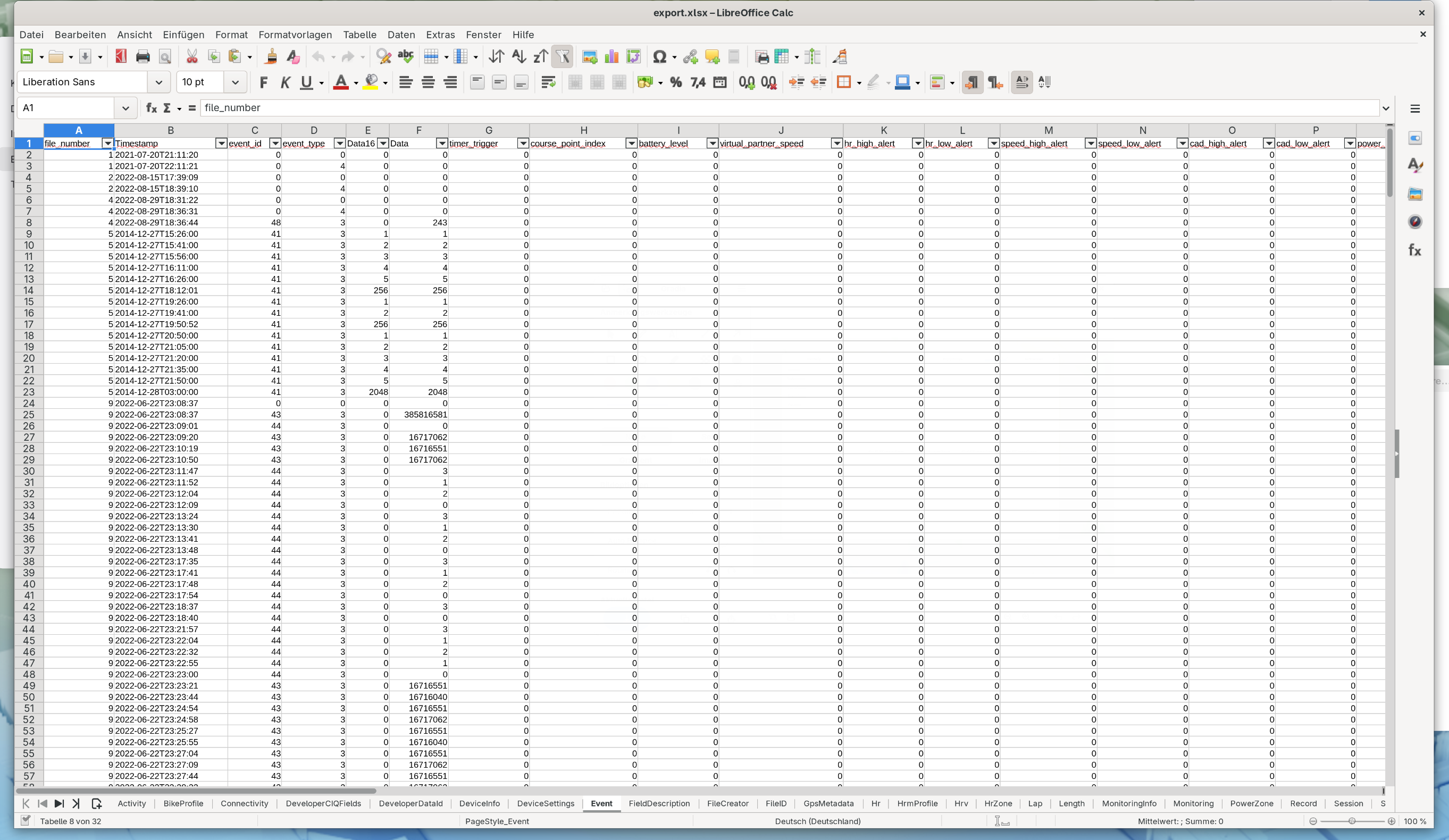
jede Tabelle wird zu einem eigenen Blatt in einer .xlsx-Arbeitsmappe.
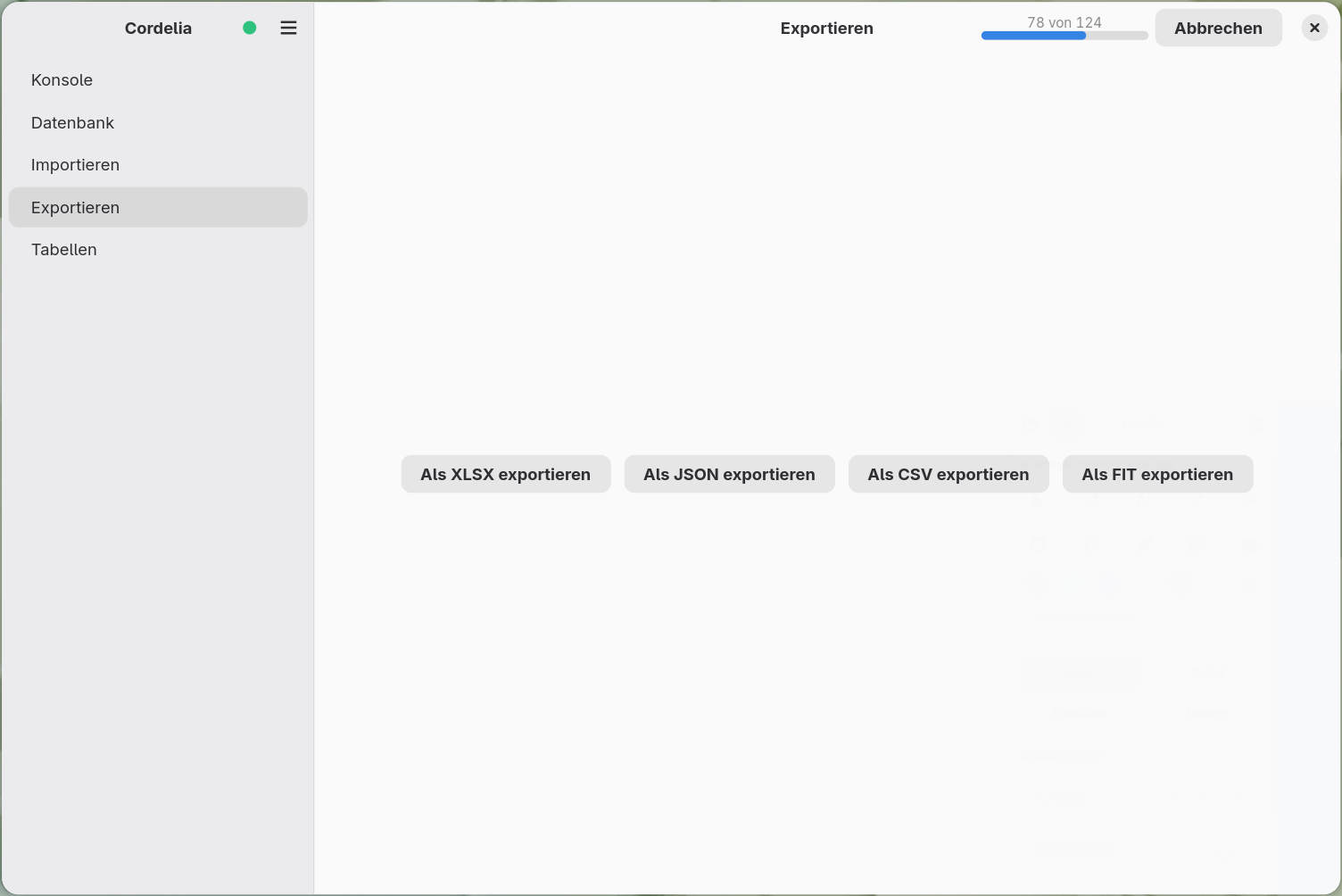
Das Erstellen einer großen Arbeitsmappe dauert länger als bei den anderen Formaten, daher erscheint ein Fortschrittsbalken in der Kopfleiste, genau wie bei einem großen Import:
Das Ergebnis öffnet sich in jeder Tabellenkalkulationsanwendung, mit einem Blattreiter pro Tabelle: