Exportar a JSON, CSV y Microsoft Excel
Traducción automática provisional, sin revisar. En caso de duda, consulte la versión en inglés, que es la versión de referencia.
Cordelia todavía no está disponible para macOS.
Para exportar los datos:
- Cree o abra una base de datos.
- Elija Exportar en el panel de navegación.
- Elija un formato: Exportar a XLSX, Exportar a JSON o Exportar a CSV.
Para exportar a .FIT en su lugar, véase
Exportar archivos .FIT.
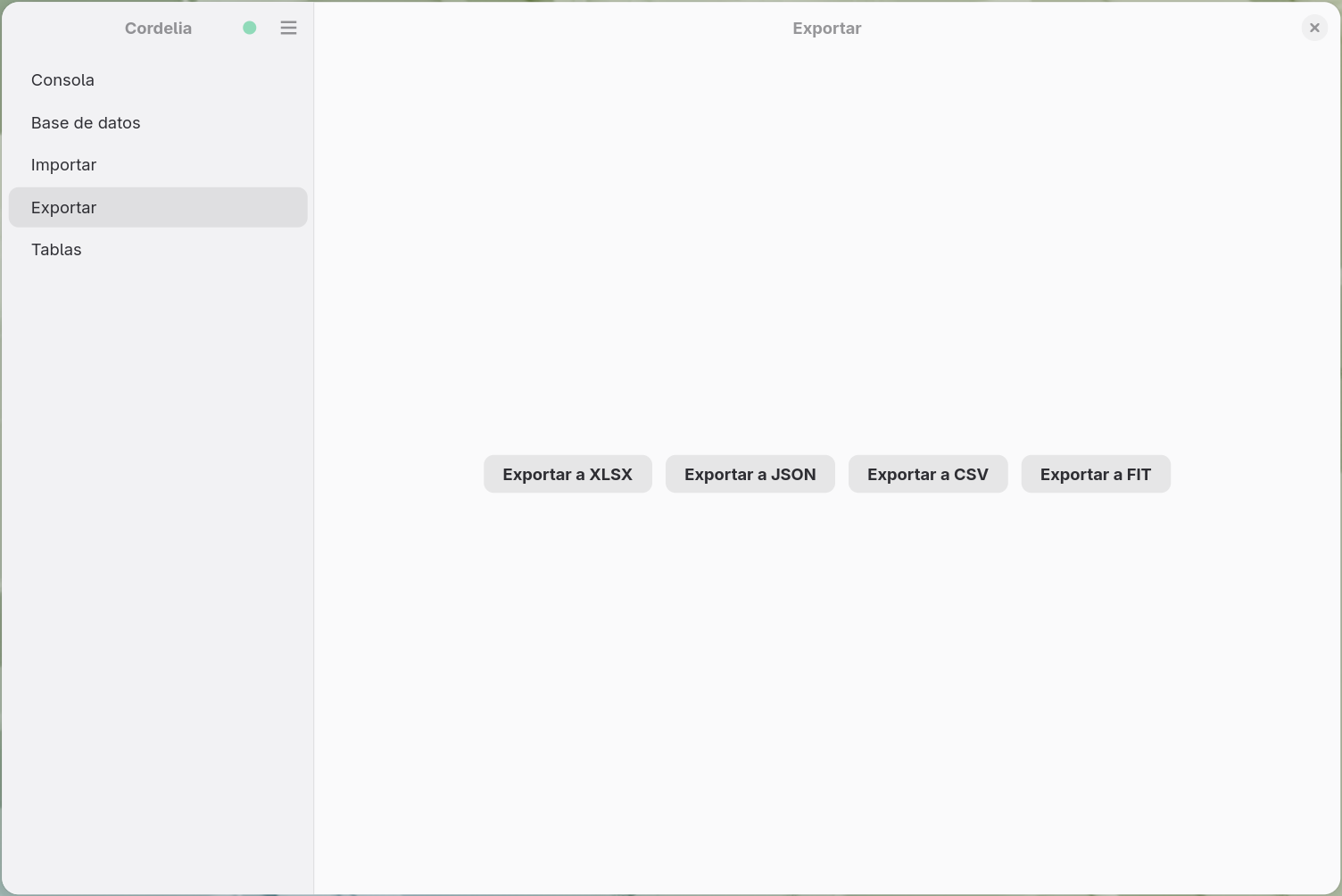
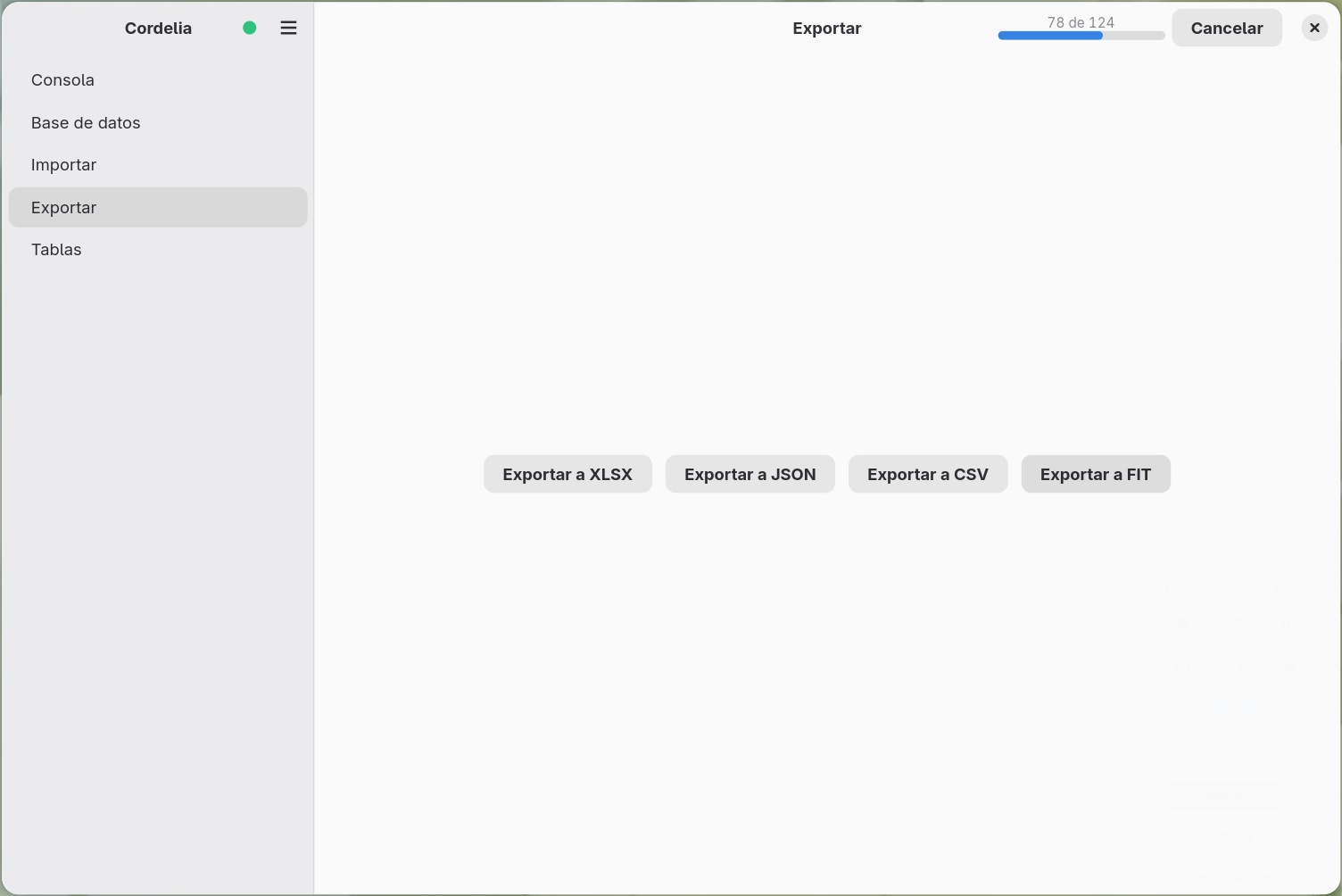
Mientras se ejecuta una exportación, los botones de exportación e importación aparecen en gris y el panel Base de datos no muestra ninguno de sus botones. Vuelven cuando la exportación termina o la cancela.
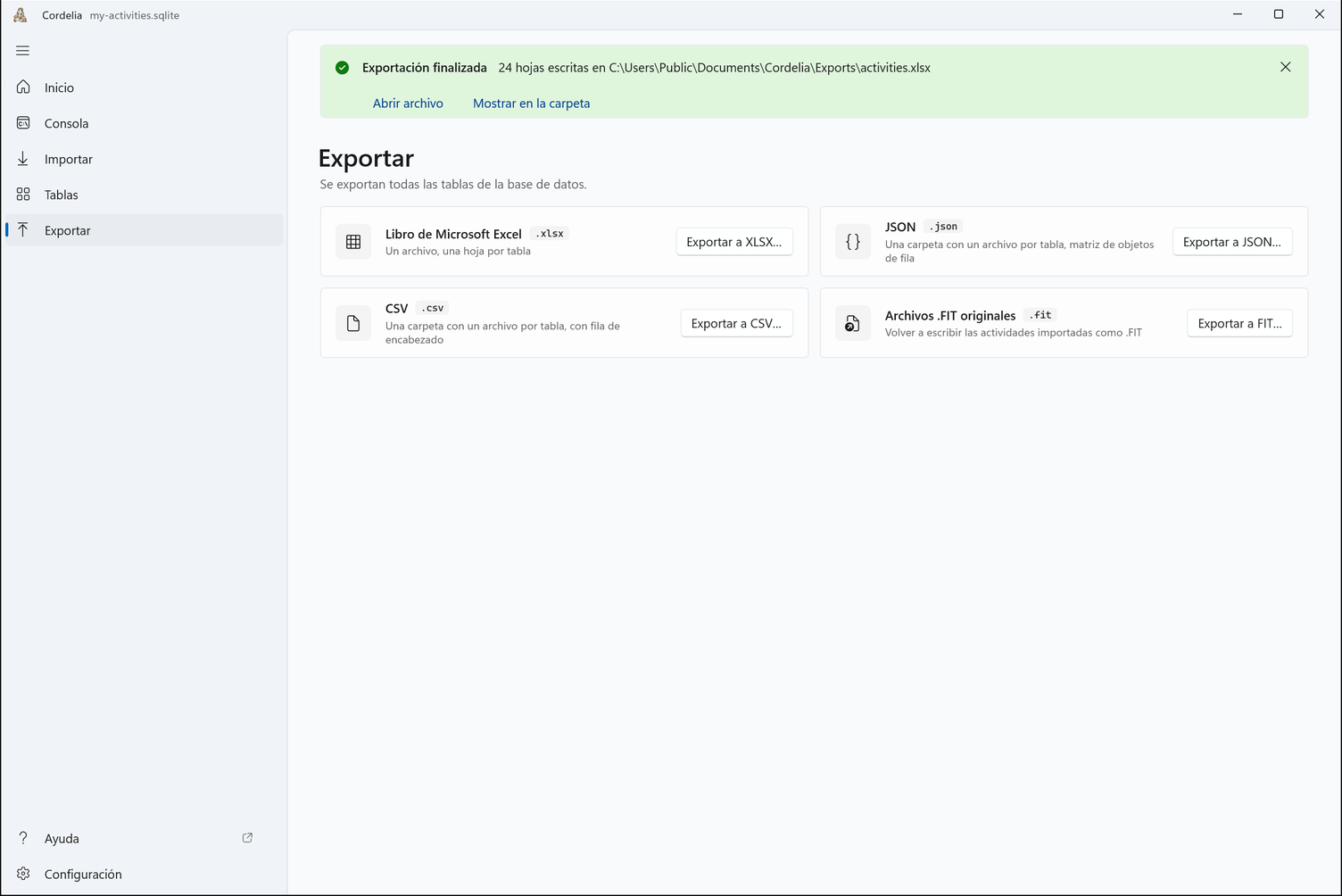
Al terminar una exportación, un aviso indica dónde se guardó. Después de exportar a XLSX, Abrir archivo y Mostrar en la carpeta le llevan al archivo.
Se exporta toda tabla de la base de datos; no hay ningún paso de selección por tabla. El progreso de las exportaciones grandes se informa en el panel de la consola, igual que en las importaciones.
Exportar a CSV
Exportar a CSV pide una carpeta de destino y luego escribe en ella un
archivo .csv por cada tabla de la base de datos.
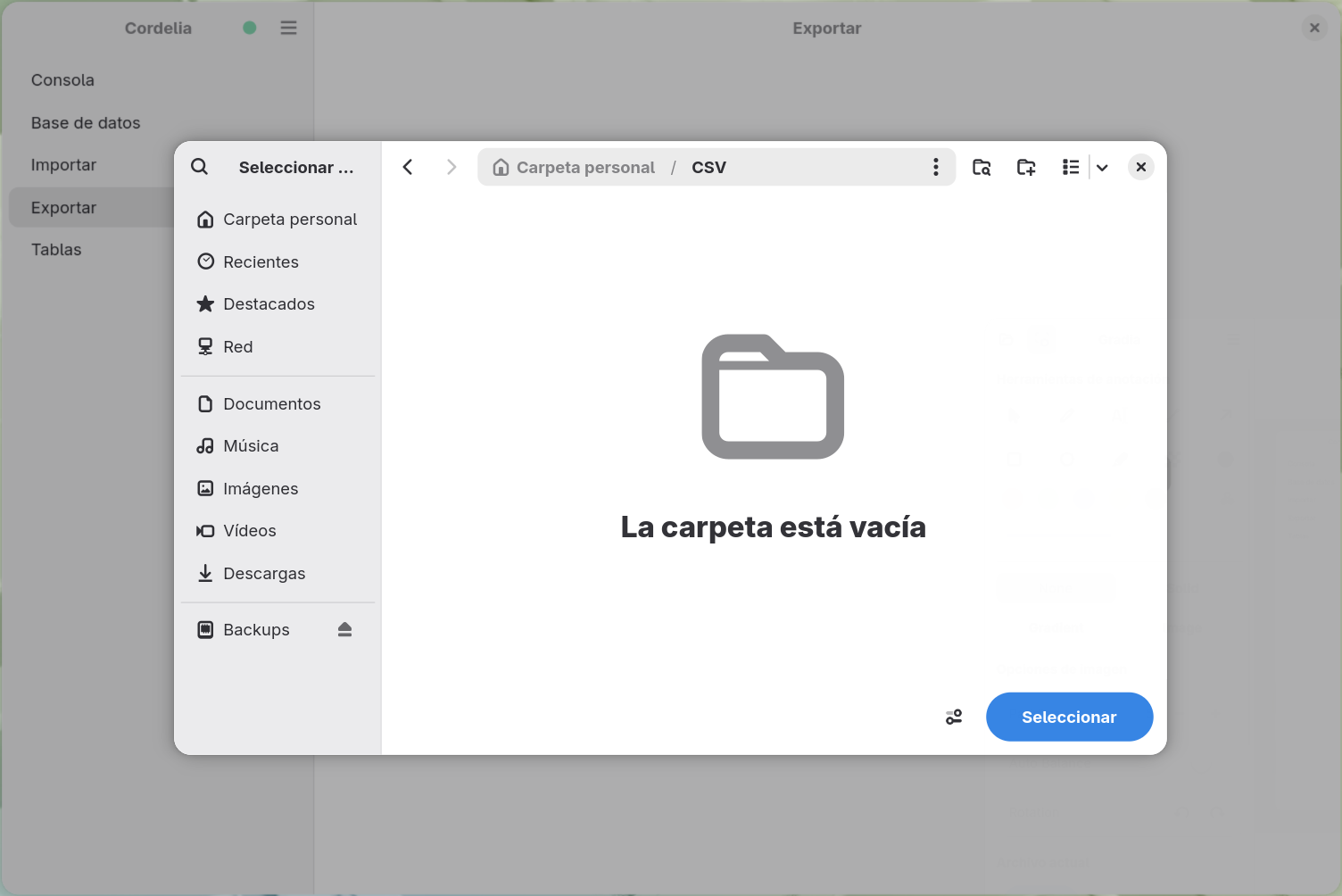
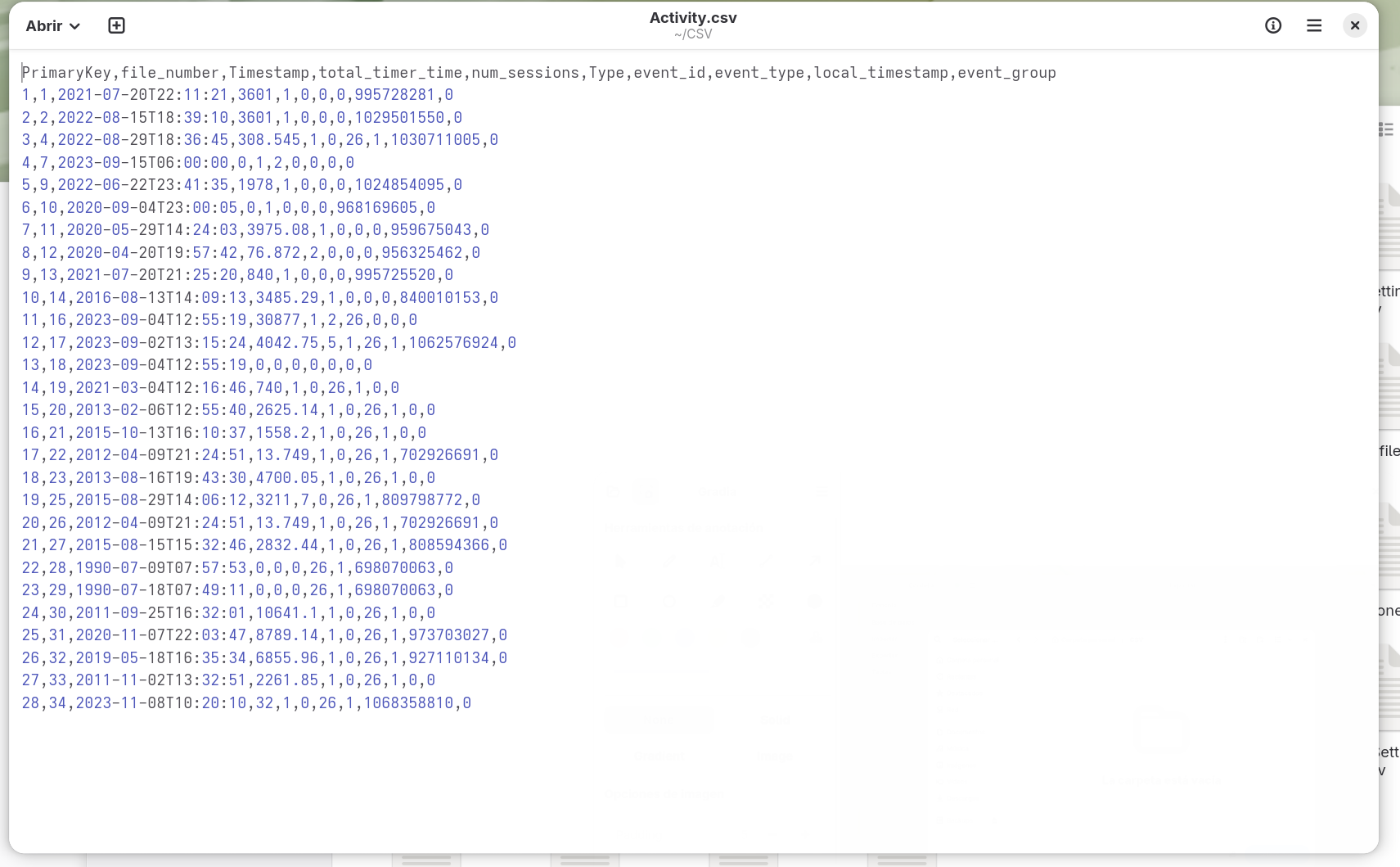
Cada archivo se abre directamente en un editor de texto o una hoja de cálculo, con una fila de encabezado con los nombres de las columnas:
Exportar a JSON
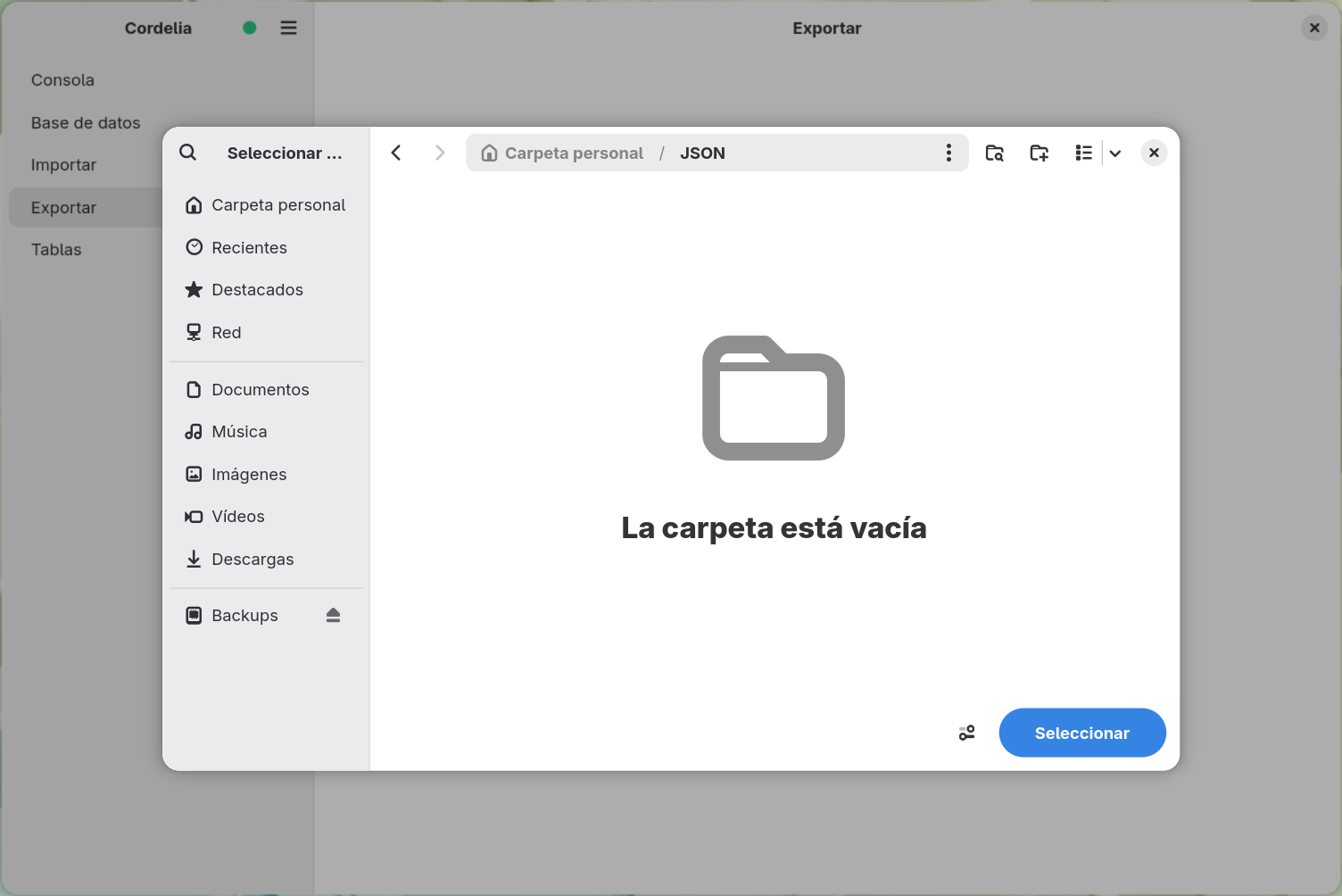
Exportar a JSON también pide una carpeta de destino, escribiendo un
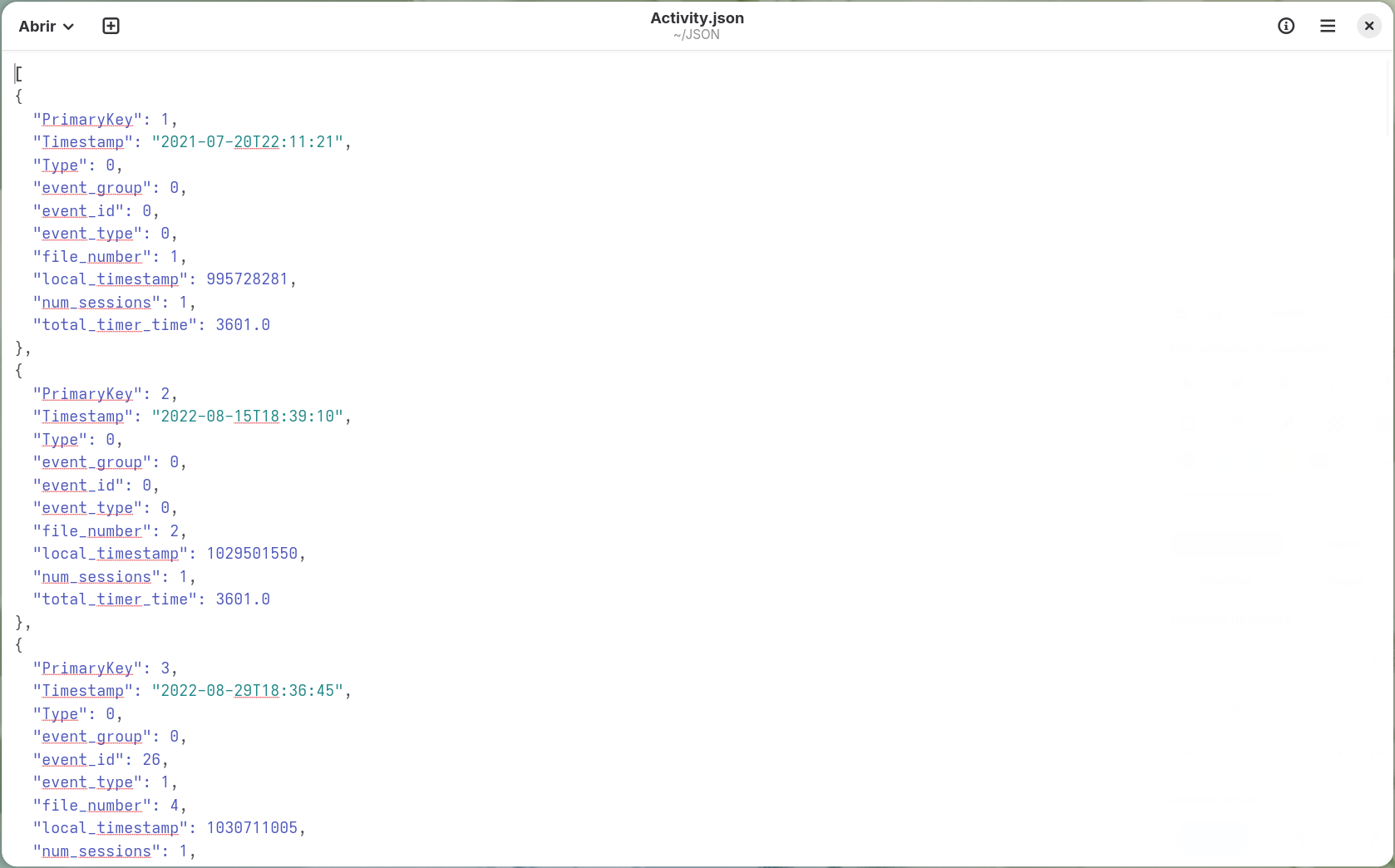
archivo .json por tabla como una matriz de objetos, uno por fila.
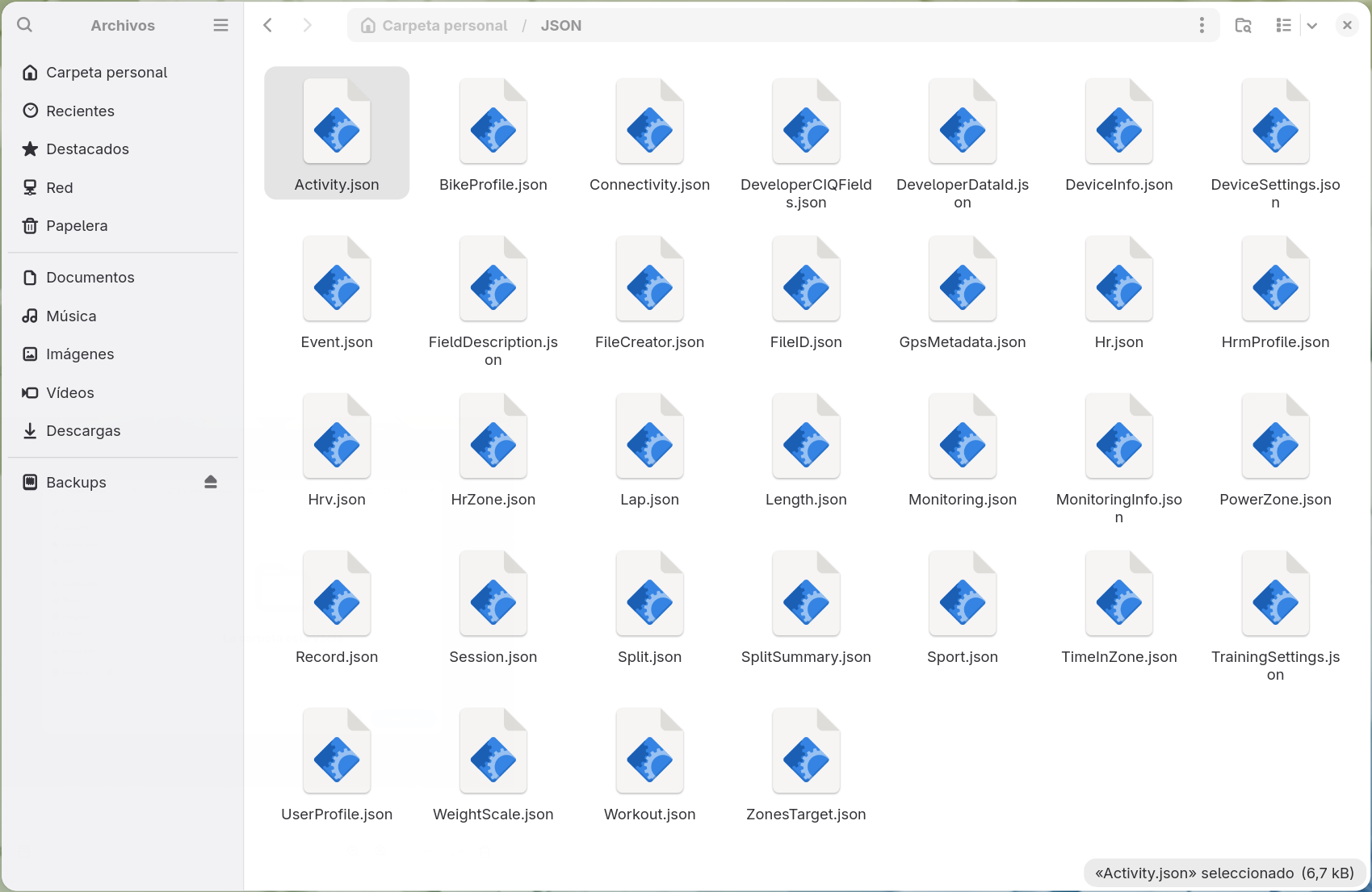
El resultado es una carpeta con un archivo por tabla, de tamaño según la cantidad de datos que contenga esa tabla:
Exportar a Microsoft Excel
Exportar a XLSX pide un único archivo de destino en lugar de una
carpeta: cada tabla se convierte en su propia hoja dentro de un solo libro
.xlsx.
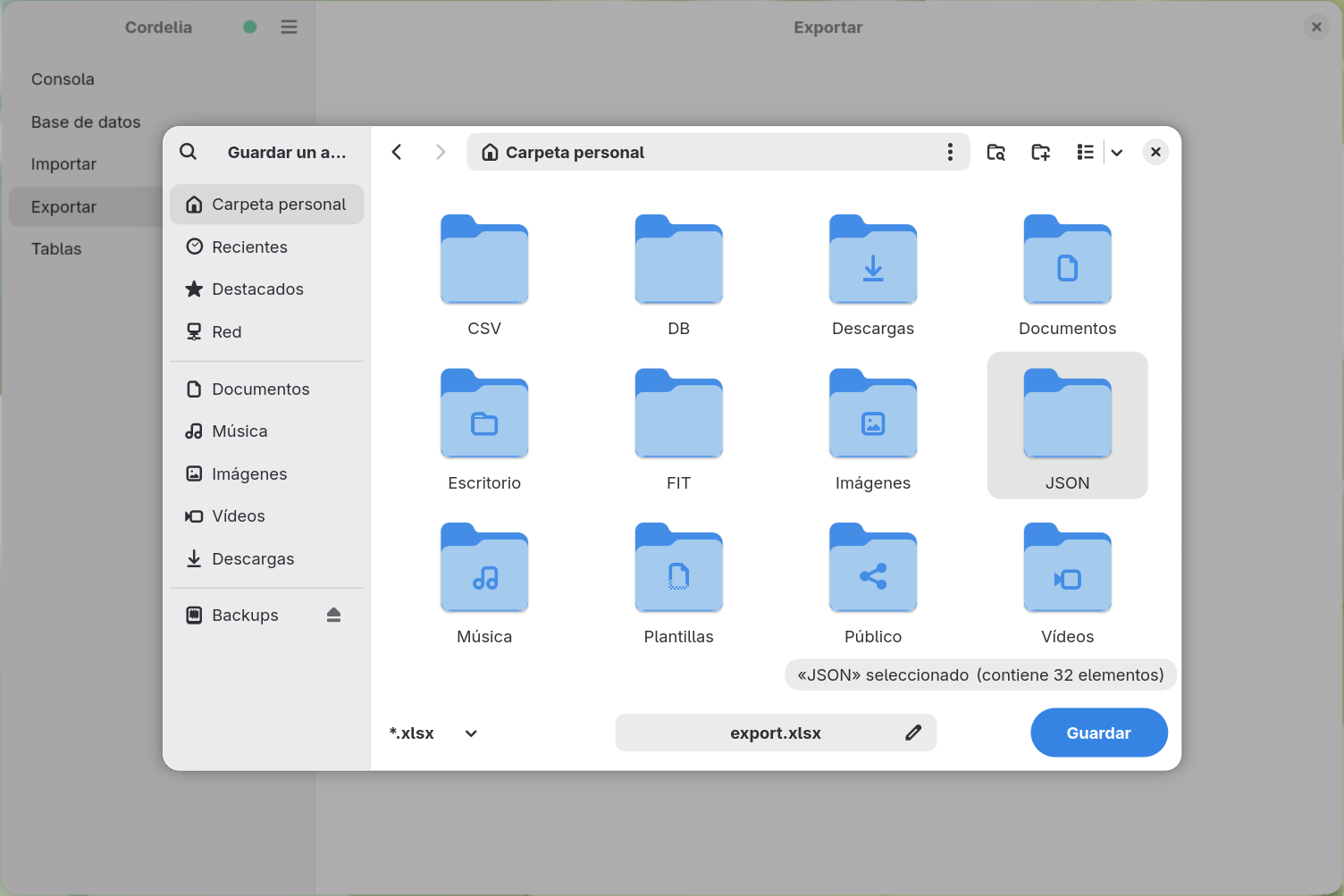
Generar un libro grande lleva más tiempo que los otros formatos, así que aparece una barra de progreso en el encabezado, igual que durante una importación grande:
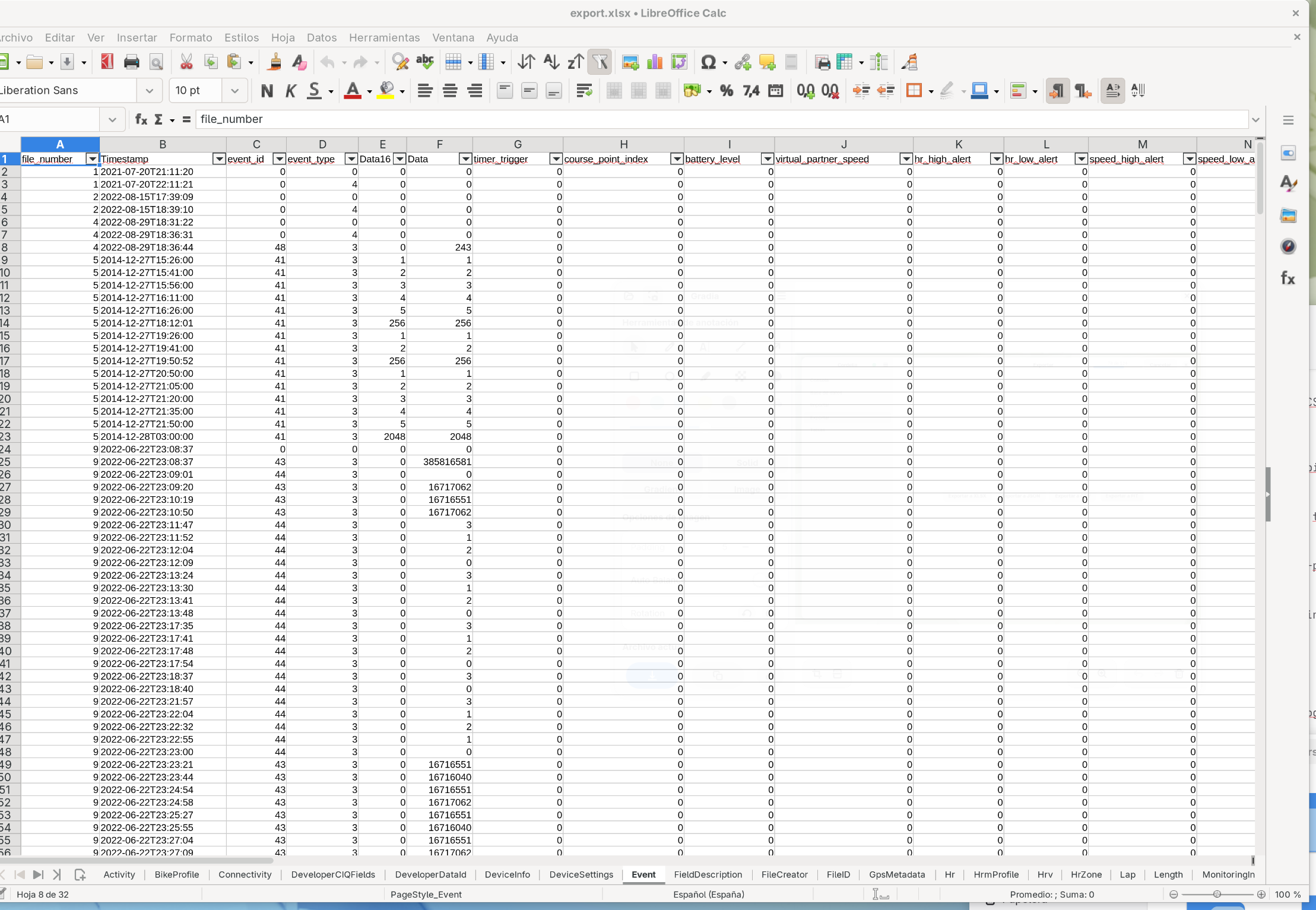
El resultado se abre en cualquier aplicación de hoja de cálculo, con una pestaña de hoja por tabla: