
Abrir una base de datos
Traducción automática provisional, sin revisar. En caso de duda, consulte la versión en inglés, que es la versión de referencia.
Cordelia todavía no está disponible para macOS.
Para volver a abrir una base de datos que ya ha creado:
- Elija Base de datos en el panel de navegación.
- Elija Abrir.
Este es el mismo panel que se muestra en Crear una
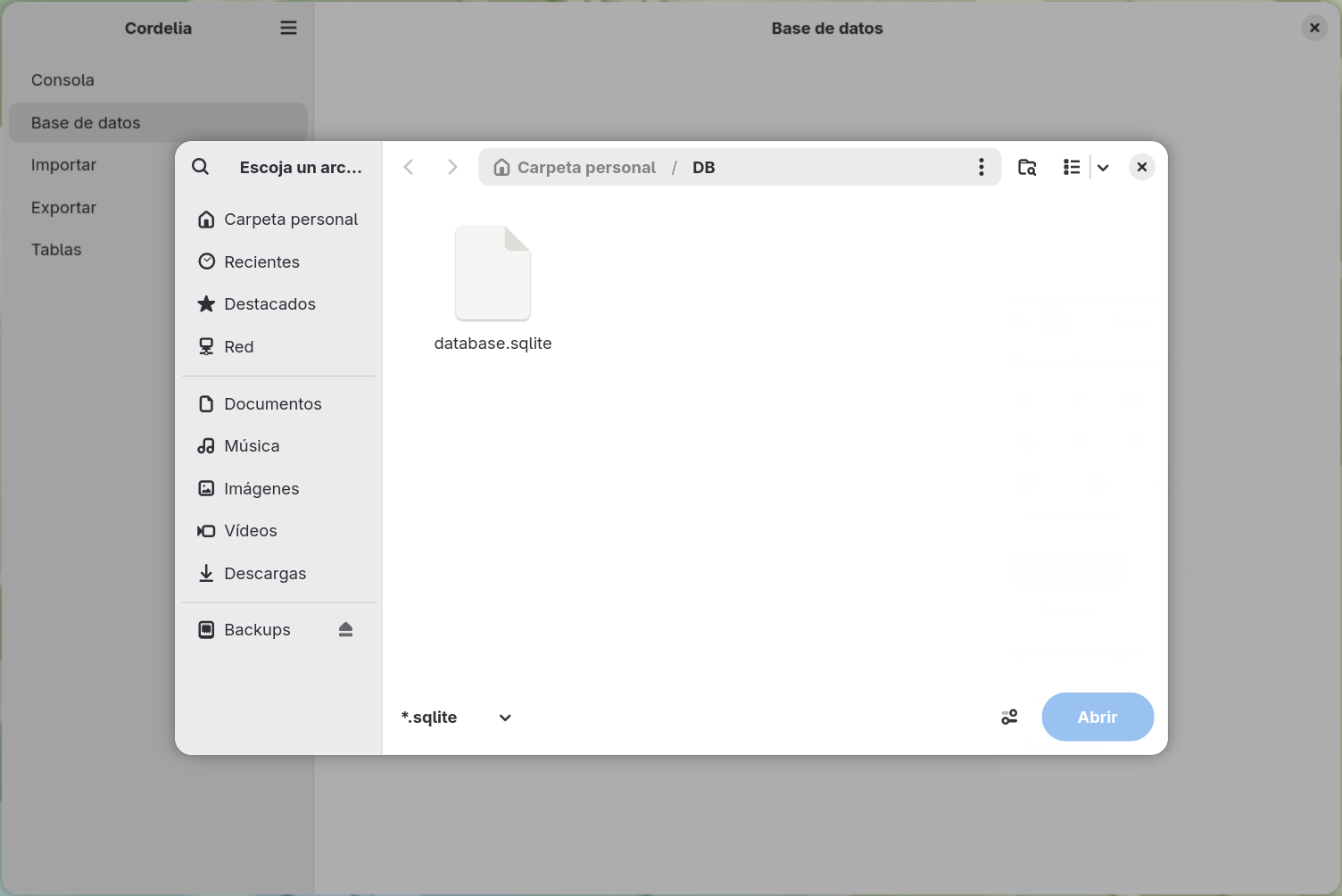
base de datos, antes de usar cualquiera de los dos botones. Un cuadro de diálogo de
"abrir archivo" le permite elegir el archivo .sqlite existente, filtrado por
esa extensión.
Al igual que al crear una base de datos, el panel no muestra ningún botón mientras hay una importación o exportación en curso.
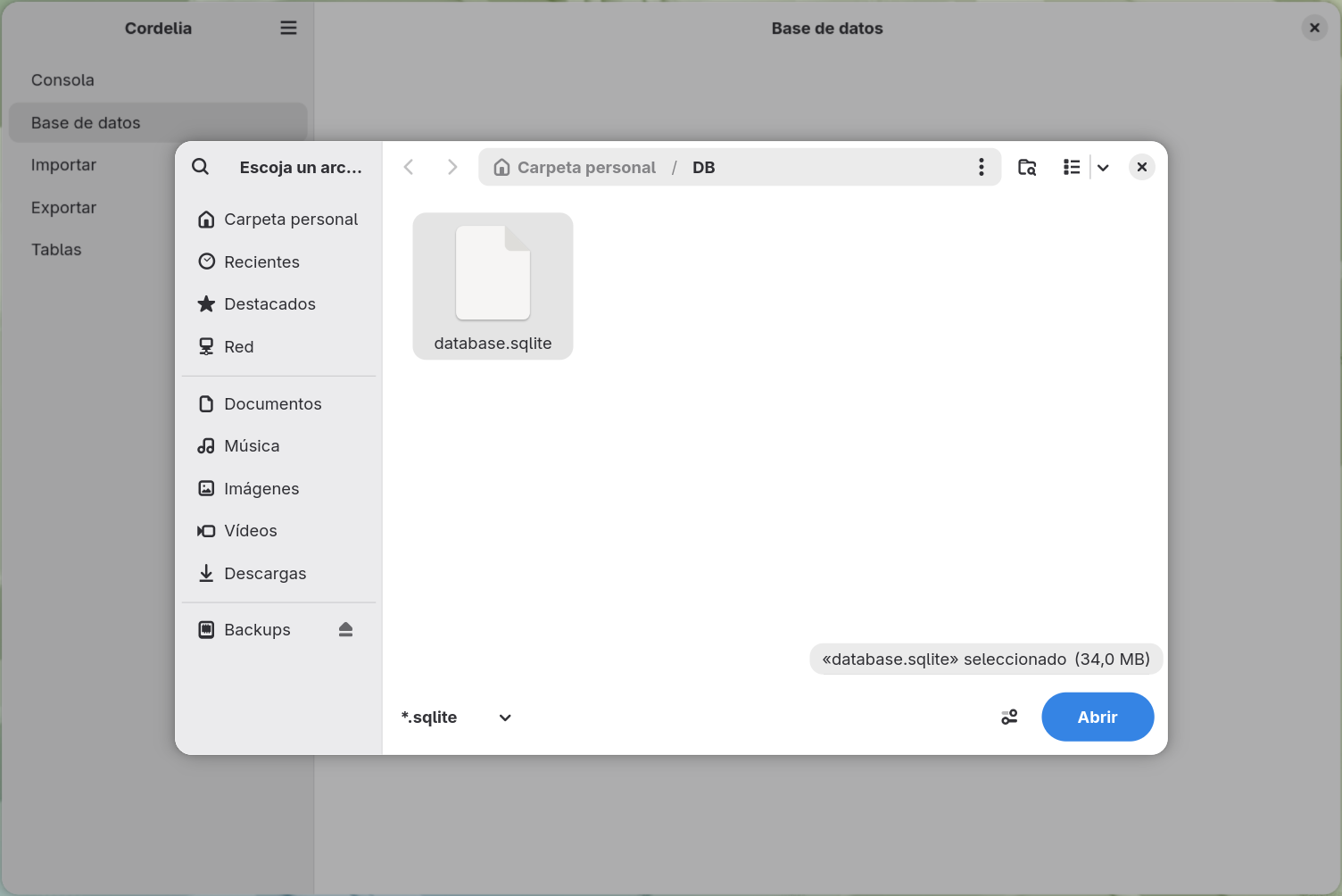
Una vez seleccionado un archivo .sqlite, Abrir se
activa:
Para volver a abrir una base de datos que ya ha creado:
- Elija Inicio en el panel de navegación.
- En Abrir base de datos, elija Abrir…, o pulse Ctrl + O.
Elija el archivo .sqlite existente.
Por qué Cordelia comprueba primero el archivo
Cordelia solo abre archivos que coinciden con su propia estructura de base de datos. Un archivo SQLite de otro programa, por válido que sea, se rechaza con un mensaje claro en lugar de abrirse.
Qué ocurre a continuación
Abrir se comporta igual que crear una base de datos. El progreso se muestra en el panel de consola y el archivo pasa a ser su base de datos abierta, lista para importar, exportar o revisar.
¿Nada que abrir todavía? Pruebe una base de datos de ejemplo.