El panel de la consola
Traducción automática provisional, sin revisar. En caso de duda, consulte la versión en inglés, que es la versión de referencia.
Cordelia todavía no está disponible para macOS.
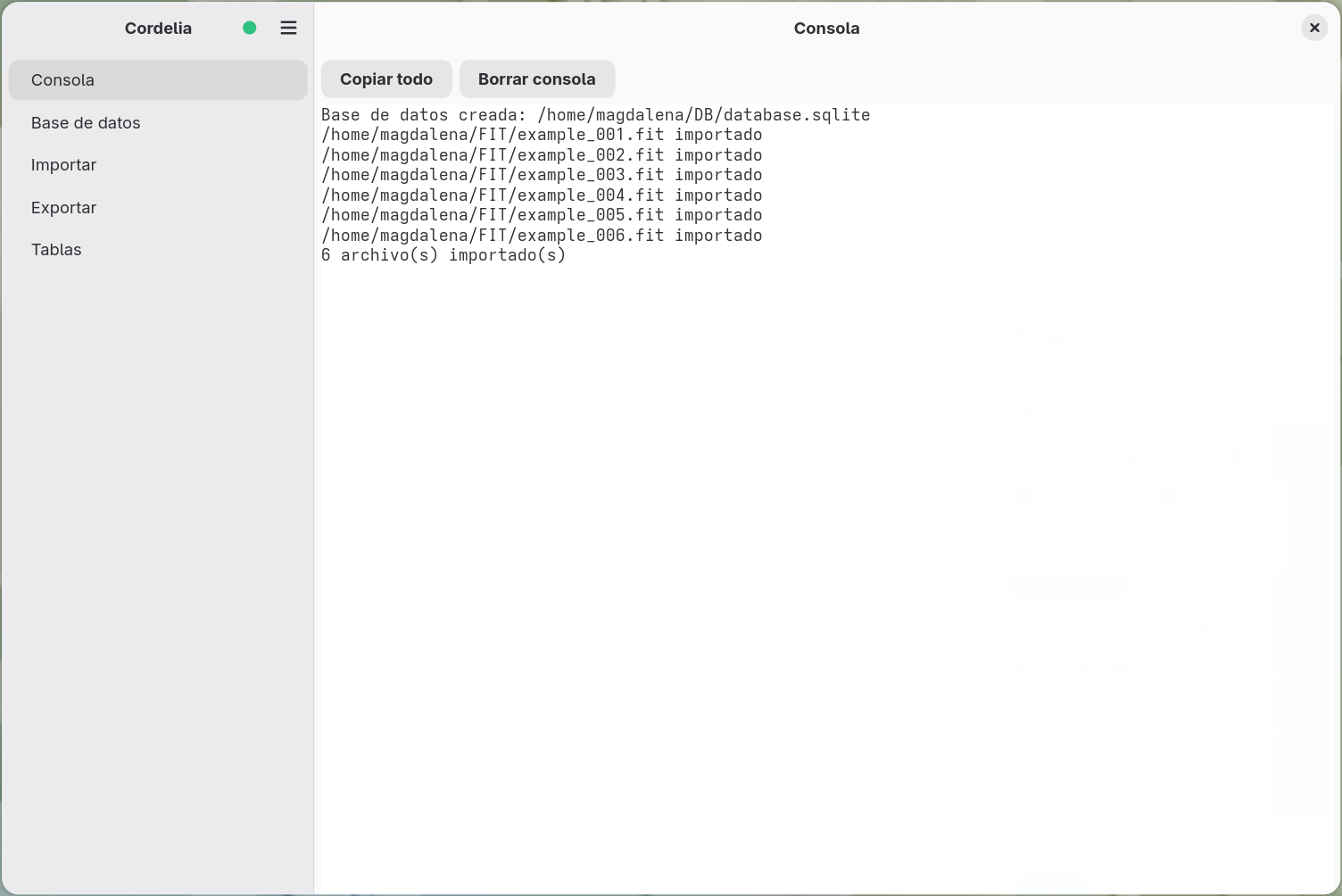
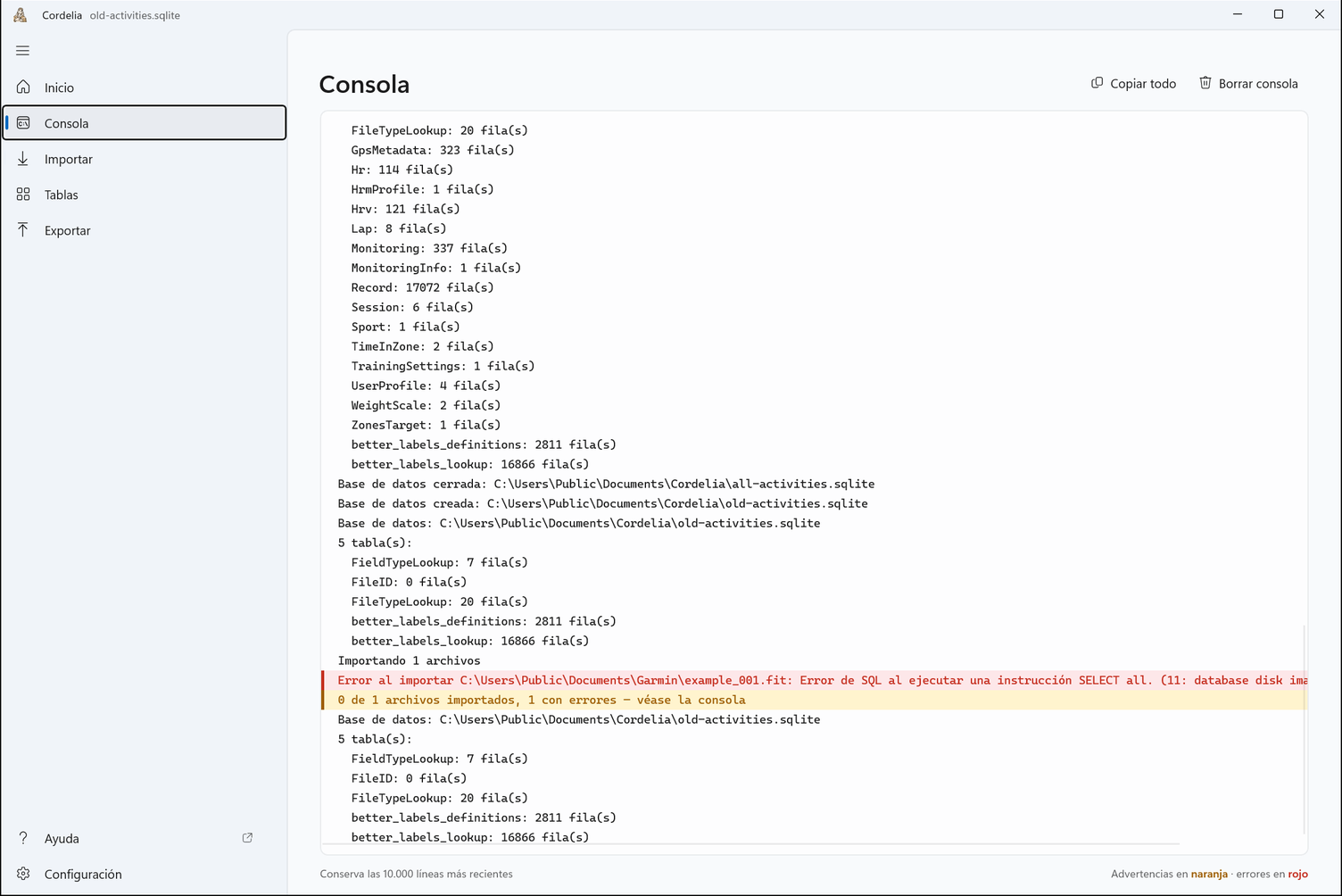
La consola es lo primero que verá al abrir Cordelia. Es la vista predeterminada al iniciar la aplicación, y el lugar donde se informa de cualquier otra acción.
Elija Consola en el panel de navegación. Todas las demás acciones informan aquí.
Qué muestra
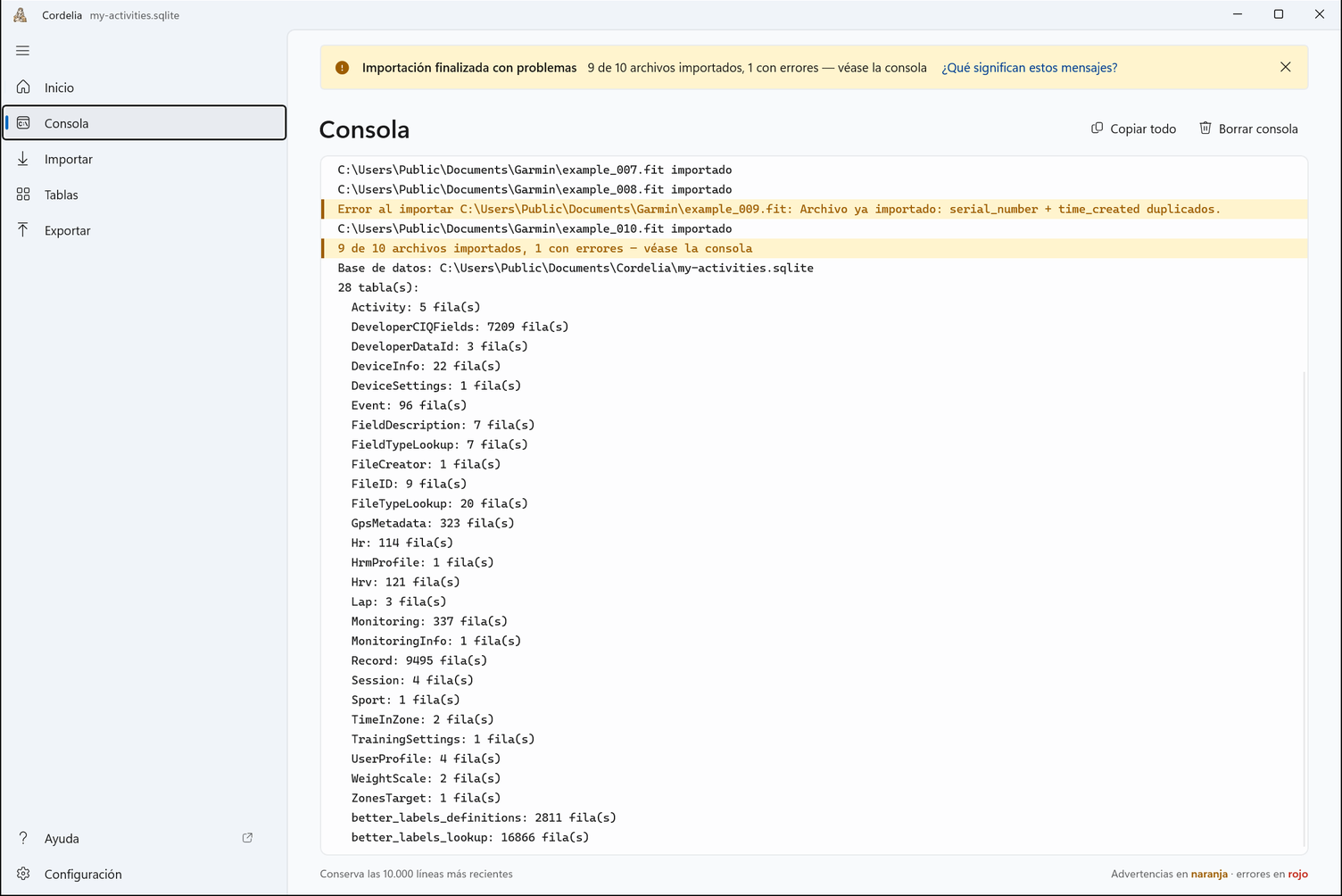
Un área de texto desplazable y de solo lectura, similar a un registro tradicional de
stdout/stderr. A medida que crea o
abre una base de datos, importa archivos
.FIT o exporta sus datos, Cordelia va imprimiendo un relato de lo que está
haciendo, incluido cualquier detalle que merezca la pena señalar por el camino. Véase
Mensajes de advertencia y
Mensajes de error para saber qué dicen exactamente esas
líneas.
El texto de la consola ahora coincide con el idioma que tenga configurada la interfaz de Cordelia, igual que el resto de la aplicación. Un pequeño número de mensajes de fallo permanecen en inglés sin importar el idioma de la interfaz, a propósito. Solo aparecen justo antes de que Cordelia se cierre de forma abrupta, y un registro de fallo en inglés resulta más útil si lo incluye en un informe de error.
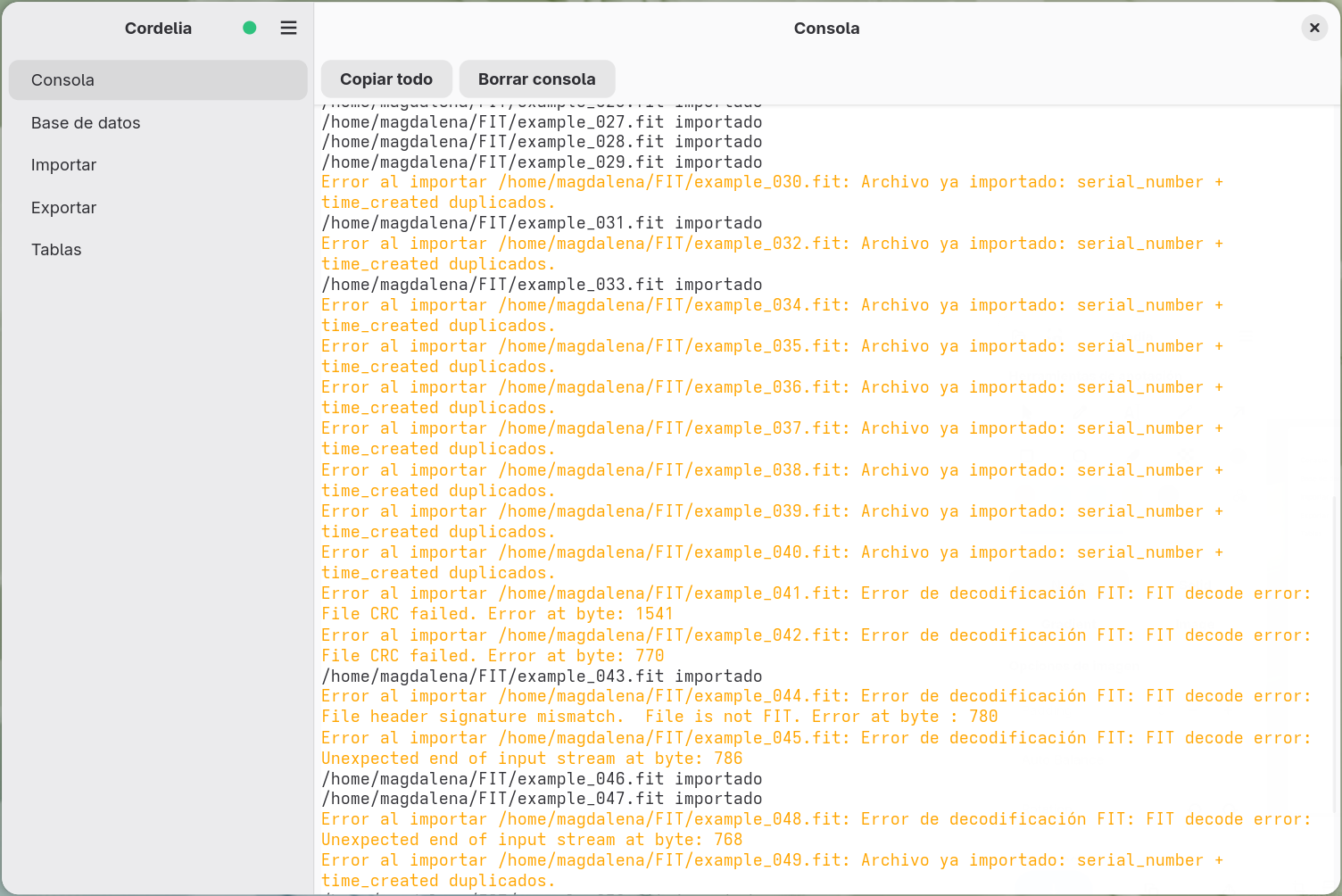
Las líneas se colorean según su gravedad: los errores en rojo, las advertencias en naranja y todo lo demás en el color de texto normal. Esto hace que los problemas se detecten con facilidad, incluso mientras la consola se desplaza rápidamente durante una importación grande.
Trabajar con el texto
El propio texto se puede seleccionar y copiar. Un botón Copiar todo en la barra de herramientas copia toda la consola con un solo clic, algo útil al informar de un problema (véase Informes de errores y solicitudes de funciones). Un botón Borrar consola está ahí para las sesiones largas, cuando ya no necesita el historial anterior.
Cuánto historial conserva
La consola conserva las 10 000 líneas más recientes. Esto acota el uso de memoria durante una importación de directorio grande, ya que miles de archivos pueden generar mucha salida. Una vez alcanzado ese límite, las líneas más antiguas van desapareciendo por arriba en silencio a medida que llegan otras nuevas.