
Ouvrir une base de données
Traduction automatique provisoire, non révisée. En cas de doute, consultez la version anglaise, qui fait foi.
Cordelia n'est pas encore disponible pour macOS.
Pour rouvrir une base de données que vous avez déjà créée :
- Choisissez Base de données dans le panneau de navigation.
- Choisissez Ouvrir.
C'est le même panneau que celui présenté dans
Créer une base de données, avant d'avoir utilisé l'un
ou l'autre bouton. Une boîte de dialogue « ouvrir un fichier » vous permet de choisir le
fichier .sqlite existant, filtré selon cette extension.
Comme lors de la création d'une base de données, le panneau n'affiche aucun bouton pendant une importation ou une exportation.
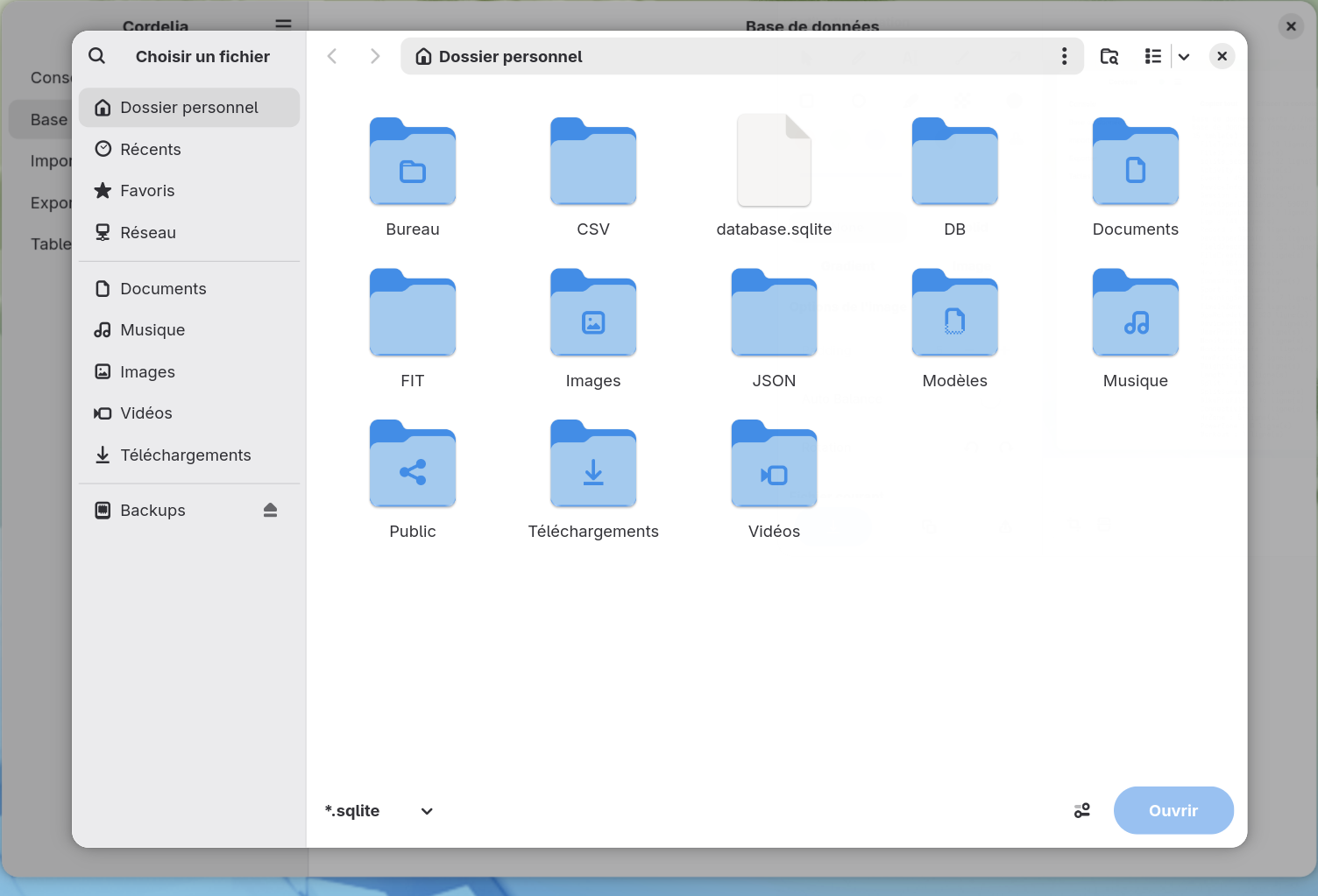
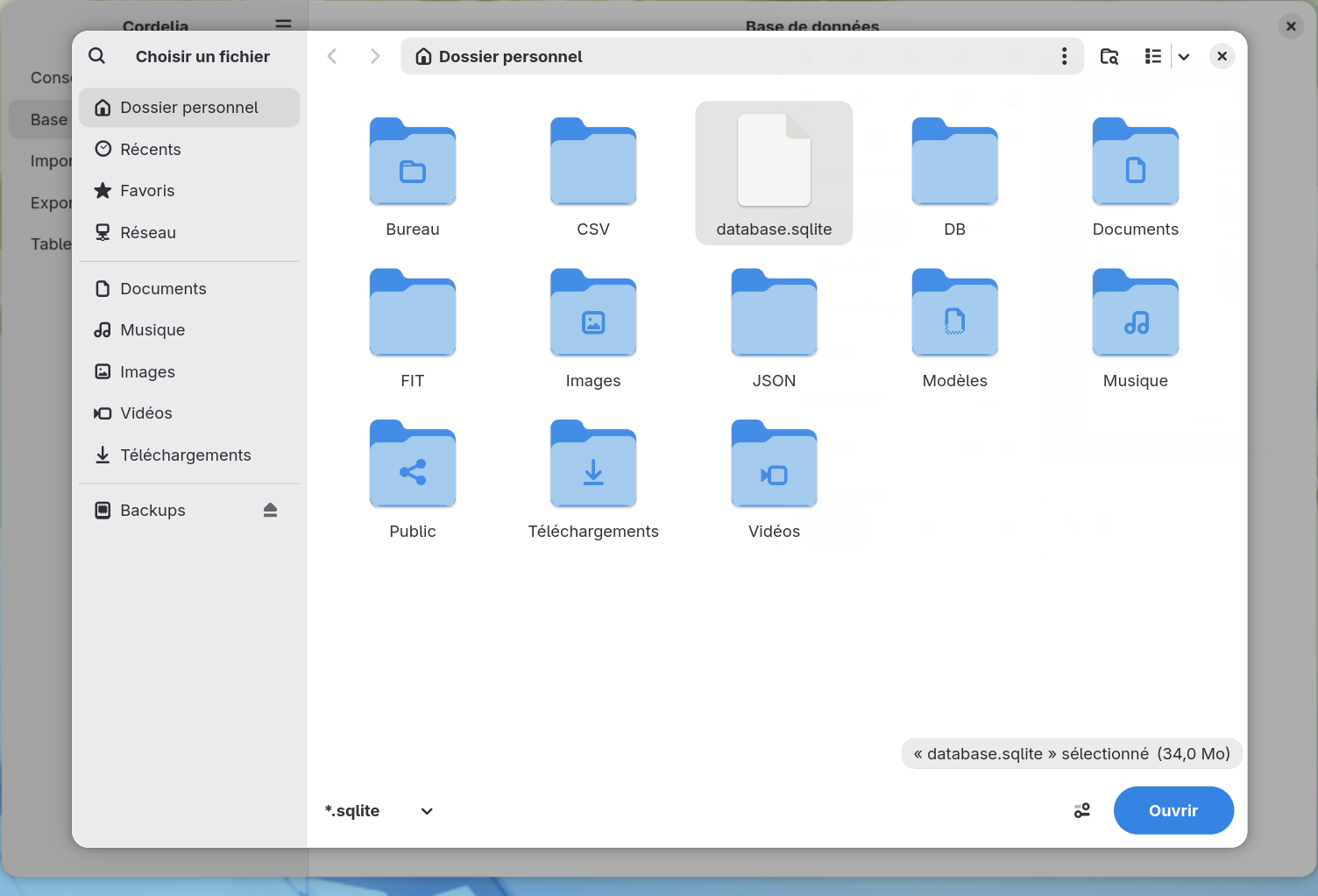
Une fois un fichier .sqlite sélectionné, Ouvrir
s'active :
Pour rouvrir une base de données que vous avez déjà créée :
- Choisissez Accueil dans le panneau de navigation.
- Sous Ouvrir une base de données, choisissez Ouvrir…, ou appuyez sur Ctrl + O.
Choisissez le fichier .sqlite existant.
Pourquoi Cordelia vérifie d'abord le fichier
Cordelia n’ouvre que les fichiers correspondant à sa propre structure de base de données. Un fichier SQLite venant d’un autre programme, si valide soit-il, est refusé avec un message clair plutôt qu’ouvert.
Ce qui se passe ensuite
L’ouverture se comporte comme la création d’une base de données. La progression est affichée dans le panneau de console, et le fichier devient votre base de données ouverte, prête à importer, exporter ou consulter.
Rien à ouvrir pour l’instant ? Essayez une base de données d’exemple.