
Créer une base de données
Traduction automatique provisoire, non révisée. En cas de doute, consultez la version anglaise, qui fait foi.
Cordelia n'est pas encore disponible pour macOS.
Avant que Cordelia puisse importer quoi que ce soit, elle a besoin d'une base de données dans laquelle importer.
- Choisissez Base de données dans le panneau de navigation.
- Choisissez Créer.
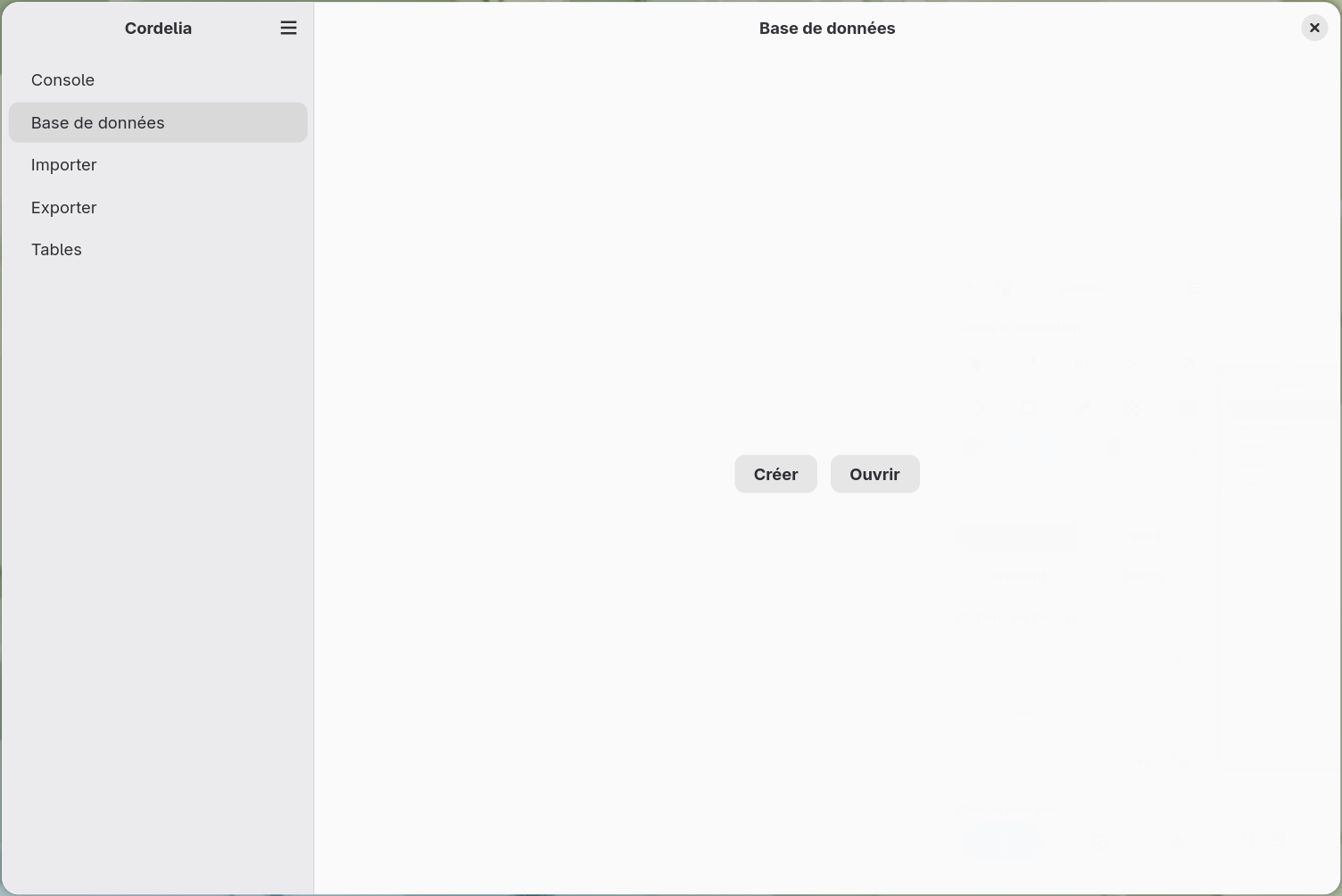
Si le panneau n'affiche aucun bouton, une importation ou une exportation est en cours. Les boutons réapparaissent dès qu'elle se termine ou que vous l'annulez.
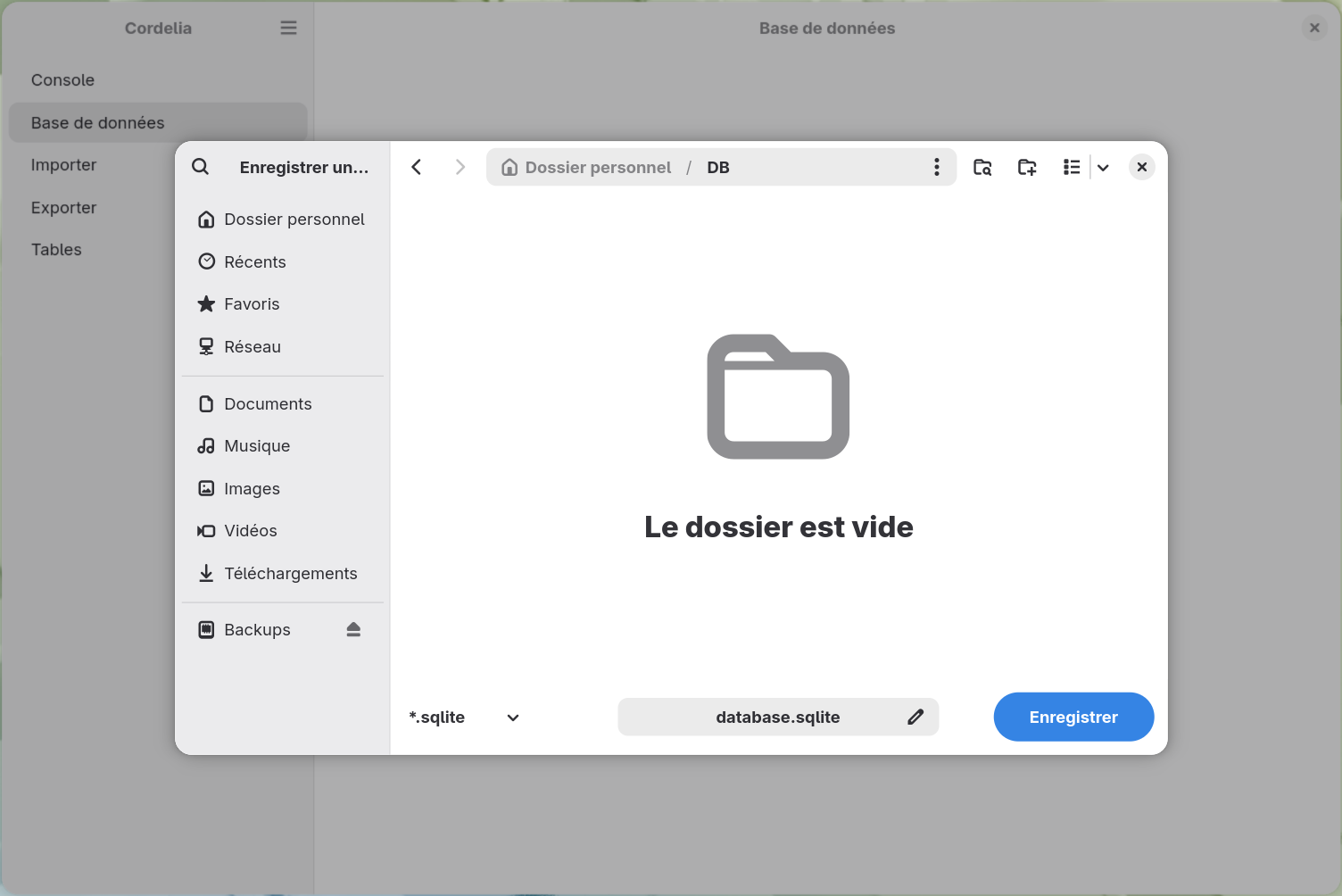
Une boîte de dialogue « nouveau fichier » vous permet de choisir où l'enregistrer et
comment le nommer, avec .sqlite comme extension de fichier par défaut.
- Choisissez Accueil dans le panneau de navigation.
- Sous Créer une base de données, choisissez Créer…, ou appuyez sur Ctrl + N.
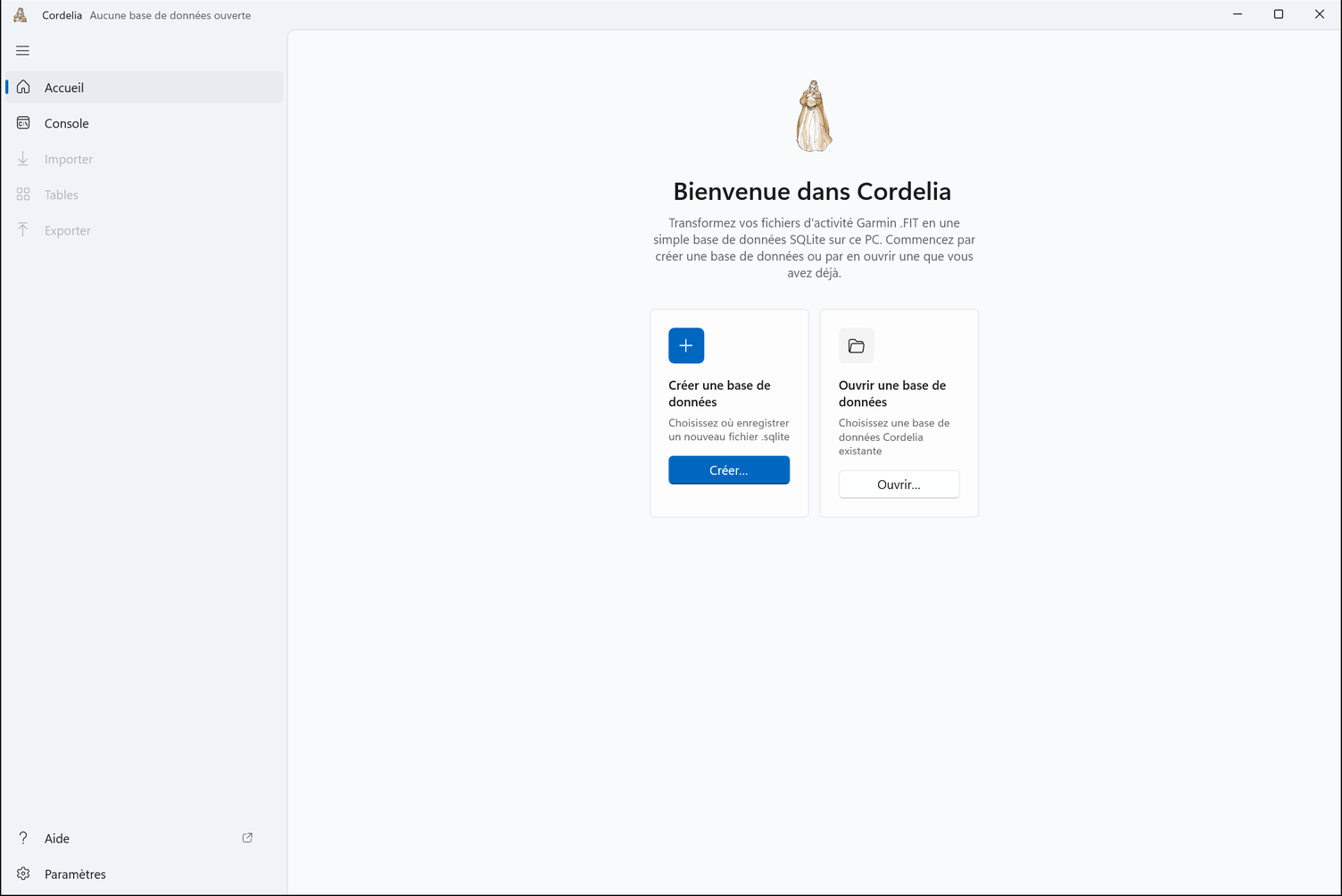
Choisissez l'emplacement du nouveau fichier .sqlite et son nom.
Ce qui se passe ensuite
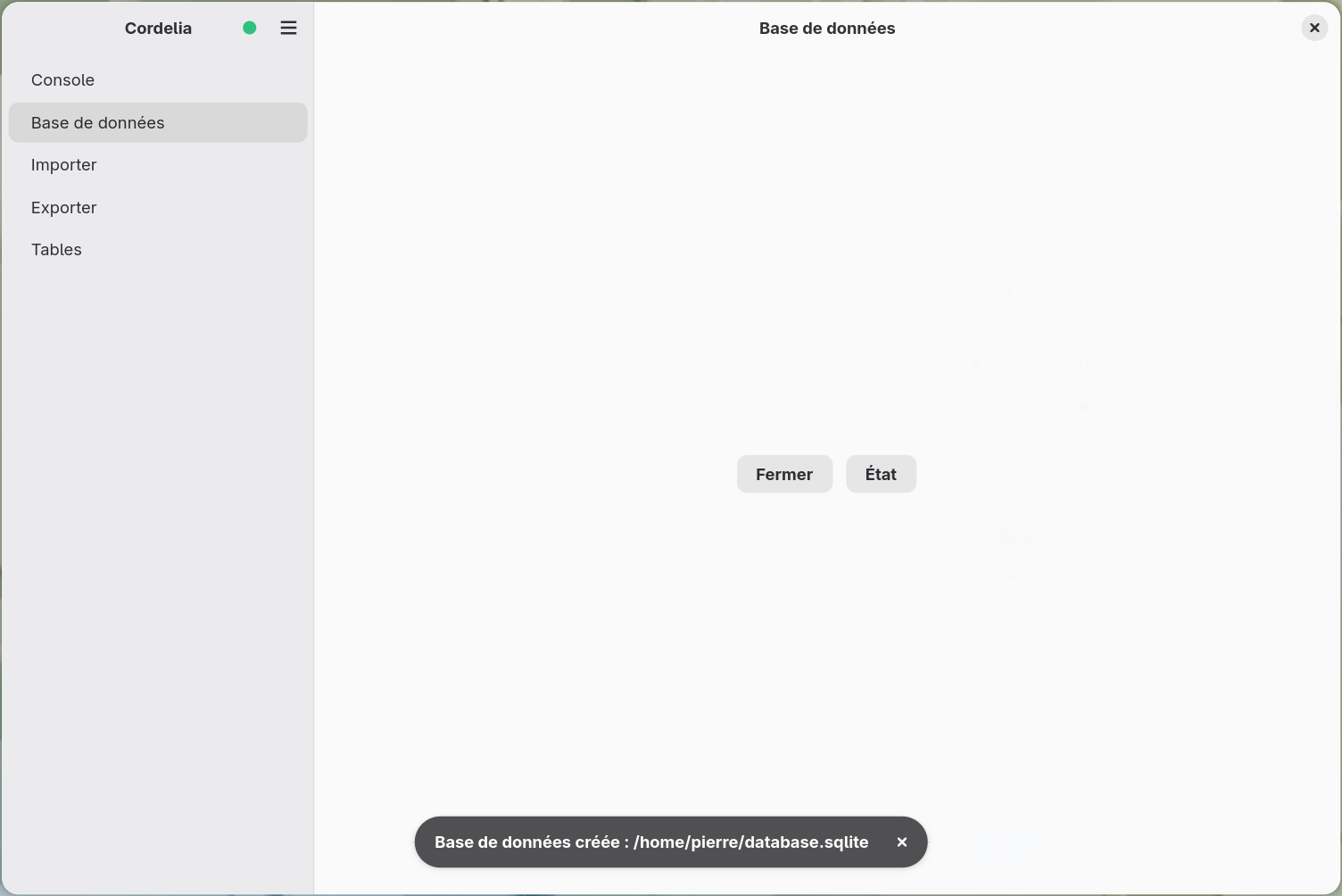
- Cordelia écrit le fichier et crée les tables nécessaires.
- La progression est affichée dans le panneau de console.
- Le nouveau fichier devient votre base de données ouverte : pas d’étape d’ouverture distincte.
Si quelque chose ne va pas
- Pas de droit d’écriture dans le dossier choisi.
- Espace disque insuffisant.
Cordelia signale les deux plutôt que d’échouer en silence.
Étape suivante
- Vous avez déjà un fichier de base de données d’une session précédente ? Ouvrez-le.
- Pas encore de fichiers
.FITà vous ? Essayez une base de données d’exemple.