
Le panneau Console
Traduction automatique provisoire, non révisée. En cas de doute, consultez la version anglaise, qui fait foi.
Cordelia n'est pas encore disponible pour macOS.
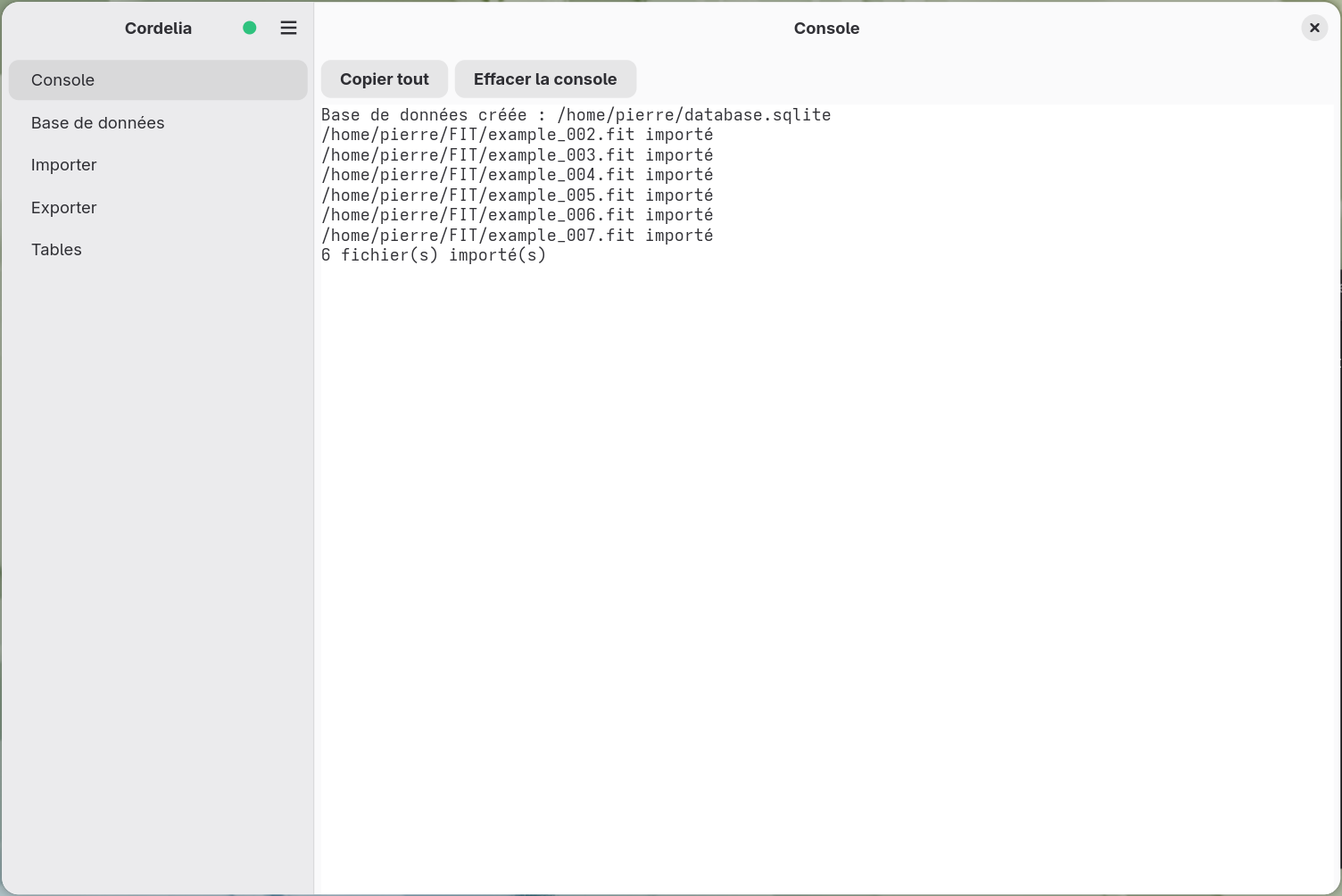
La console est la première chose que vous voyez en ouvrant Cordelia. C'est la vue par défaut au démarrage, et l'endroit où chaque autre action fait son rapport.
Choisissez Console dans le panneau de navigation. Toutes les autres actions y rendent compte.
Ce qu'il affiche
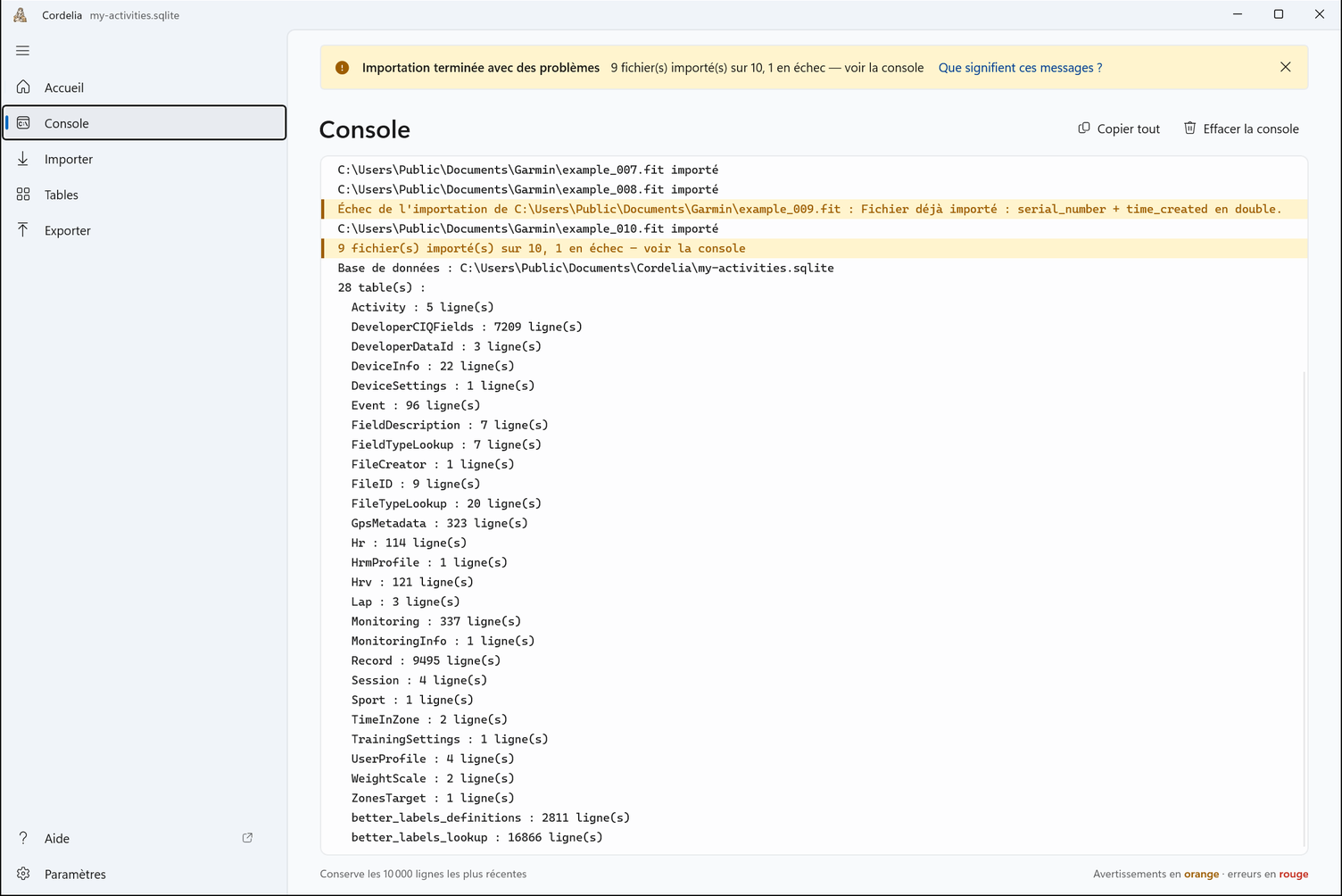
Une zone de texte défilante, en lecture seule, similaire à un journal stdout/stderr
classique. À mesure que vous créez ou
ouvrez une base de données, importez des fichiers
.FIT ou exportez vos données, Cordelia affiche un compte rendu continu de ce
qu'elle fait, y compris tout ce qui mérite d'être signalé en chemin. Voir
Messages d'avertissement et
Messages d'erreur pour ce que ces lignes disent
réellement.
Le texte de la console correspond désormais à la langue configurée pour l'interface de Cordelia, comme le reste de l'application. Un petit nombre de messages de plantage restent en anglais quelle que soit la langue de l'interface, volontairement. Ils n'apparaissent que juste avant que Cordelia s'arrête brutalement, et un journal de plantage en anglais est plus utile s'il est joint à un rapport de bogue.
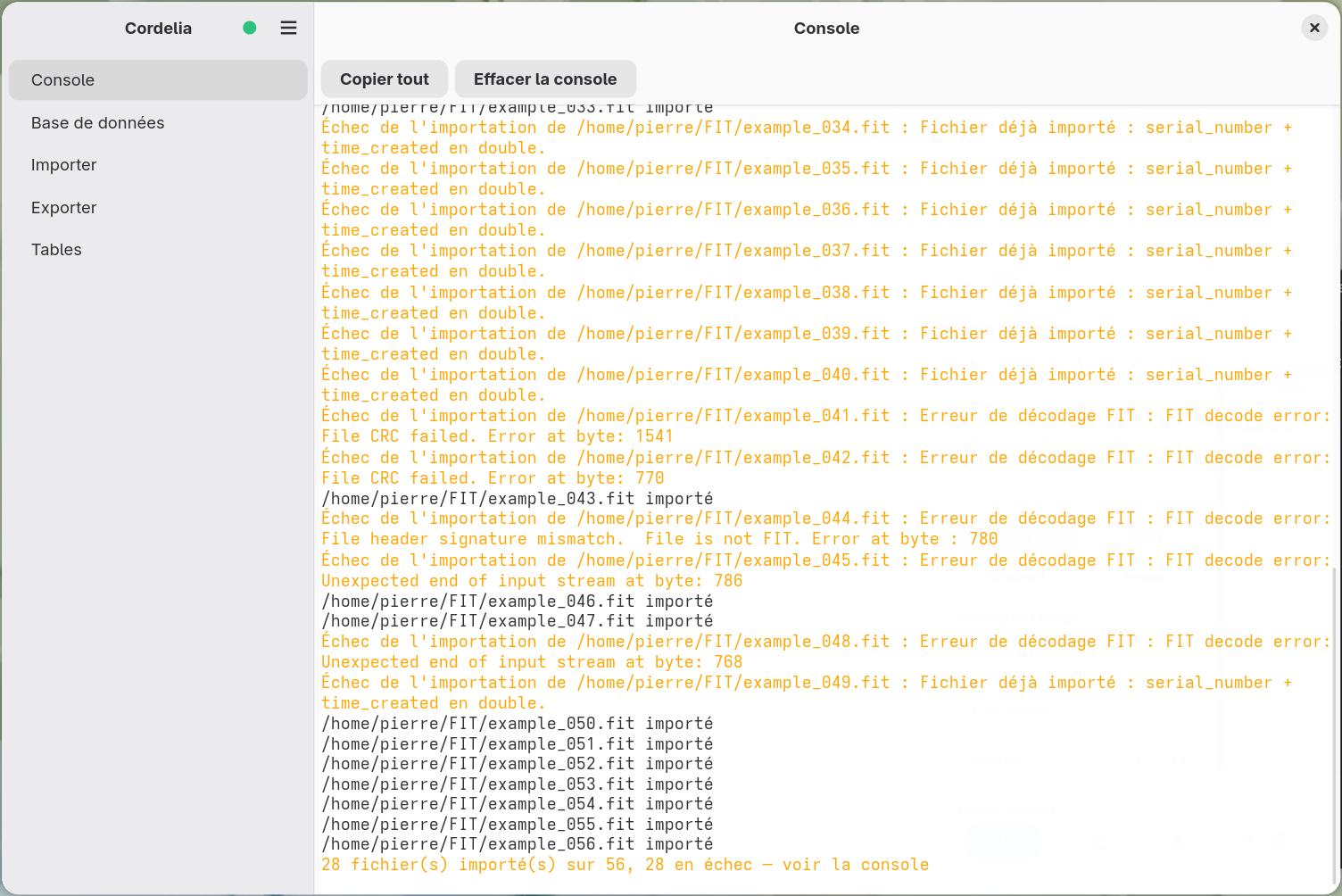
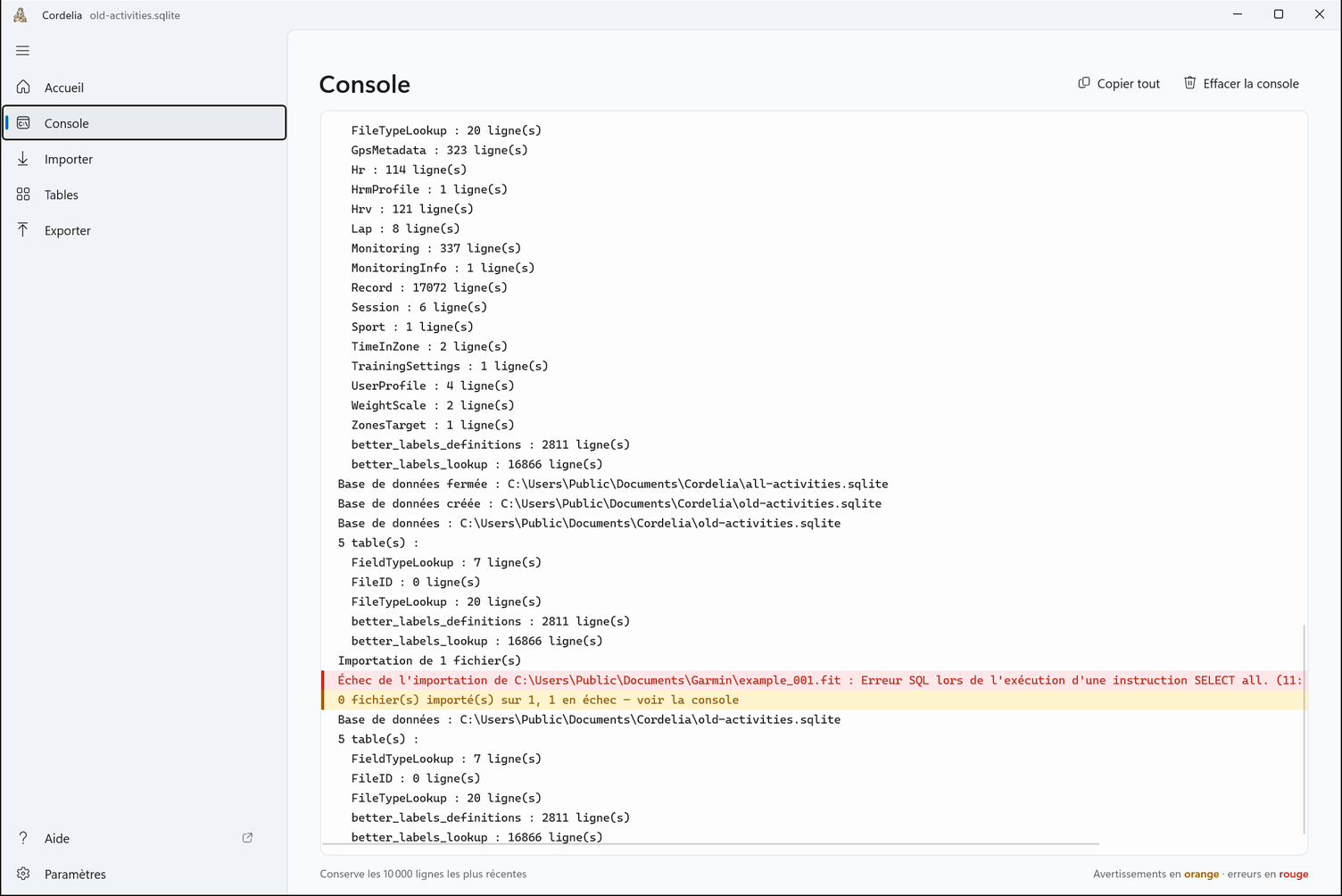
Les lignes sont colorées selon leur gravité : les erreurs en rouge, les avertissements en orange, et tout le reste dans la couleur de texte normale. Cela permet de repérer facilement les problèmes, même quand la console défile rapidement pendant une grosse importation.
Travailler avec le texte
Le texte lui-même est sélectionnable et copiable. Un bouton Copier tout dans la barre d'outils copie la console entière en un clic, pratique pour signaler un problème (voir Rapports de bogues et demandes de fonctionnalités). Un bouton Effacer la console est là pour les longues sessions, une fois que l'historique précédent n'est plus nécessaire.
Combien d'historique elle conserve
La console conserve les 10 000 lignes les plus récentes. Cela limite l'utilisation de la mémoire lors d'une importation de répertoire volumineuse, puisque des milliers de fichiers peuvent générer beaucoup de sortie. Une fois cette limite atteinte, les lignes les plus anciennes disparaissent discrètement du haut à mesure que de nouvelles arrivent.