
Abrir um banco de dados
Tradução automática provisória, não revisada. Em caso de dúvida, consulte a versão em inglês, que é a versão de referência.
O Cordelia ainda não está disponível para macOS.
Para reabrir um banco de dados que você já criou:
- Escolha Banco de dados no painel de navegação.
- Escolha Abrir.
Este é o mesmo painel mostrado em Criar um banco de
dados, antes de qualquer um dos botões ser usado. Uma caixa de diálogo de "abrir
arquivo" permite escolher o arquivo .sqlite existente, filtrado para essa
extensão.
Assim como ao criar um banco de dados, o painel não mostra nenhum botão enquanto uma importação ou exportação está em andamento.
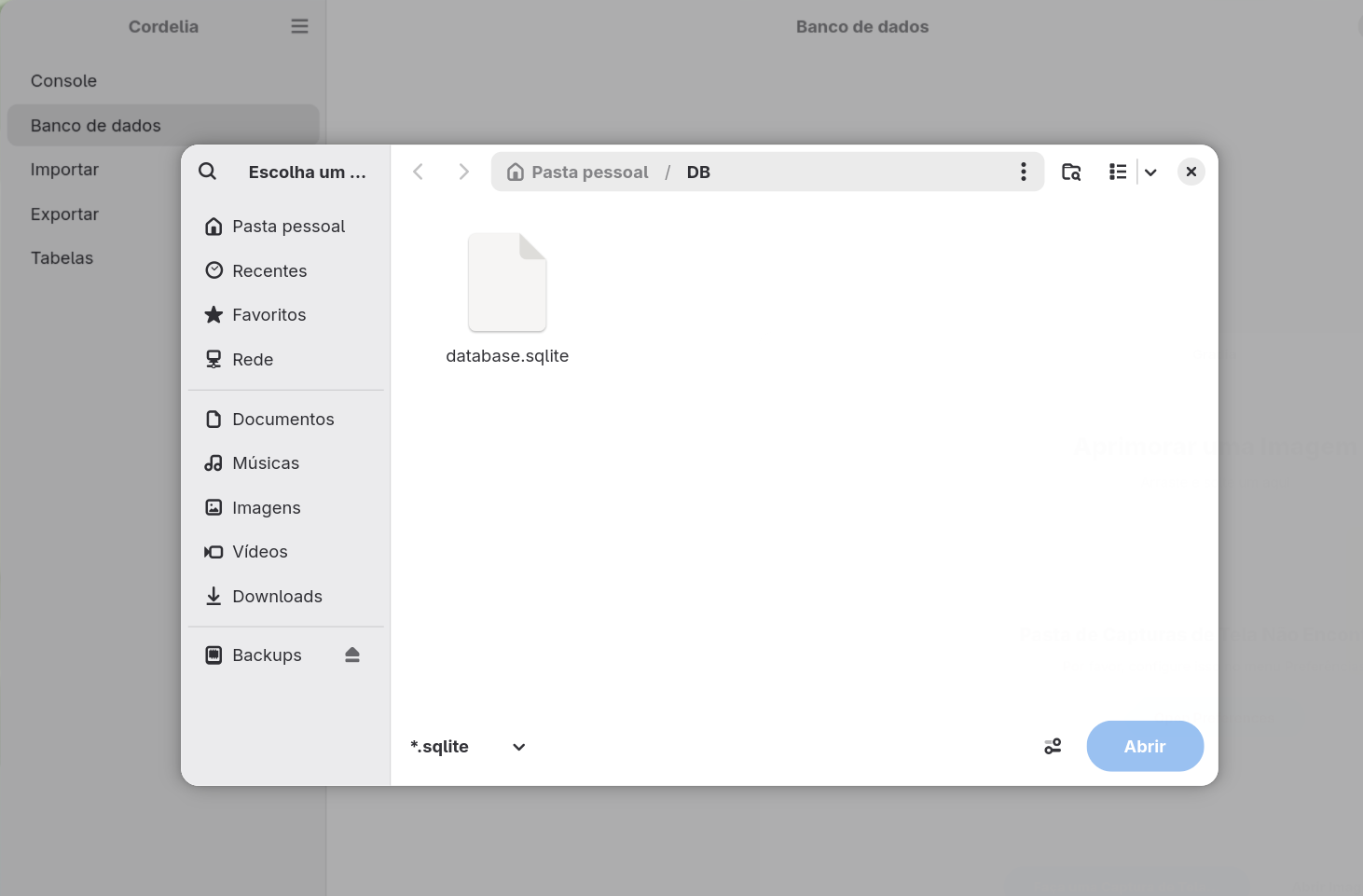
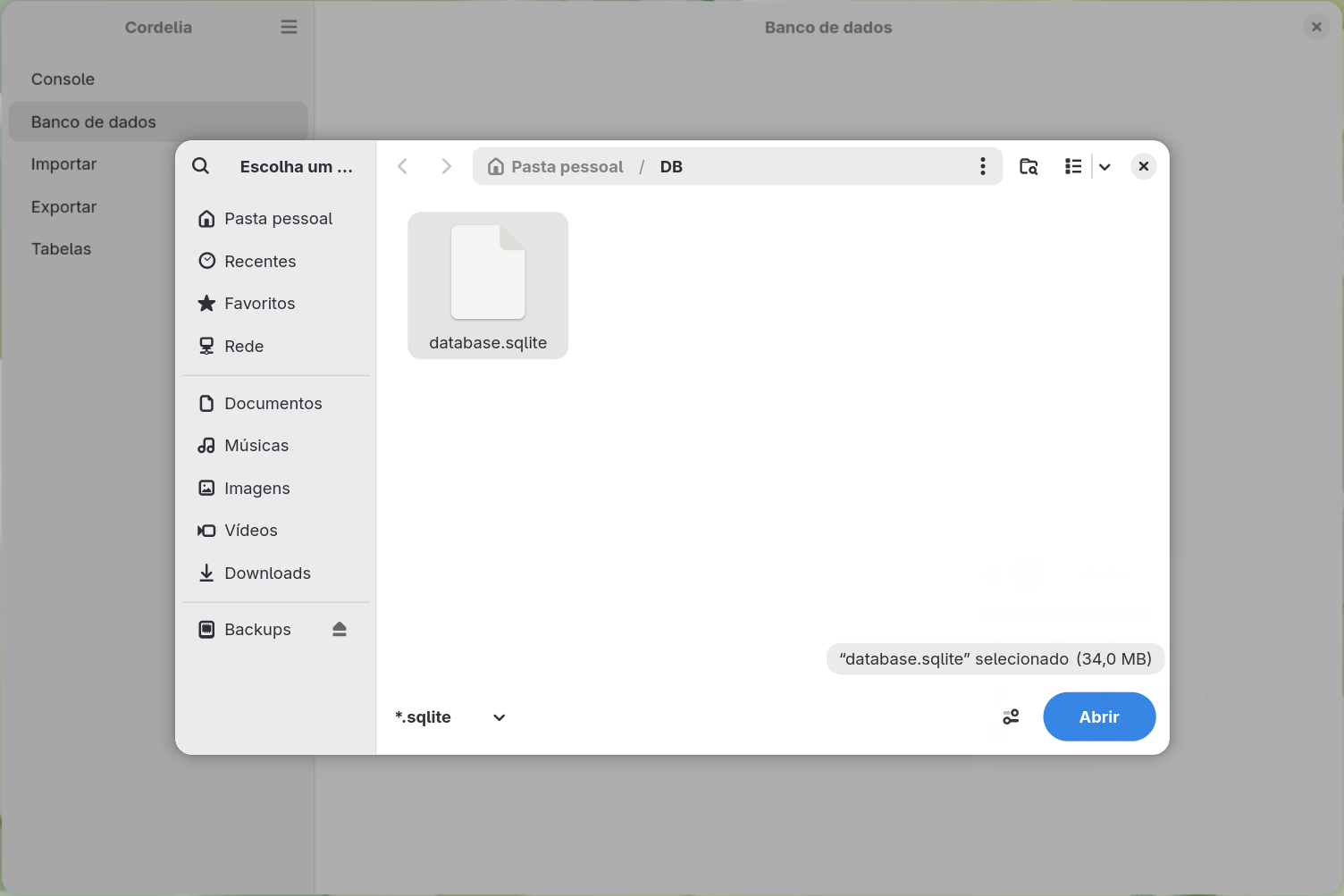
Depois que um arquivo .sqlite é selecionado, Abrir fica
ativo:
Para reabrir um banco de dados que você já criou:
- Escolha Início no painel de navegação.
- Em Abrir banco de dados, escolha Abrir…, ou pressione Ctrl + O.
Escolha o arquivo .sqlite existente.
Por que o Cordelia verifica o arquivo primeiro
A Cordelia só abre arquivos que correspondem à sua própria estrutura de banco de dados. Um arquivo SQLite de outro programa, por mais válido que seja, é recusado com uma mensagem clara em vez de aberto.
O que acontece a seguir
Abrir funciona como criar um banco de dados. O progresso aparece no painel do console, e o arquivo passa a ser seu banco de dados aberto, pronto para importar, exportar ou revisar.
Nada para abrir ainda? Experimente um banco de dados de exemplo.