
Criar um banco de dados
Tradução automática provisória, não revisada. Em caso de dúvida, consulte a versão em inglês, que é a versão de referência.
O Cordelia ainda não está disponível para macOS.
Antes que o Cordelia possa importar qualquer coisa, ele precisa de um banco de dados para importar.
- Escolha Banco de dados no painel de navegação.
- Escolha Criar.
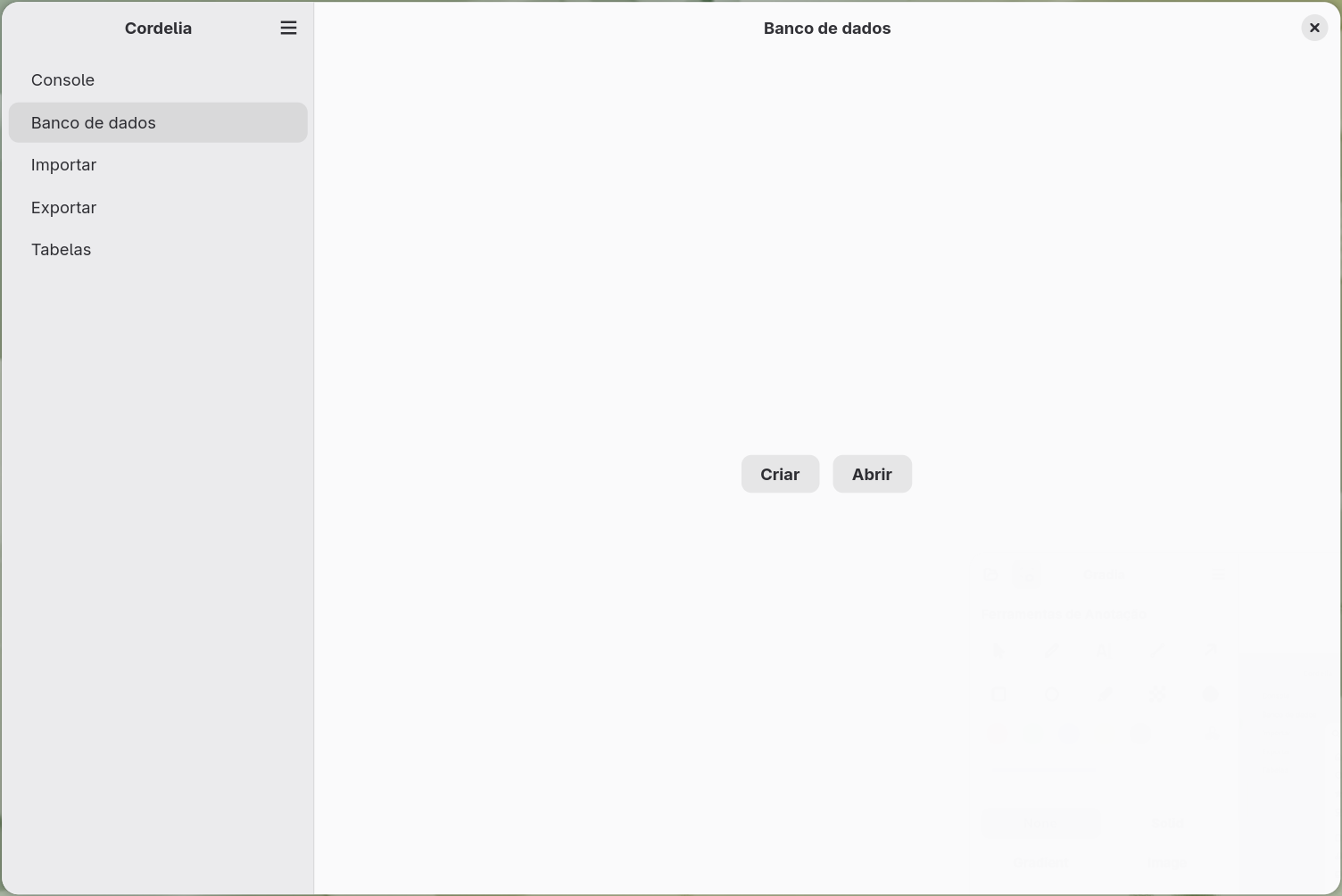
Se o painel não mostrar nenhum botão, uma importação ou exportação está em andamento. Os botões voltam assim que ela termina ou quando você a cancela.
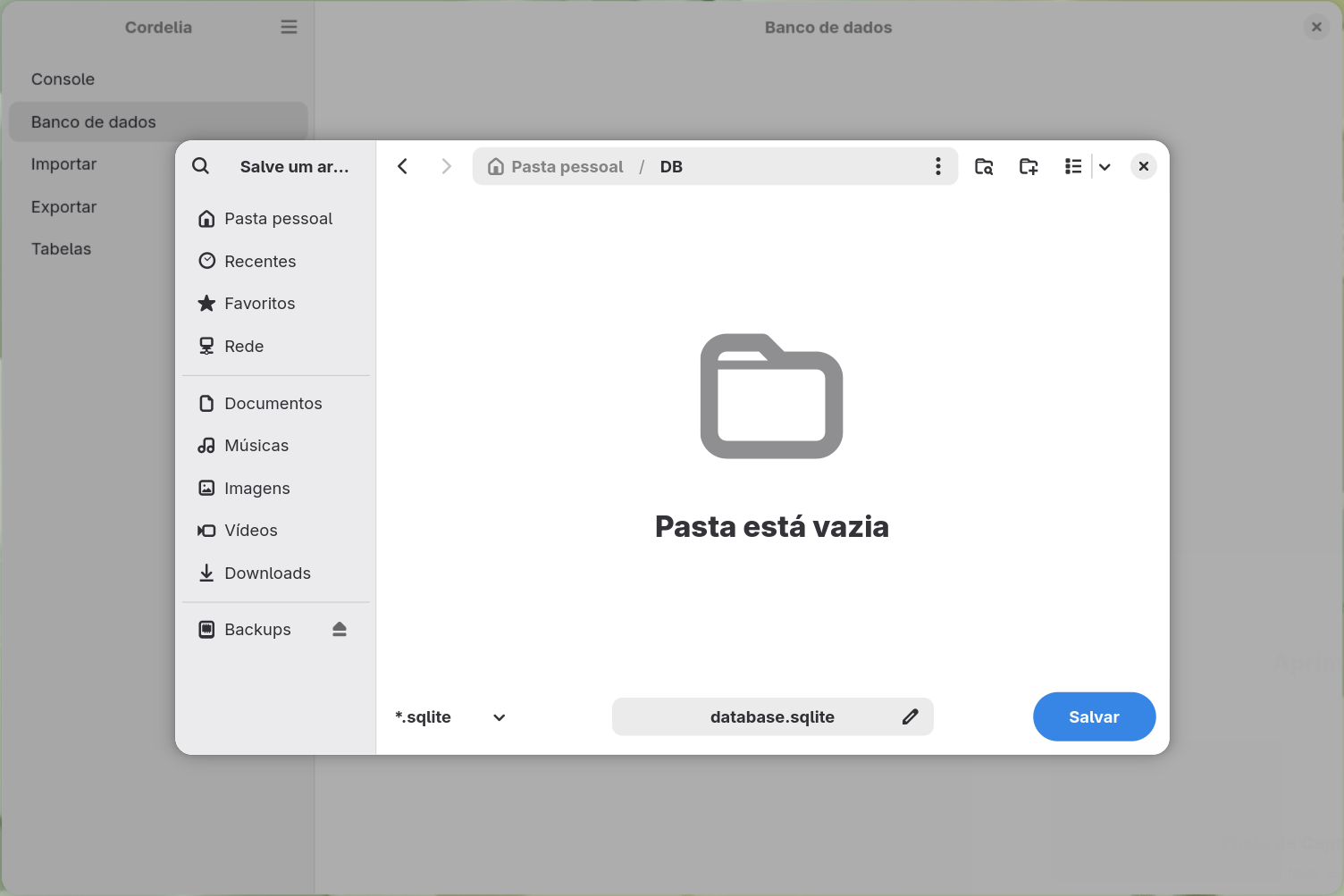
Uma caixa de diálogo de "novo arquivo" permite escolher onde salvá-lo e como chamá-lo, com
.sqlite como extensão de arquivo padrão.
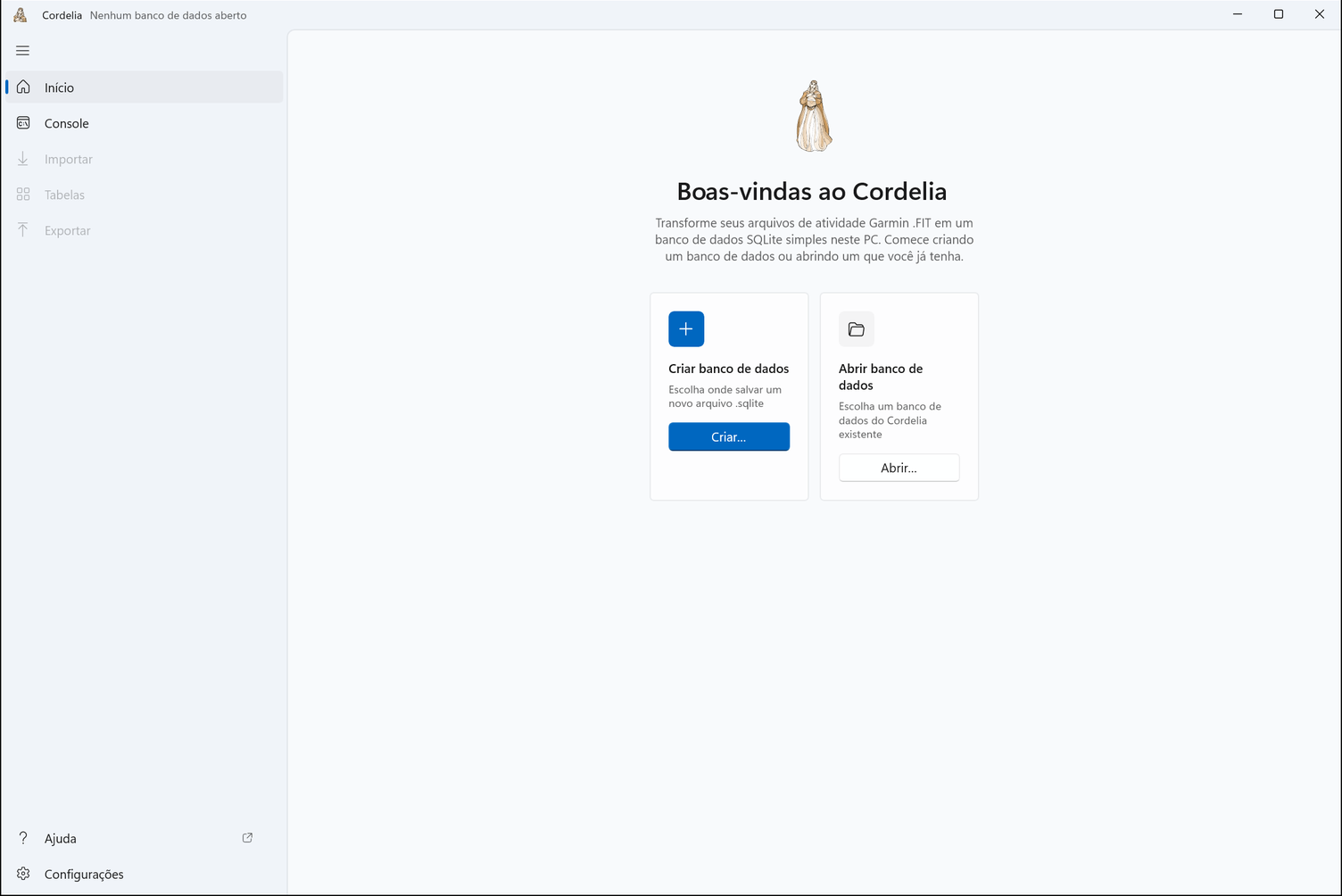
- Escolha Início no painel de navegação.
- Em Criar banco de dados, escolha Criar…, ou pressione Ctrl + N.
Escolha onde salvar o novo arquivo .sqlite e que nome dar a ele.
O que acontece a seguir
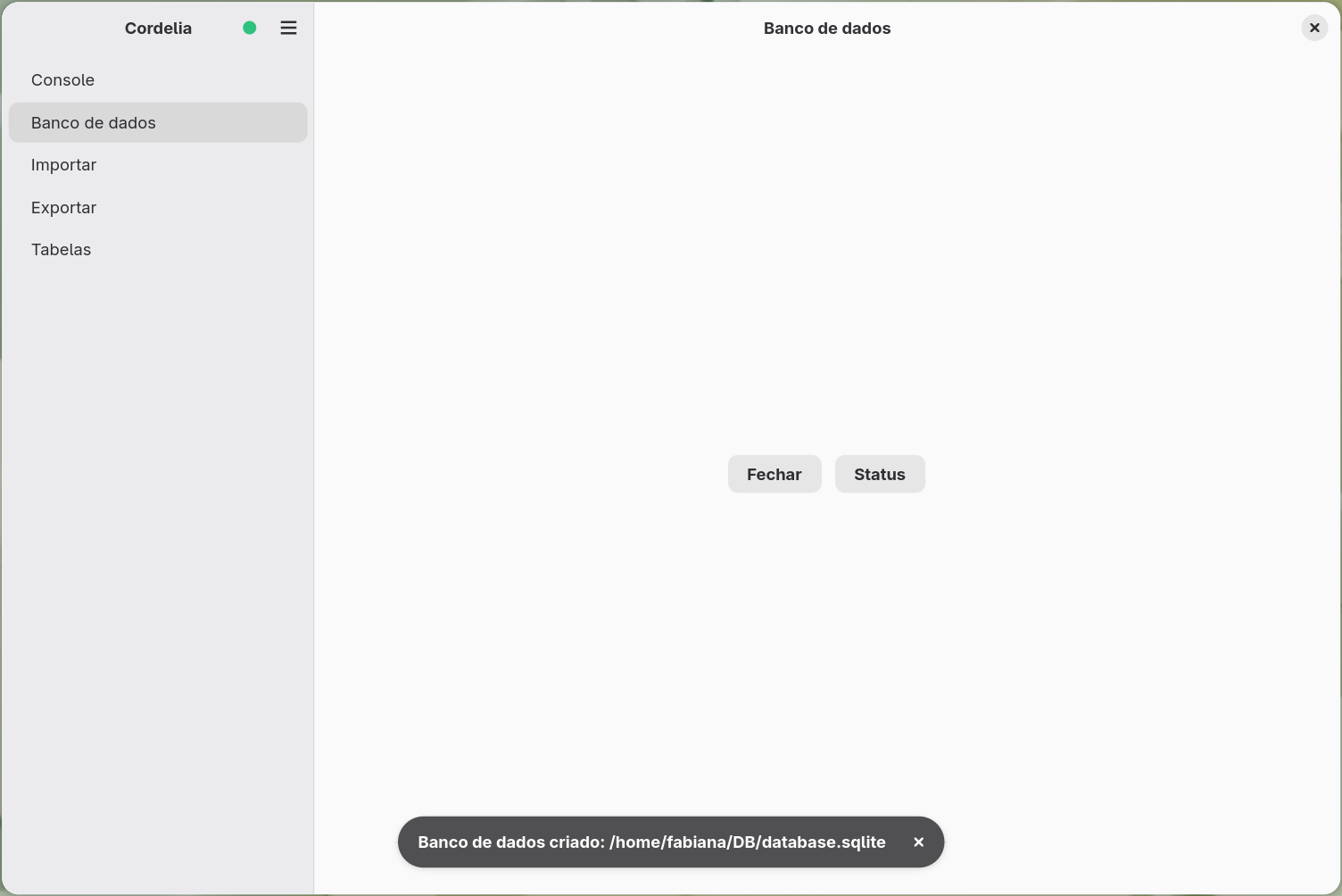
- A Cordelia grava o arquivo e cria as tabelas necessárias.
- O progresso aparece no painel do console.
- O novo arquivo passa a ser seu banco de dados aberto, sem etapa de abertura separada.
Se algo der errado
- Sem permissão para gravar na pasta escolhida.
- Espaço em disco insuficiente.
A Cordelia informa os dois em vez de falhar em silêncio.
Próxima etapa
- Já tem um arquivo de banco de dados de uma sessão anterior? Abra-o.
- Ainda não tem arquivos
.FITpróprios? Experimente um banco de dados de exemplo.