Cómo importar archivos .FIT a su base de datos de Cordelia
Traducción automática provisional, sin revisar. En caso de duda, consulte la versión en inglés, que es la versión de referencia.
Cordelia todavía no está disponible para macOS.
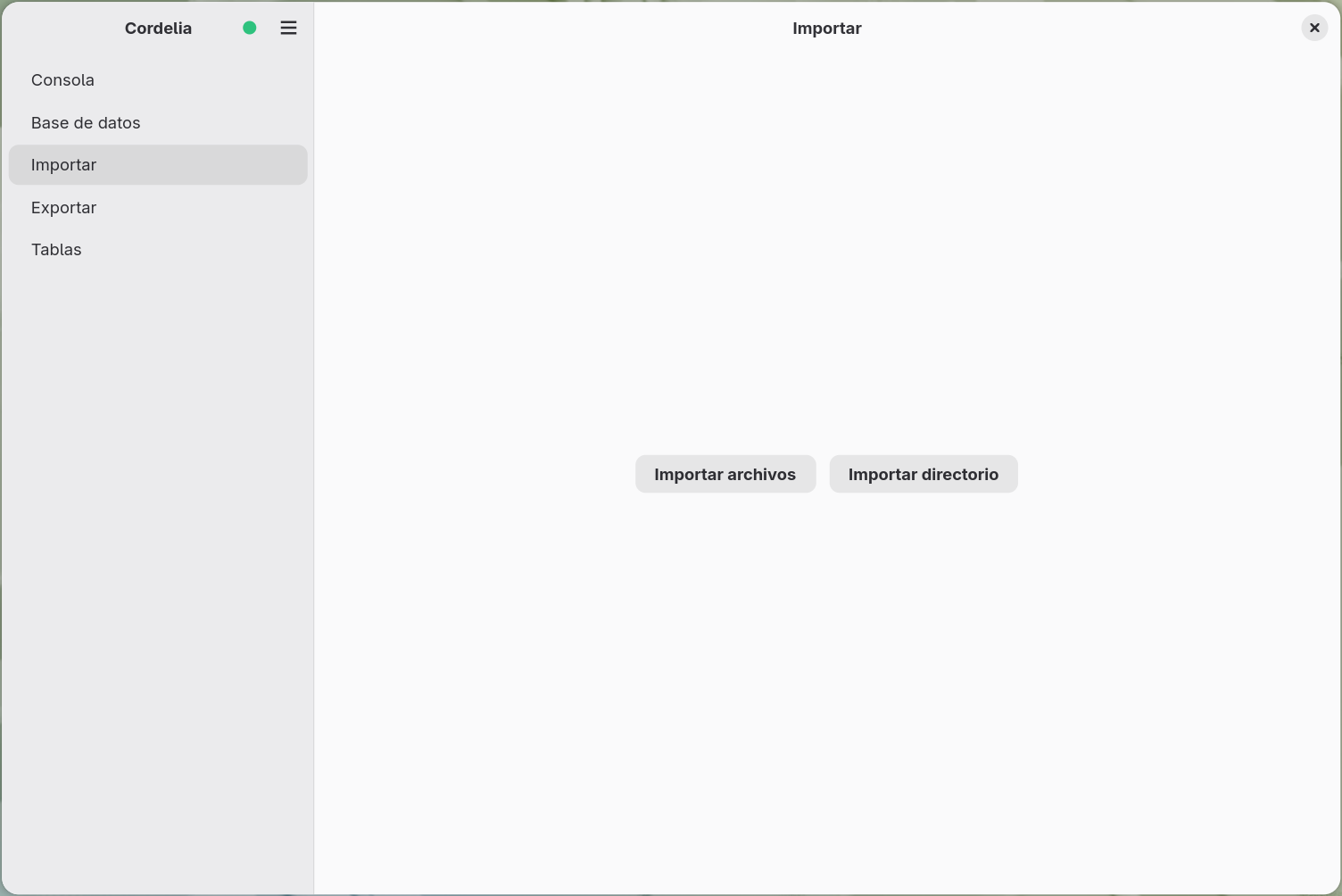
Para importar archivos .FIT:
- Cree o abra una base de datos.
- Elija Importar en el panel de navegación.
- Elija Importar archivos para elegir uno o varios archivos
.FITconcretos, o Importar directorio para importar todos los archivos.FITde una carpeta entera a la vez.
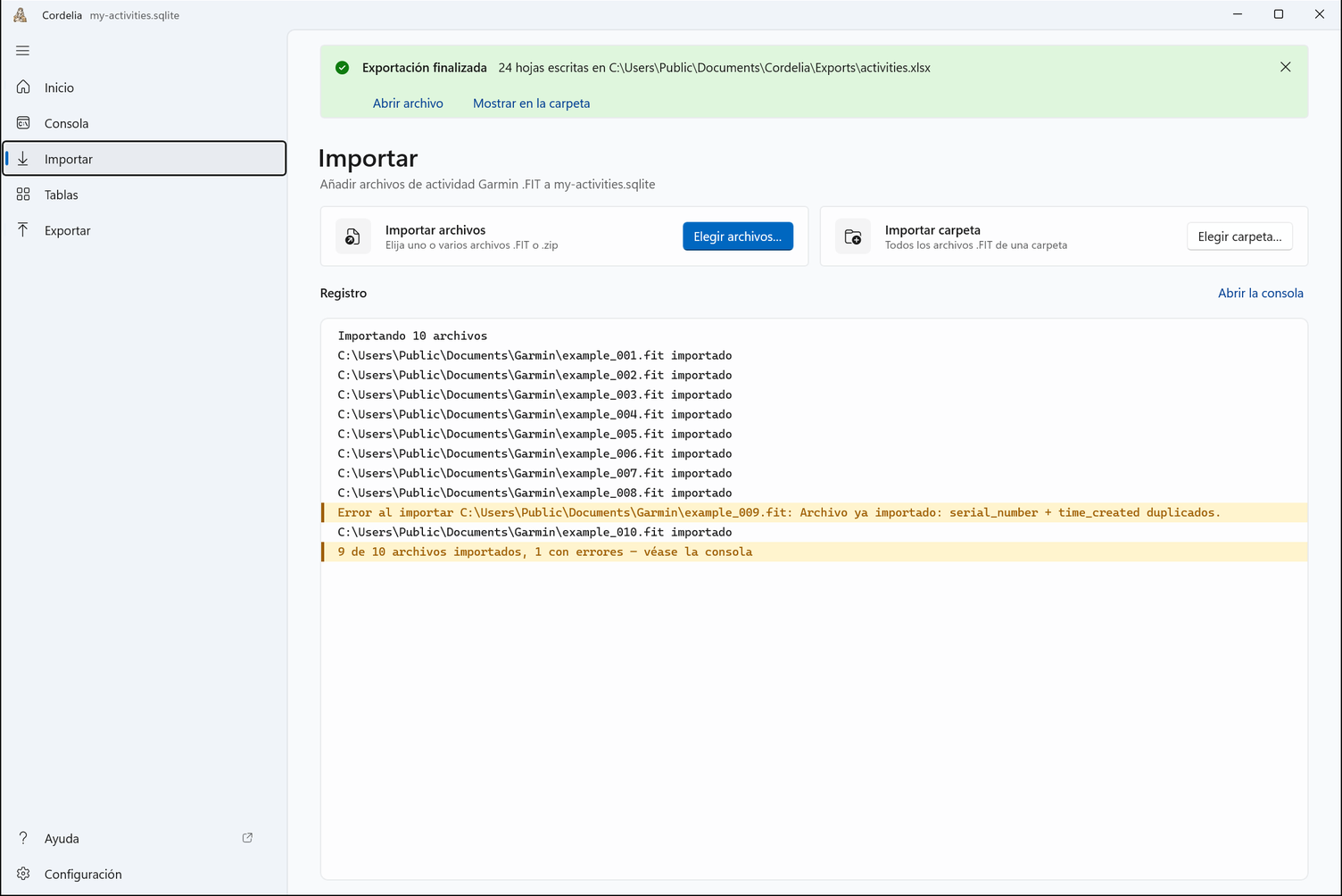
Para importar archivos .FIT:
- Cree o abra una base de datos.
- Elija Importar en el panel de navegación.
- Elegir archivos… selecciona uno o varios archivos
.FITo.zip. Elegir carpeta… importa todos los archivos.FITde una carpeta.
Véase primero Cómo obtener archivos .FIT de entrada de
Garmin si aún no tiene archivos .FIT en su equipo.
Importar archivos individuales
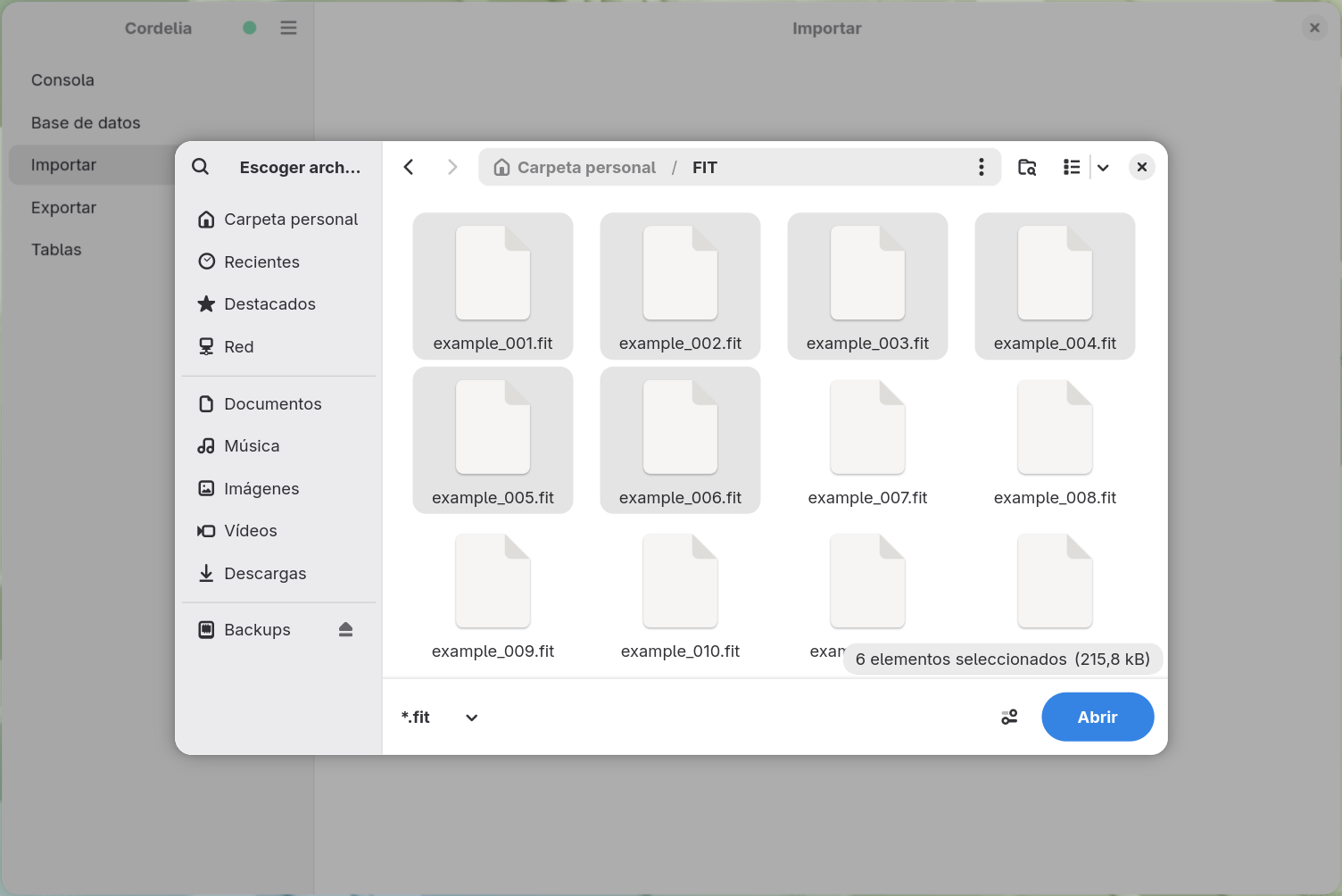
Importar archivos abre un selector de archivos estándar, filtrado por
archivos .FIT, con selección múltiple permitida.
Importar una carpeta entera
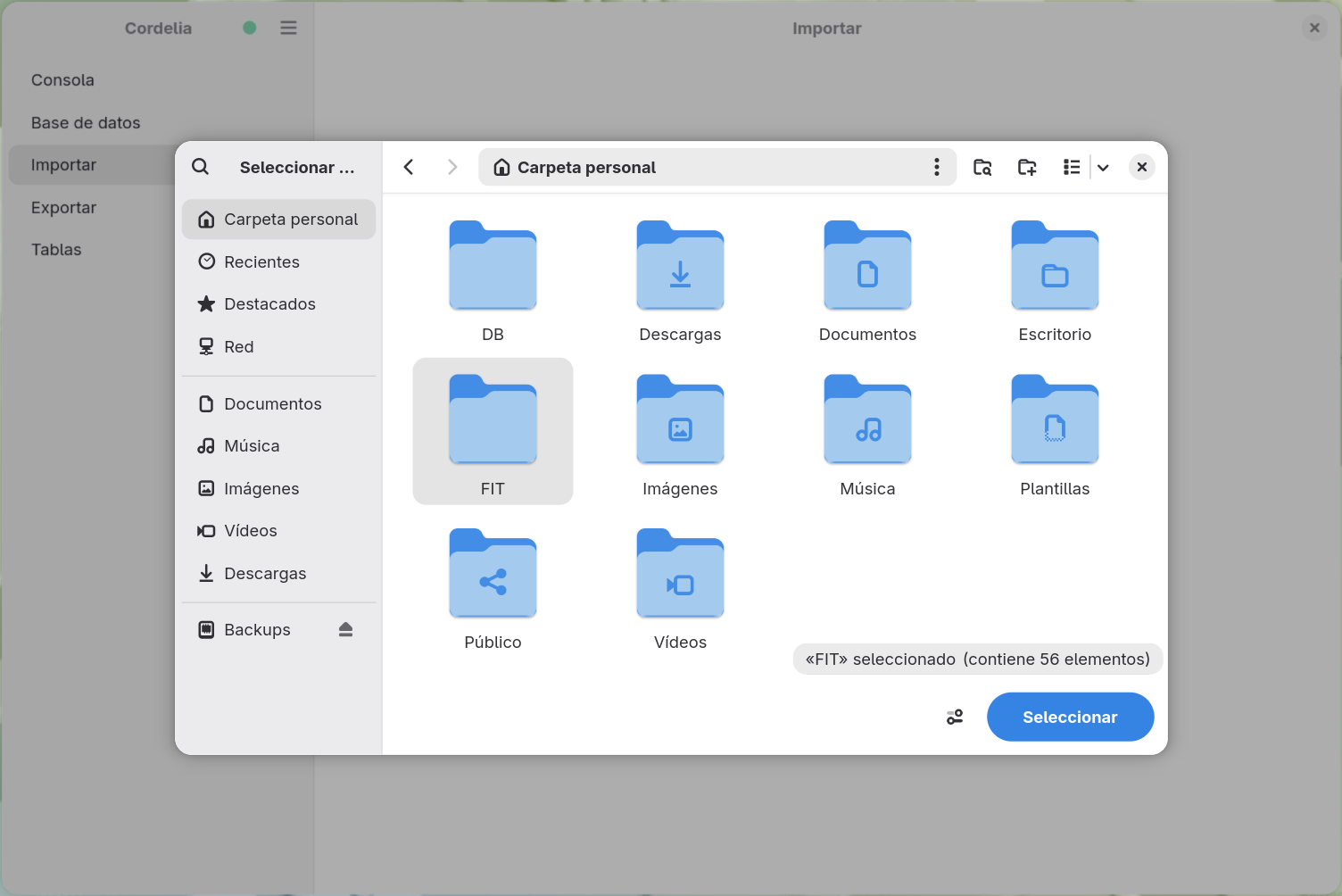
Importar directorio abre en su lugar un selector de carpetas. Elija la
carpeta, y se importa cada archivo .FIT que contenga, sin necesidad de
seleccionar los archivos uno por uno.
Mientras se ejecuta
Importar una carpeta grande puede llevar un rato. Aparece una barra de progreso en el encabezado junto a un botón Cancelar, junto con un contador de archivos "N de M" actualizado en tiempo real. Véase el panel de la consola para un relato en tiempo real de cada archivo a medida que se importa, incluidos los que fallen, y por qué.
Mientras se ejecuta una importación, Importar archivos, Importar directorio y los botones del panel Exportar aparecen en gris, y el panel Base de datos no muestra ninguno de sus botones, de modo que la base de datos no puede cerrarse ni sustituirse a mitad del proceso. Todo vuelve cuando la importación termina o elige Cancelar.
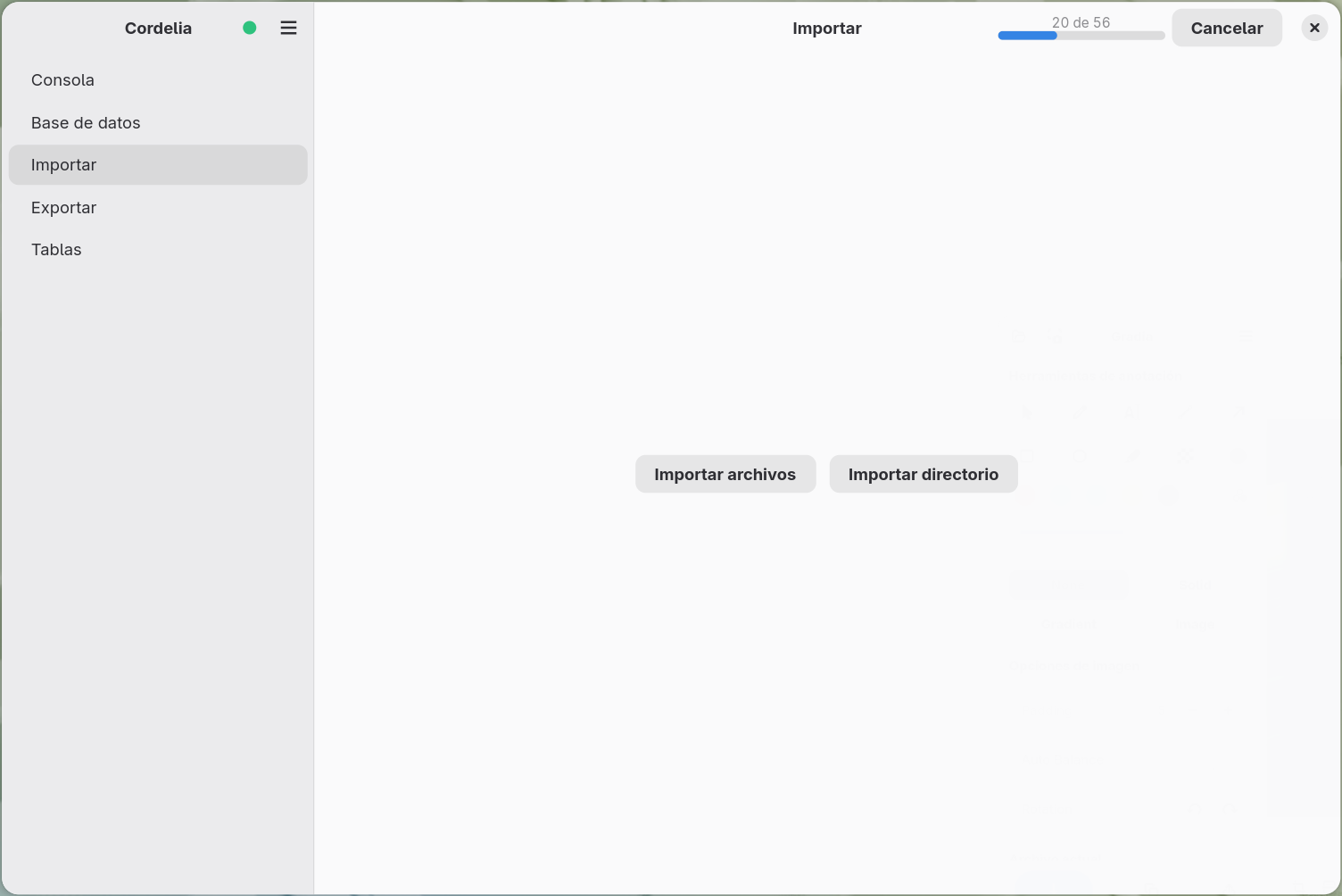
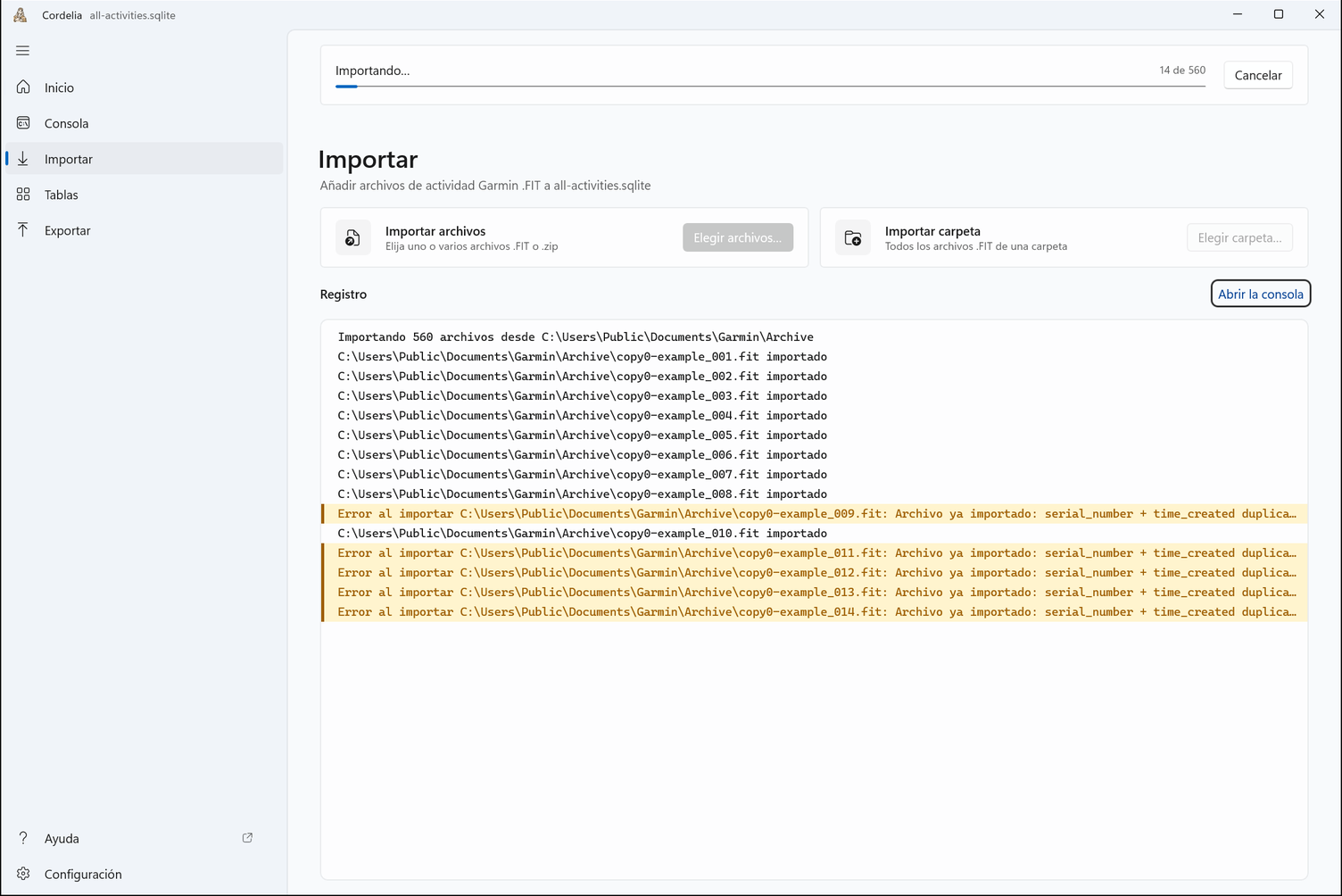
Una barra de progreso en la parte superior cuenta los archivos procesados, junto a un botón Cancelar. El registro muestra cada archivo a medida que se importa.
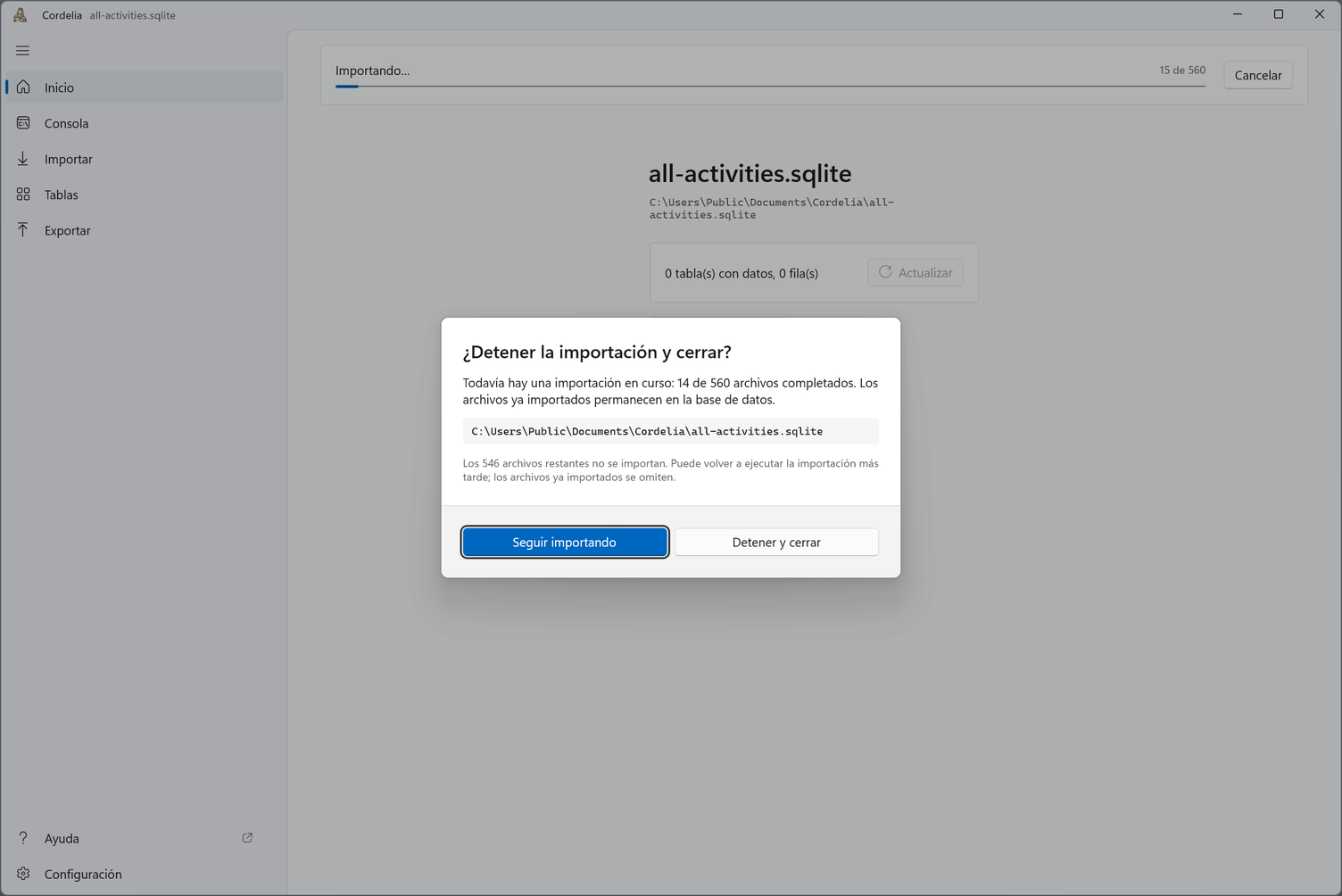
Si cierra la base de datos durante una importación, Cordelia pregunta primero. Seguir importando continúa; Detener y cerrar la detiene, y los archivos ya importados permanecen en la base de datos. Si vuelve a ejecutar la importación más tarde, los omite.
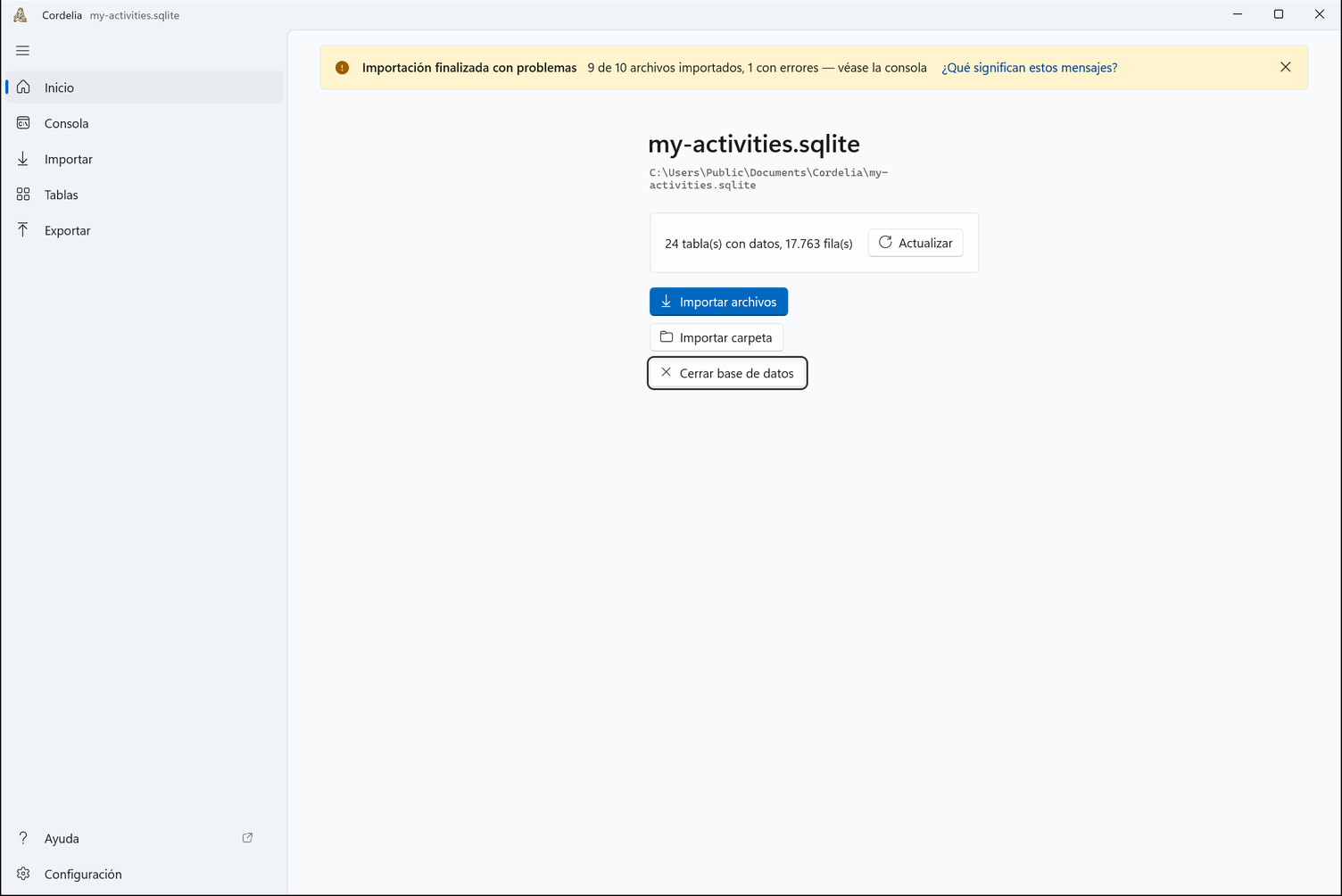
Al terminar, un aviso en Inicio muestra el resultado. Si algún archivo falló, ¿Qué significan estos mensajes? explica por qué.
Volver a importar un archivo que ya está en la base de datos se informa como un duplicado, no como una segunda copia. Véase Mensajes de advertencia para el texto exacto.