Comment importer des fichiers .FIT dans votre base de données Cordelia
Traduction automatique provisoire, non révisée. En cas de doute, consultez la version anglaise, qui fait foi.
Cordelia n'est pas encore disponible pour macOS.
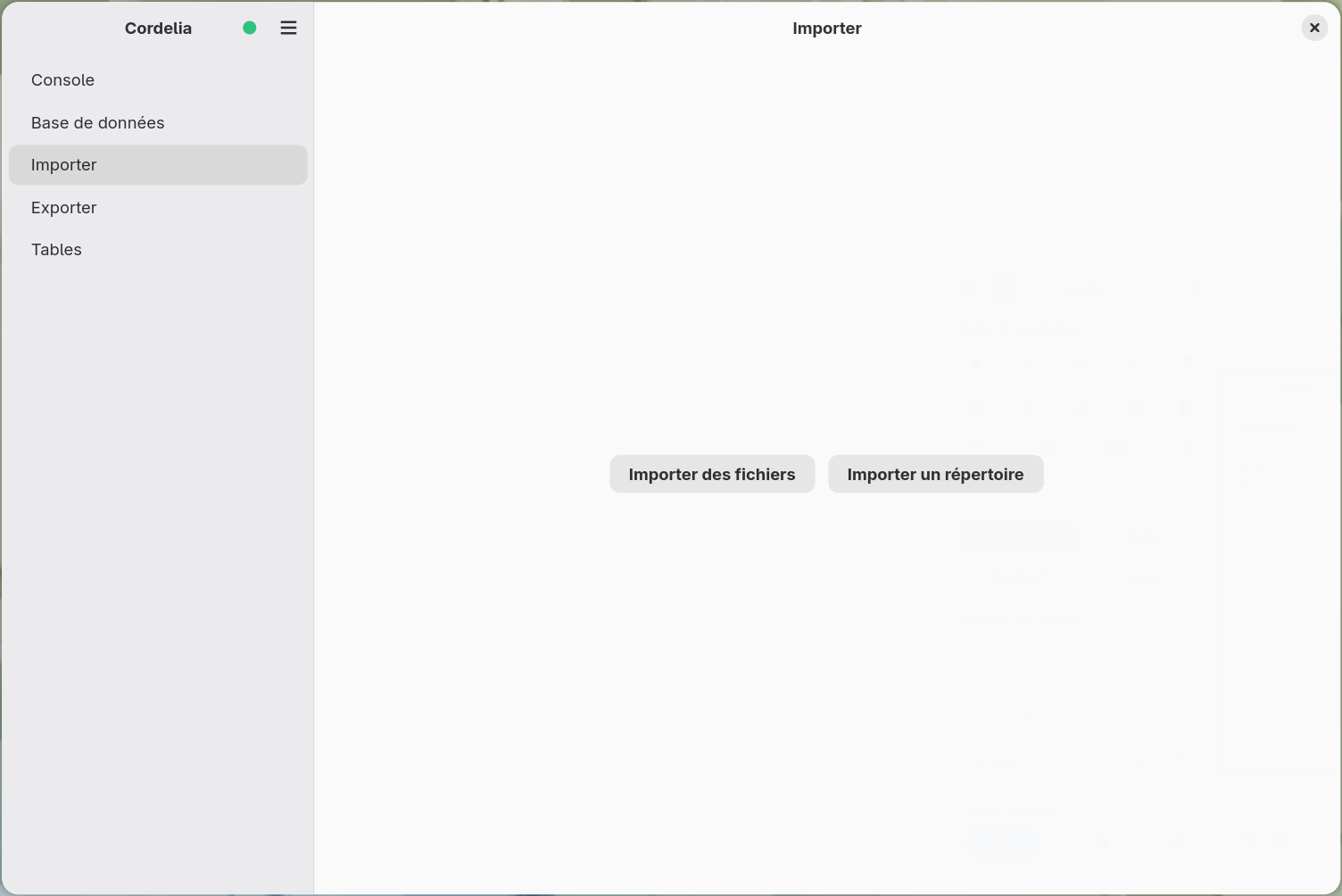
Pour importer des fichiers .FIT :
- Créez ou ouvrez une base de données.
- Choisissez Importer dans le panneau de navigation.
- Choisissez Importer des fichiers pour choisir un ou plusieurs
fichiers
.FITindividuels, ou Importer un répertoire pour importer tous les fichiers.FITd'un dossier en une fois.
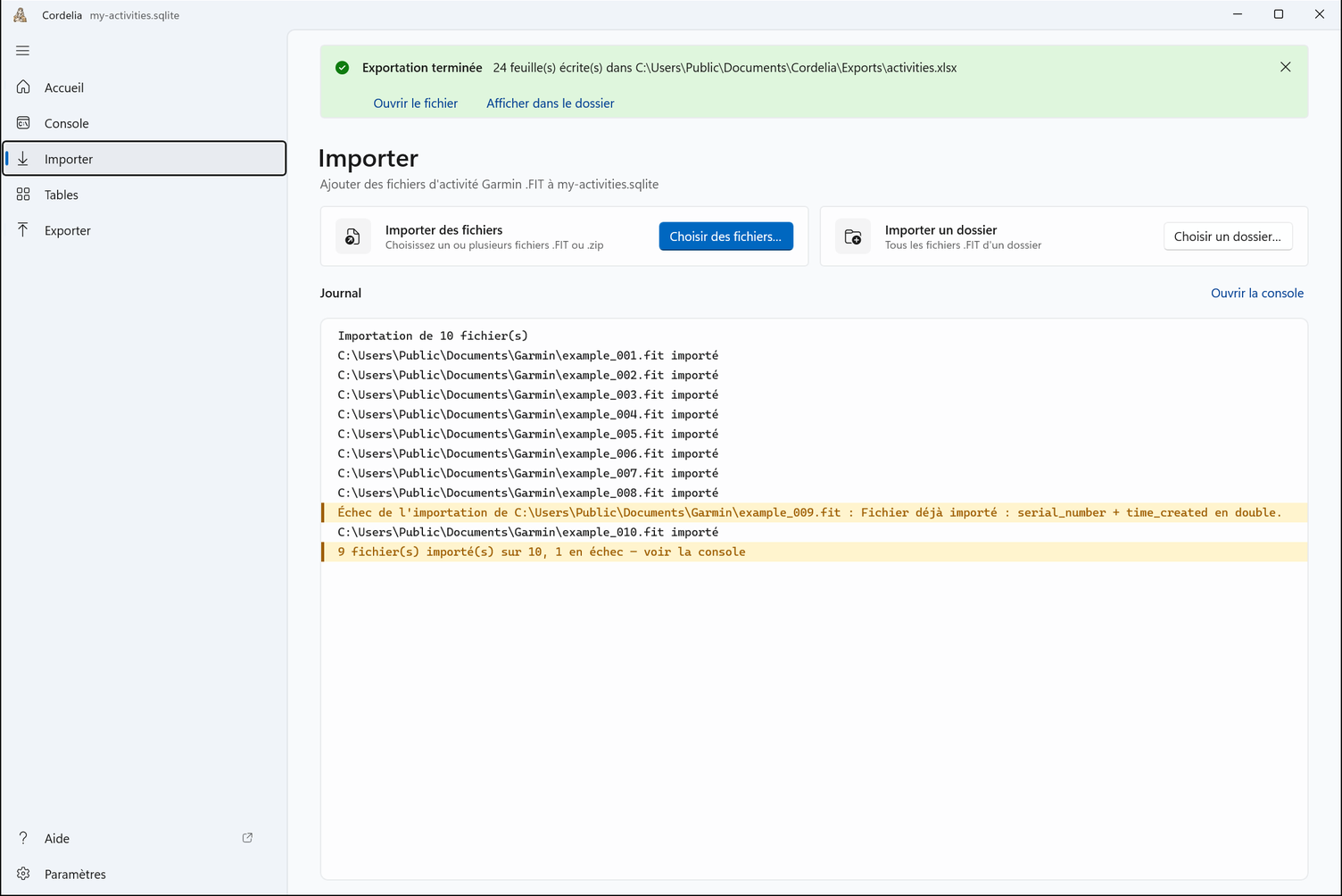
Pour importer des fichiers .FIT :
- Créez ou ouvrez une base de données.
- Choisissez Importer dans le panneau de navigation.
- Choisir des fichiers… sélectionne un ou plusieurs fichiers
.FITou.zip. Choisir un dossier… importe tous les fichiers.FITd'un dossier.
Voir d'abord Comment obtenir des fichiers .FIT Garmin
en entrée si vous n'avez pas encore de fichiers .FIT sur votre
ordinateur.
Importer des fichiers individuels
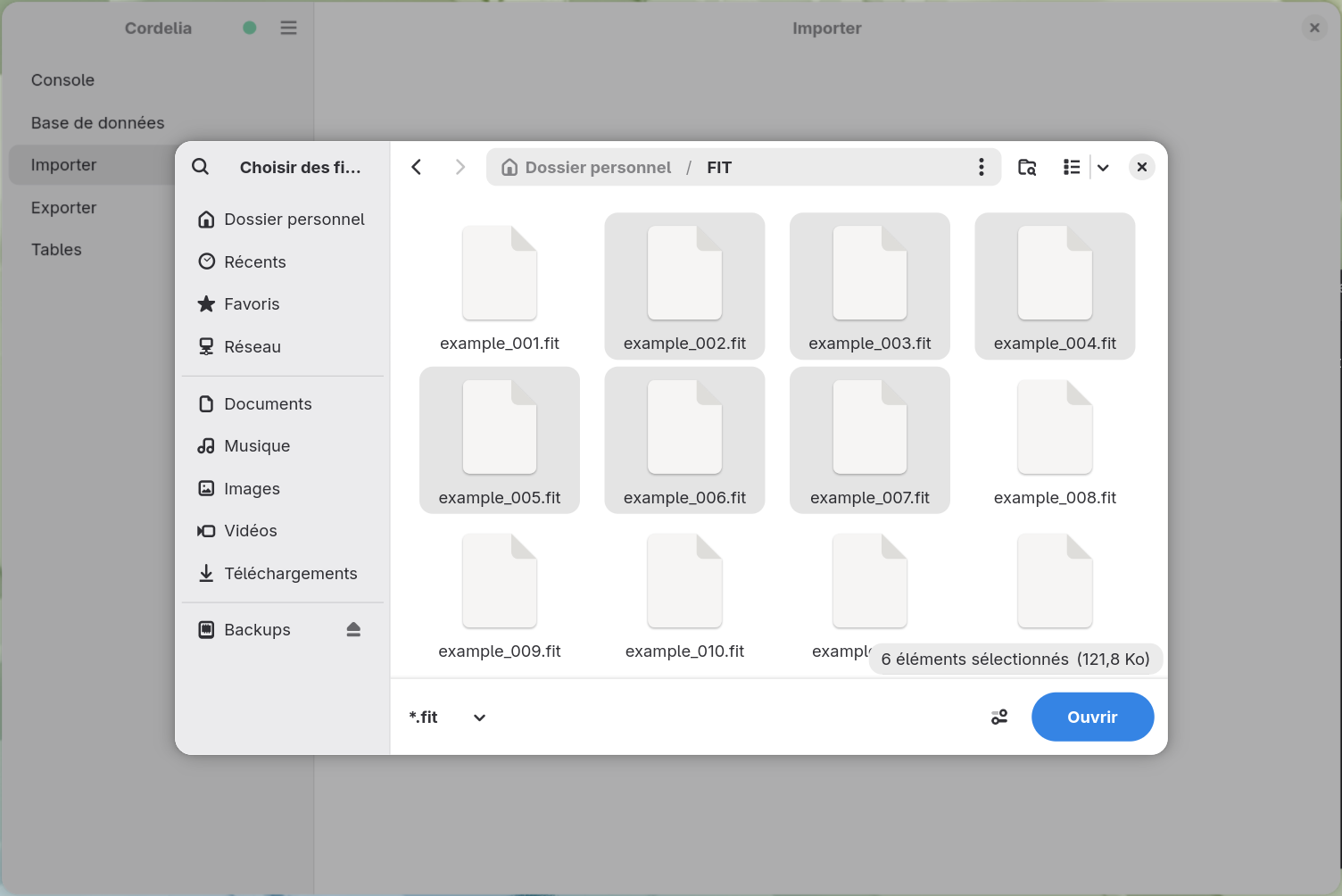
Importer des fichiers ouvre un sélecteur de fichiers standard, filtré
sur les fichiers .FIT, avec sélection multiple autorisée.
Importer un dossier entier
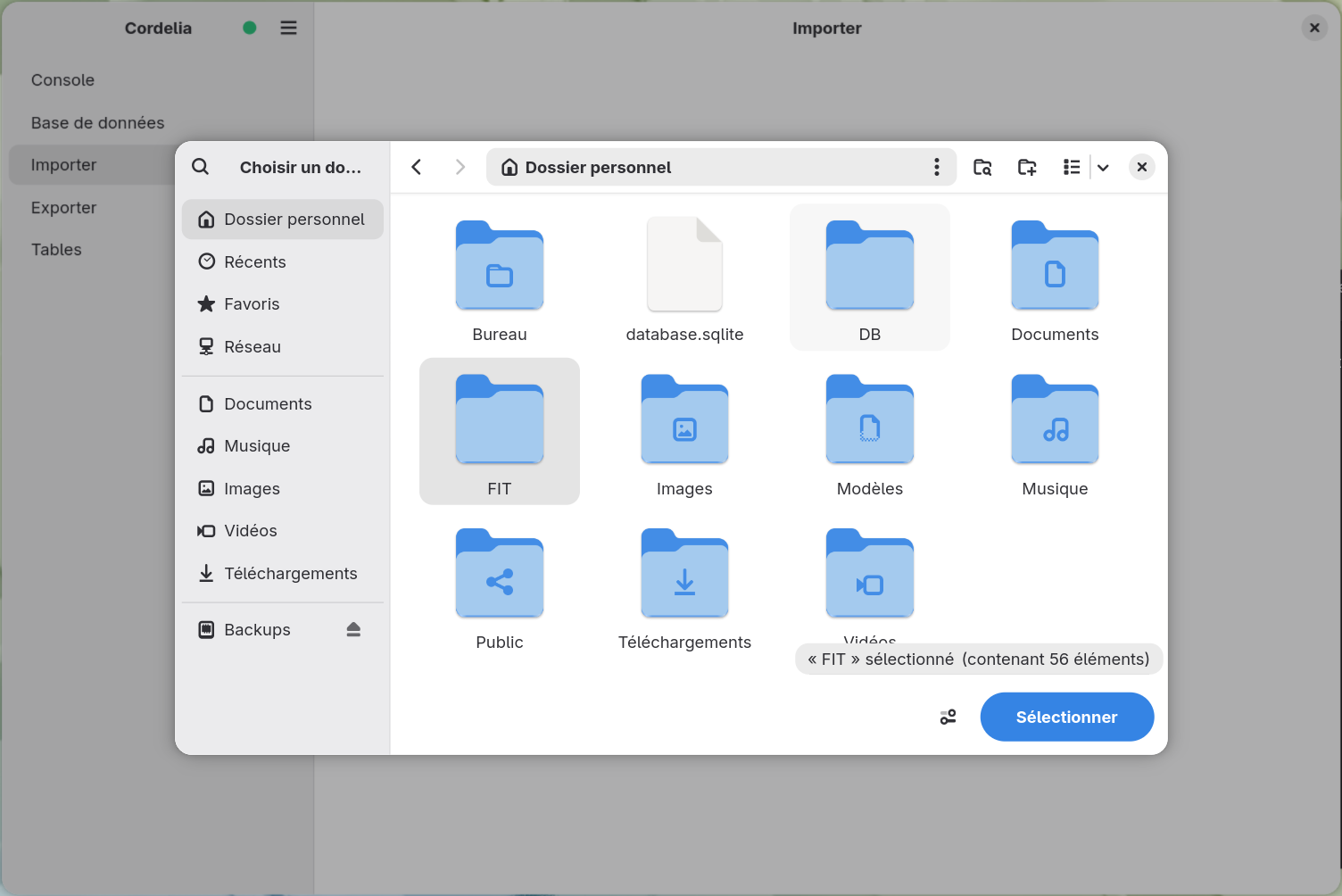
Importer un répertoire ouvre plutôt un sélecteur de dossiers. Choisissez
le dossier, et chaque fichier .FIT qu'il contient est importé, sans avoir à
sélectionner les fichiers un par un.
Pendant l'exécution
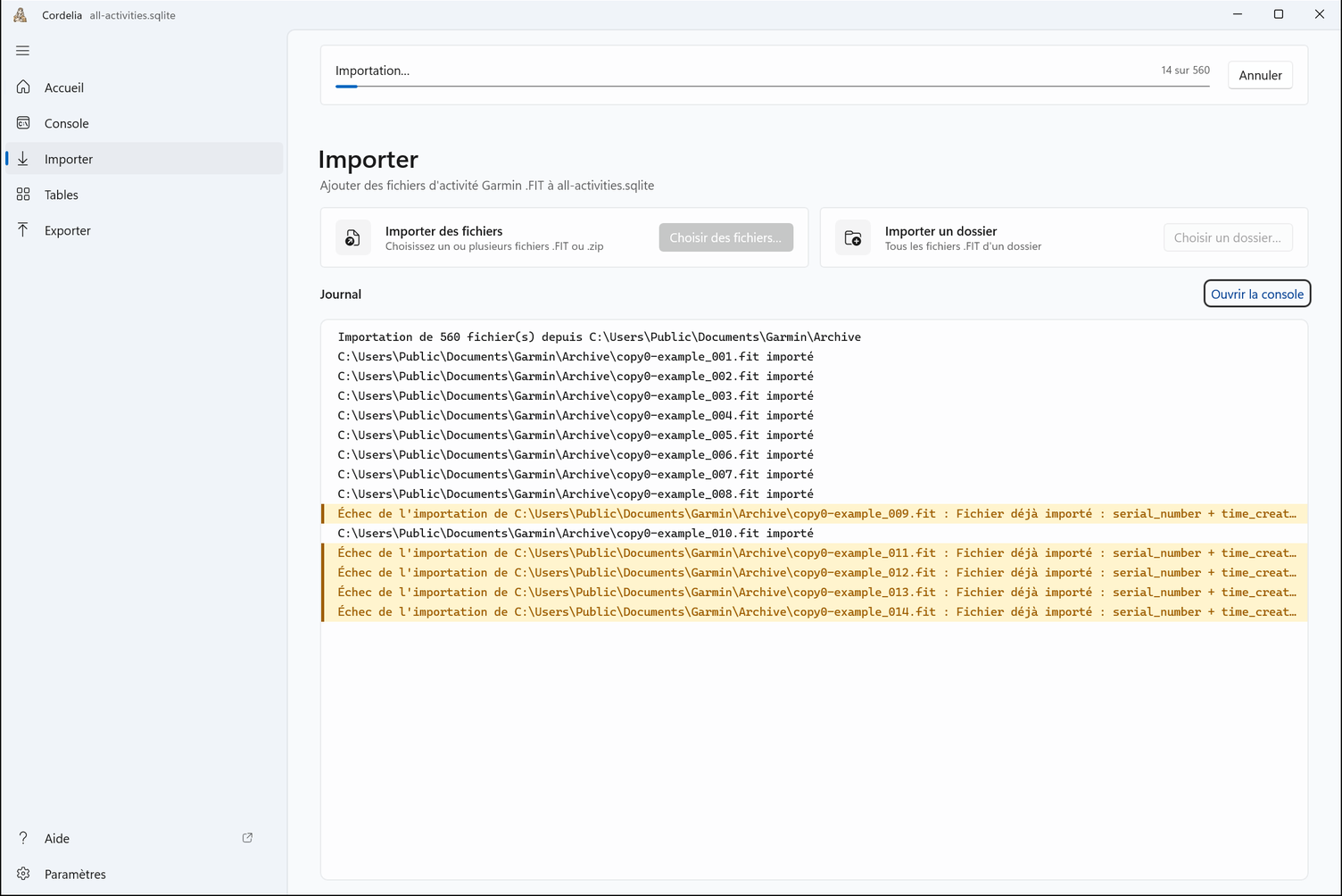
Importer un gros dossier peut prendre du temps. Une barre de progression apparaît dans l'en-tête à côté d'un bouton Annuler, ainsi qu'un compteur de fichiers « N sur M » mis à jour en continu. Voir le panneau Console pour un compte rendu continu de chaque fichier au fur et à mesure de son importation, y compris ceux qui échouent et pourquoi.
Pendant une importation, Importer des fichiers, Importer un répertoire et les boutons du panneau Exporter sont grisés, et le panneau Base de données n'affiche aucun de ses boutons, de sorte que la base de données ne peut pas être fermée ni remplacée en cours de route. Tout réapparaît quand l'importation se termine ou que vous choisissez Annuler.
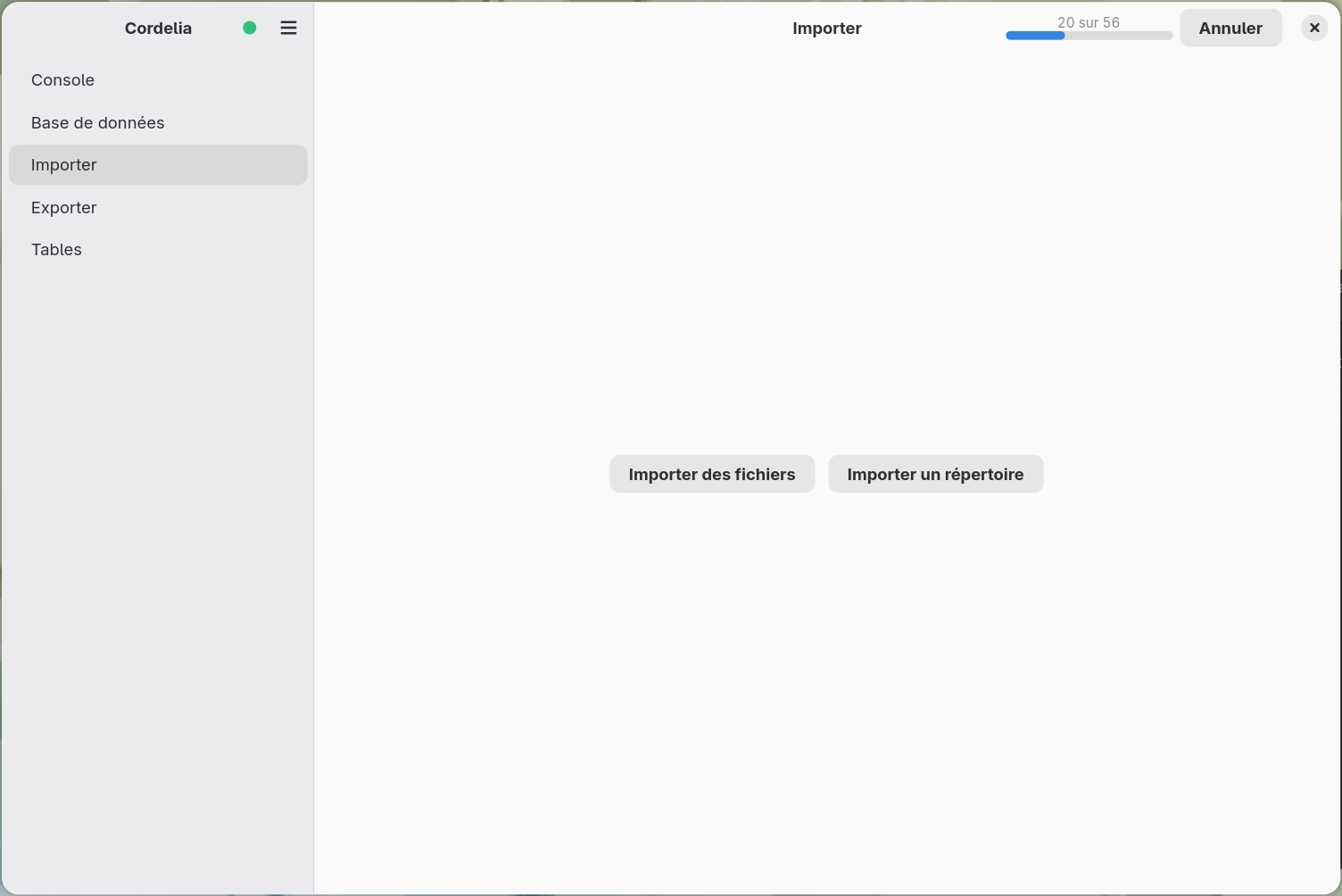
Une barre de progression en haut compte les fichiers traités, à côté d'un bouton Annuler. Le journal liste chaque fichier au fur et à mesure.
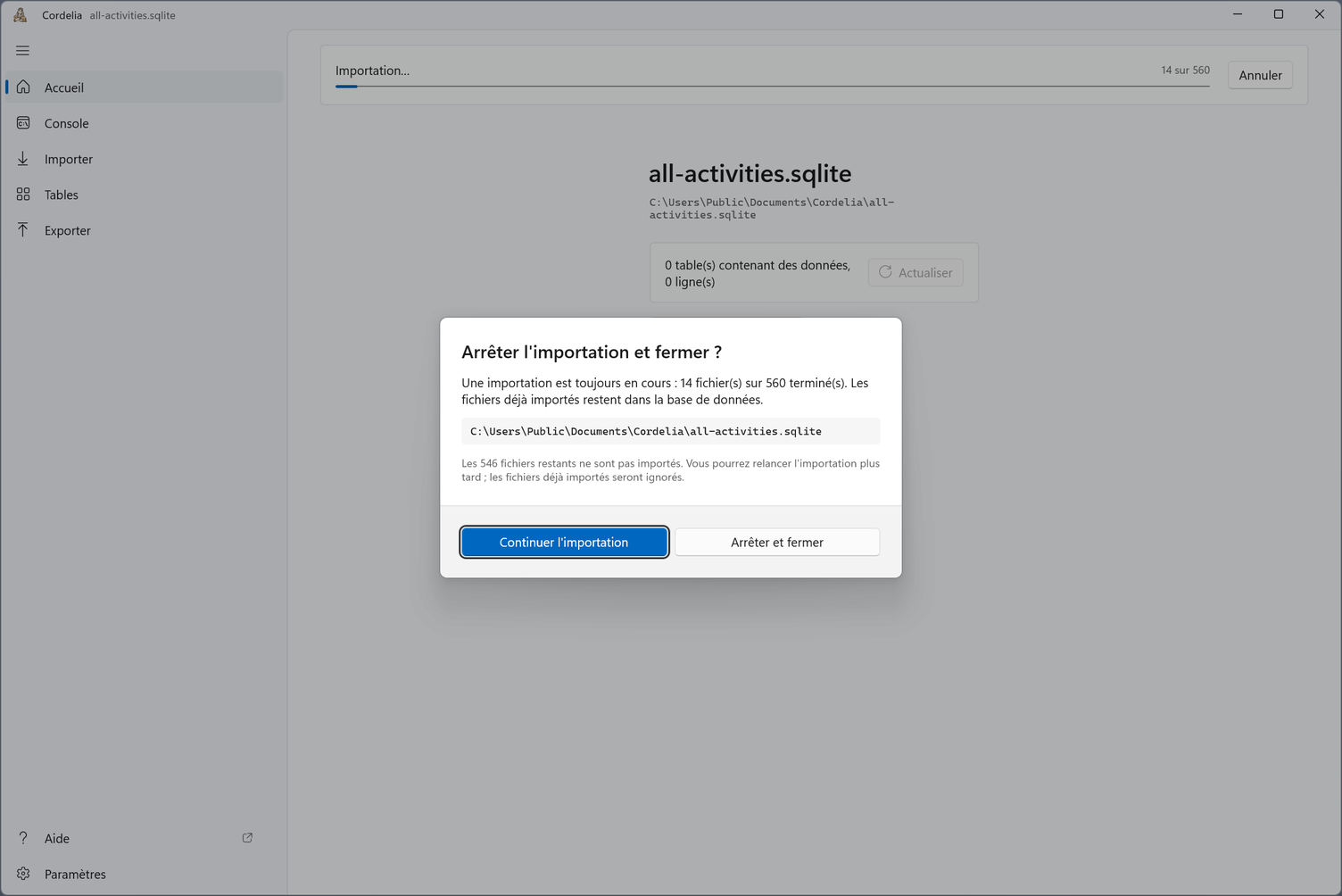
Si vous fermez la base de données pendant une importation, Cordelia demande d'abord confirmation. Continuer l'importation poursuit ; Arrêter et fermer arrête, et les fichiers déjà importés restent dans la base. Si vous relancez l'importation plus tard, elle les ignore.
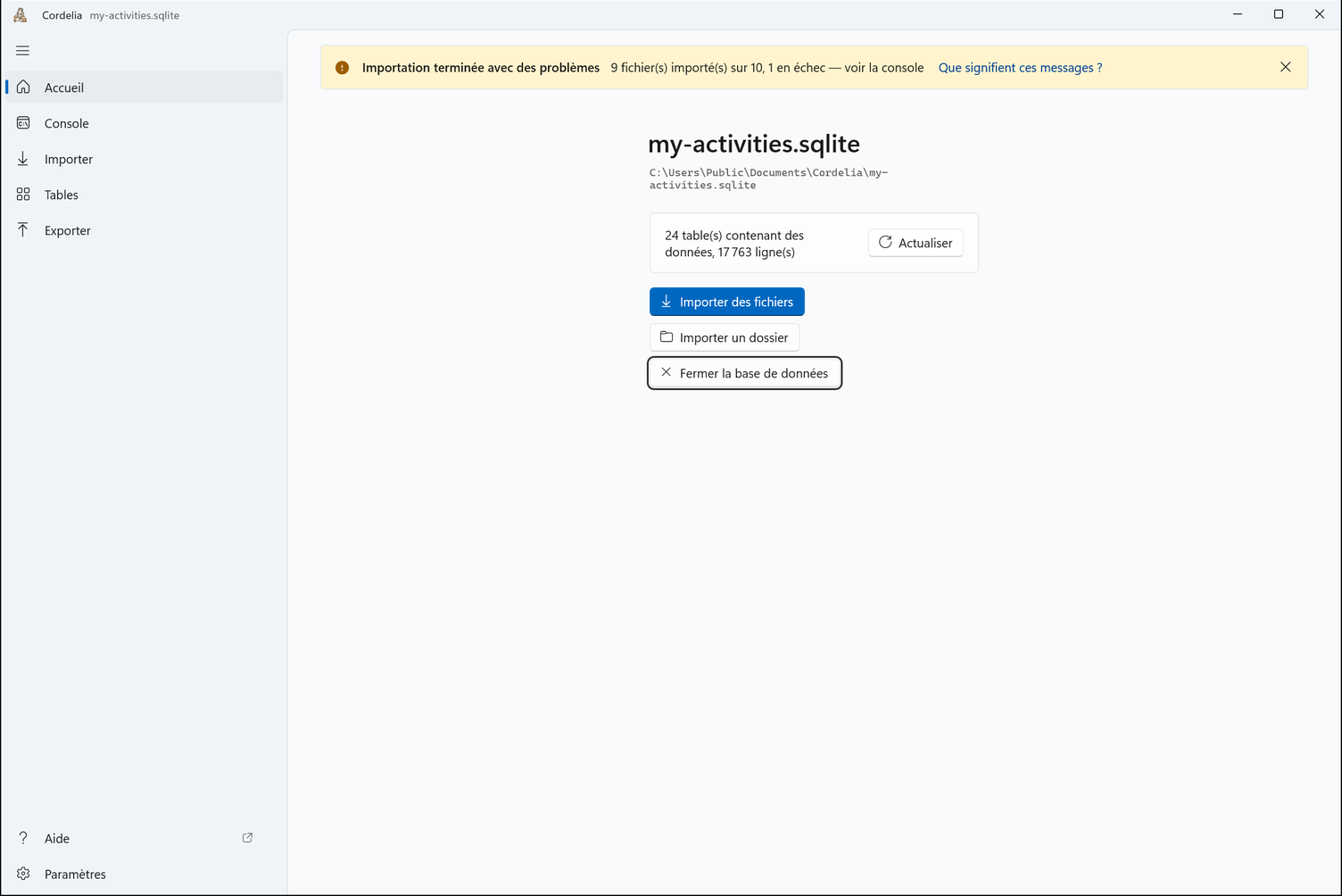
À la fin, un bandeau sur l'Accueil donne le résultat. Si un fichier a échoué, Que signifient ces messages ? explique pourquoi.
Réimporter un fichier déjà présent dans la base de données est signalé comme un doublon, pas comme une seconde copie. Voir Messages d'avertissement pour le texte exact.