Consulter les données importées
Traduction automatique provisoire, non révisée. En cas de doute, consultez la version anglaise, qui fait foi.
Cordelia n'est pas encore disponible pour macOS.
Cordelia comprend un navigateur de tables simple, en lecture seule. Pour l'utiliser :
- Créez ou ouvrez une base de données.
- Choisissez Tables dans le panneau de navigation.
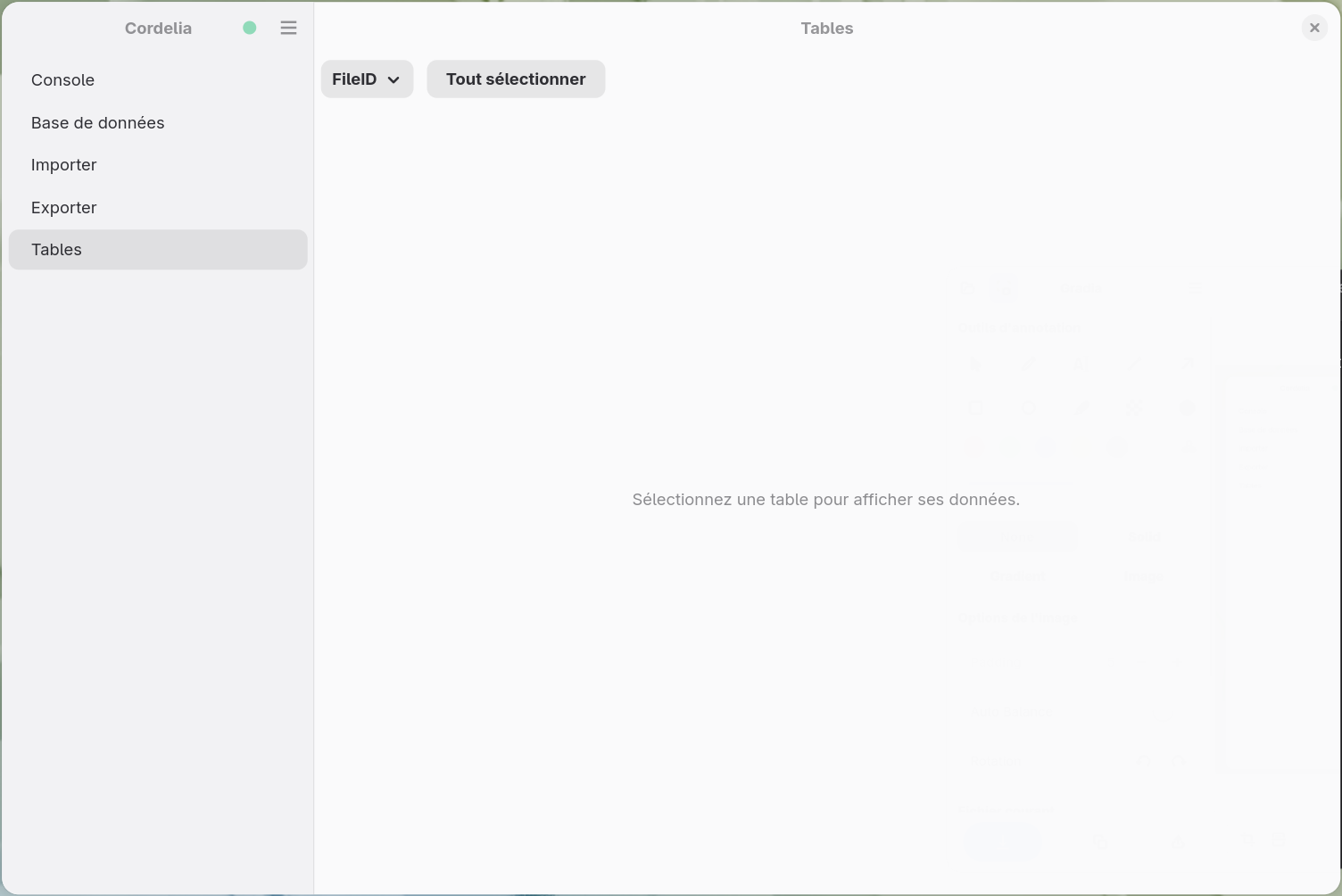
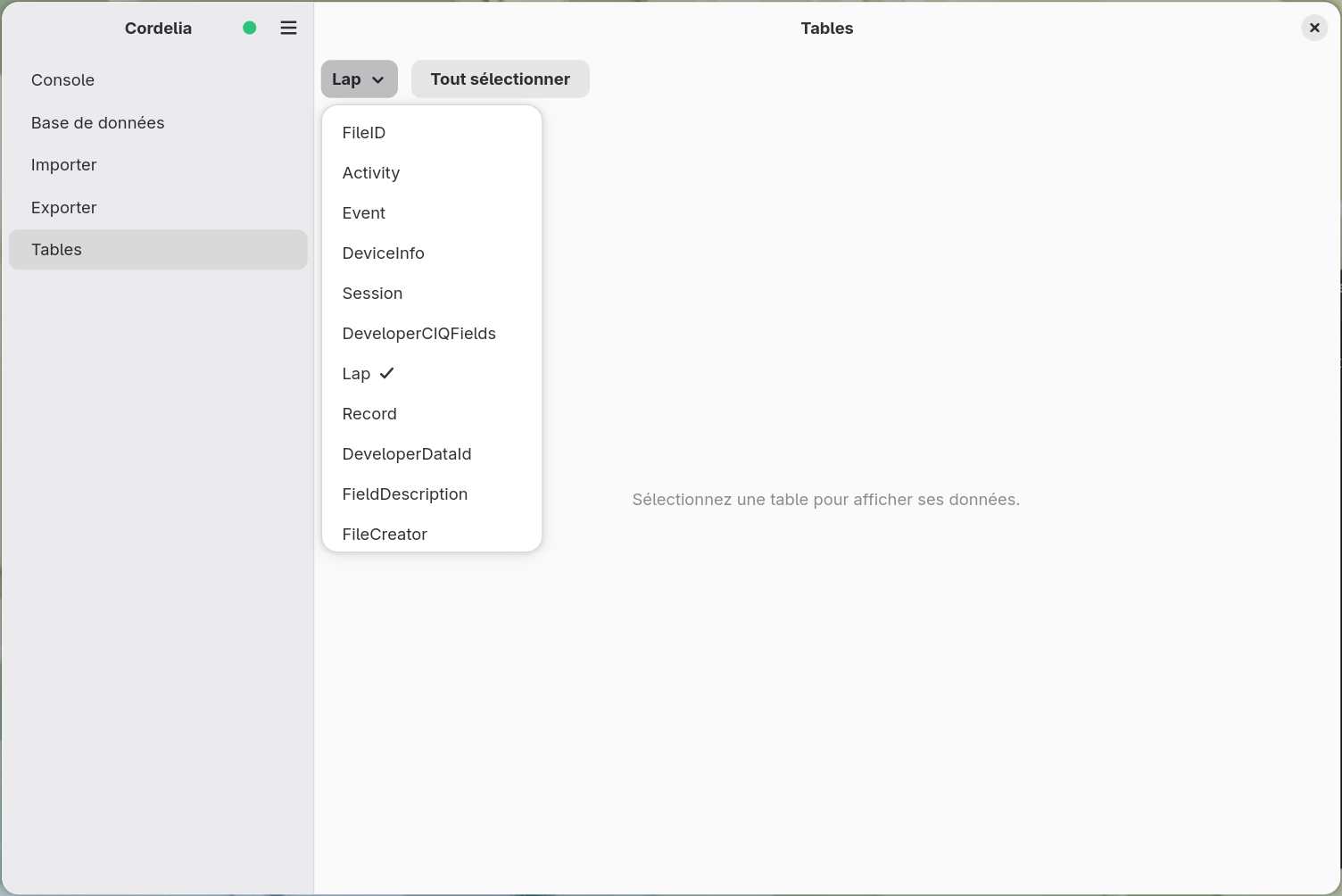
- Choisissez une table dans le menu déroulant pour parcourir ses lignes.
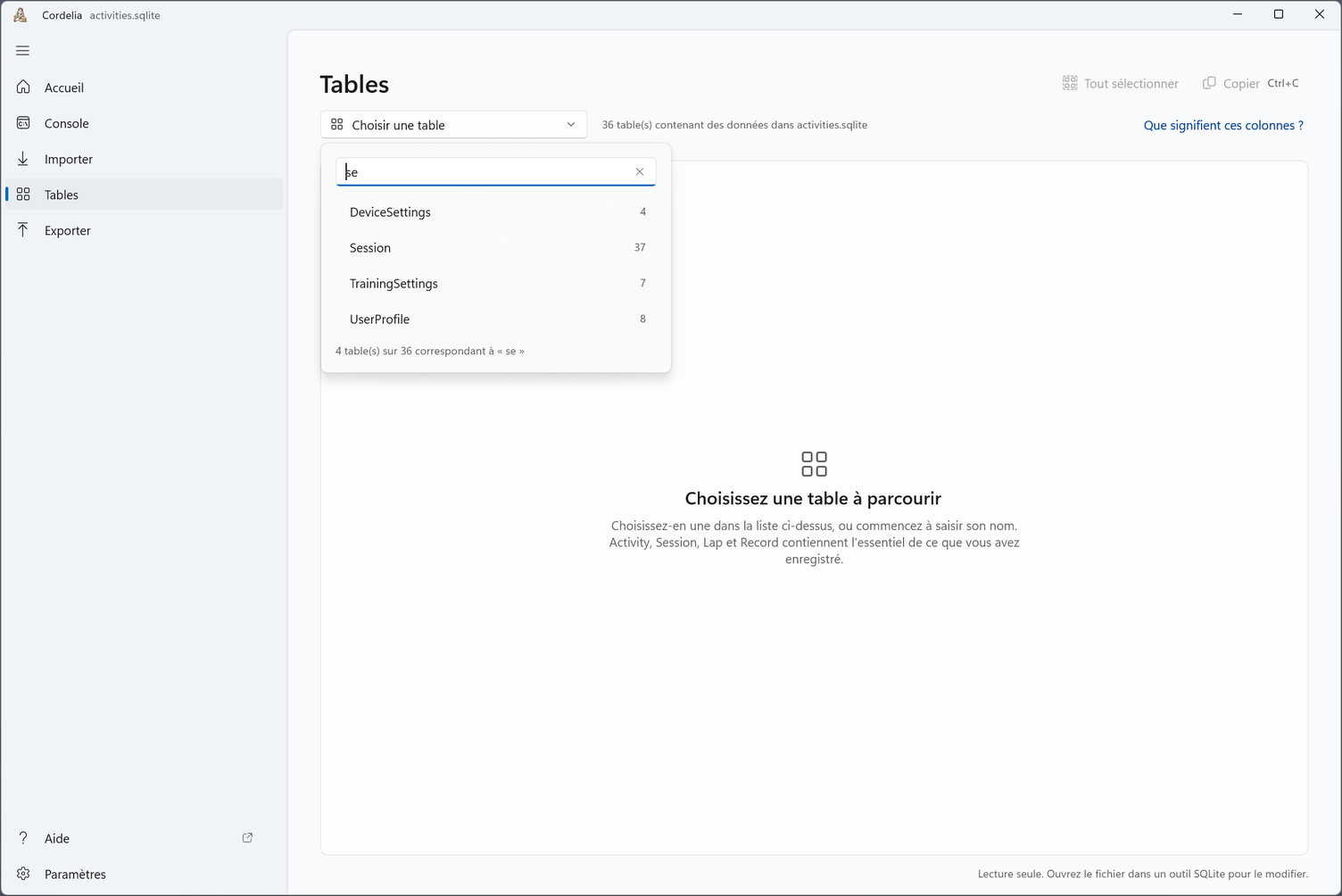
Saisissez une partie d'un nom pour réduire la liste.
Chaque table s'ouvre sous forme de grille simple : une ligne par ligne de base de
données, une colonne par champ. Ci-dessous, la table FileID, avec une ligne
par fichier importé :
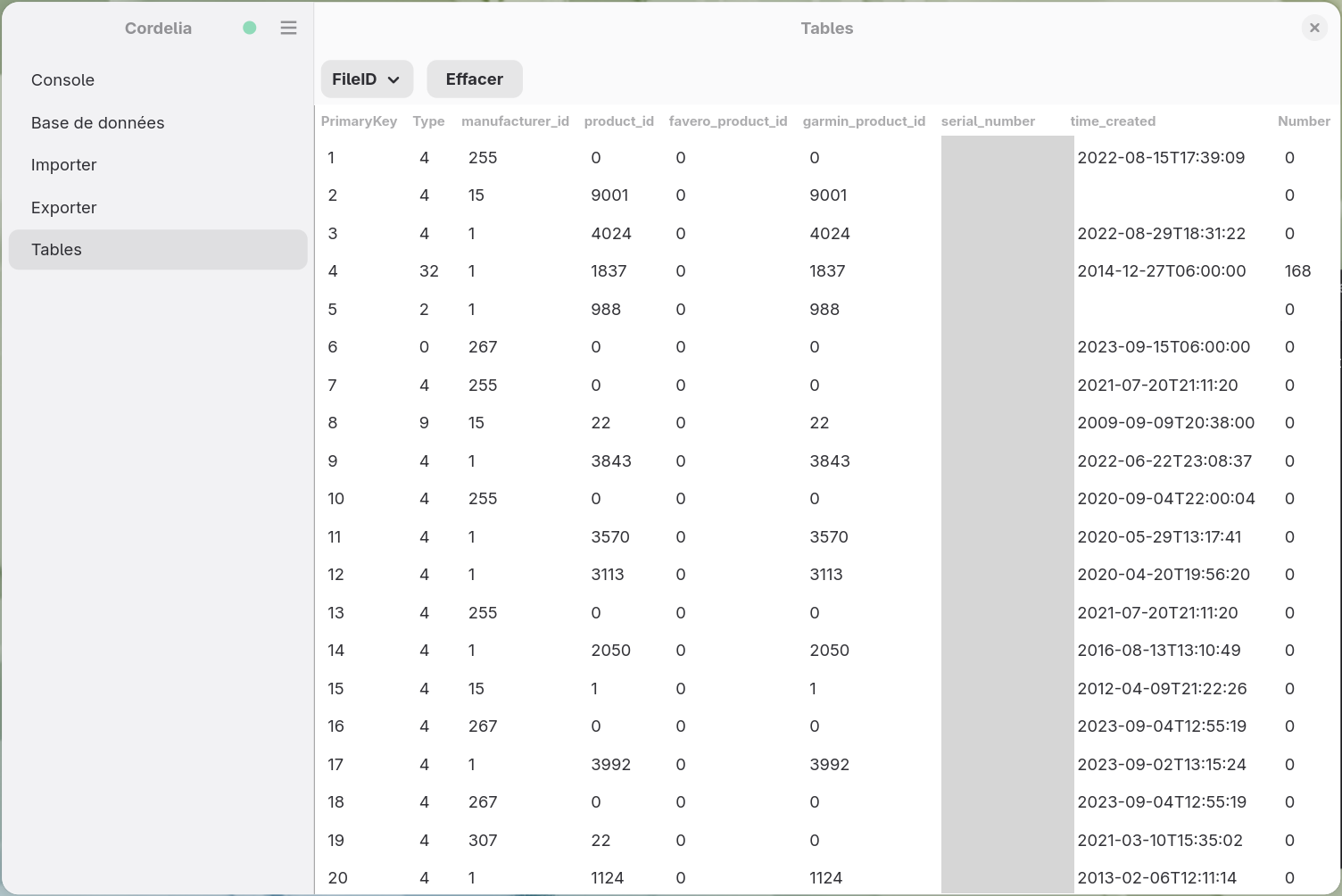
Chaque table s'ouvre sous forme de grille simple : une ligne par ligne de base de
données, une colonne par champ. Ci-dessous, la table FileID, avec une ligne
par fichier importé :
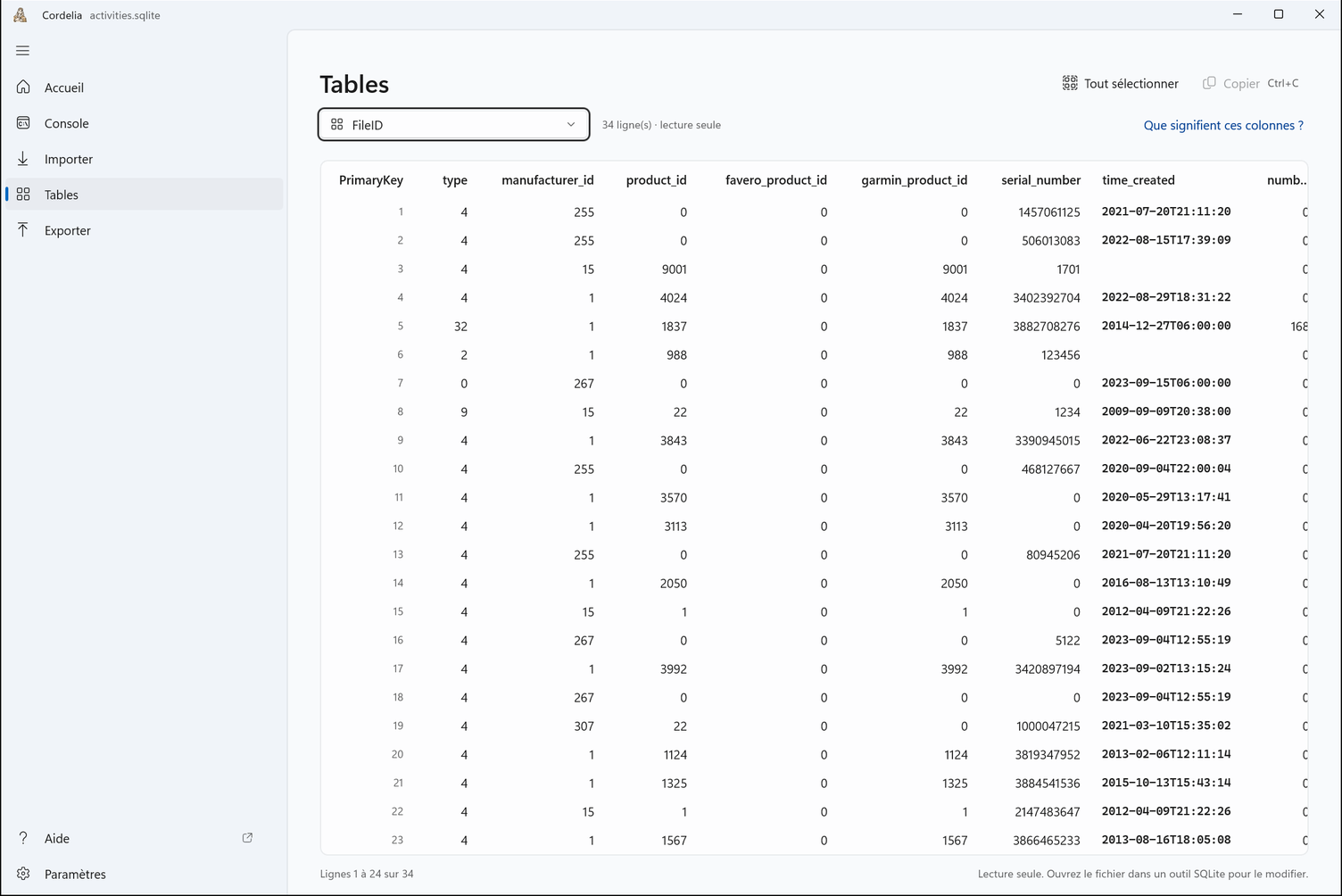
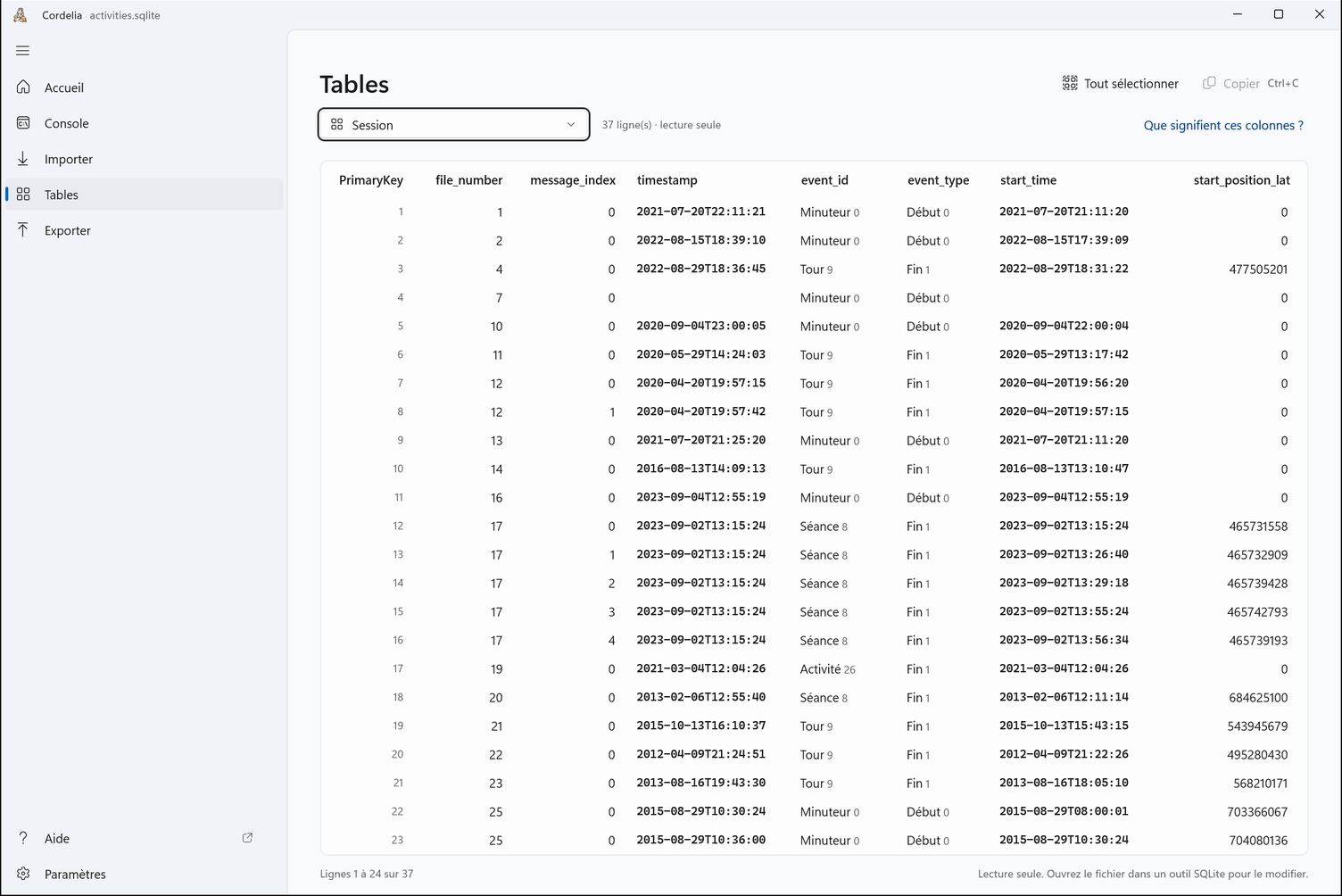
Quand une colonne contient un code, Cordelia affiche sa signification à côté du nombre.
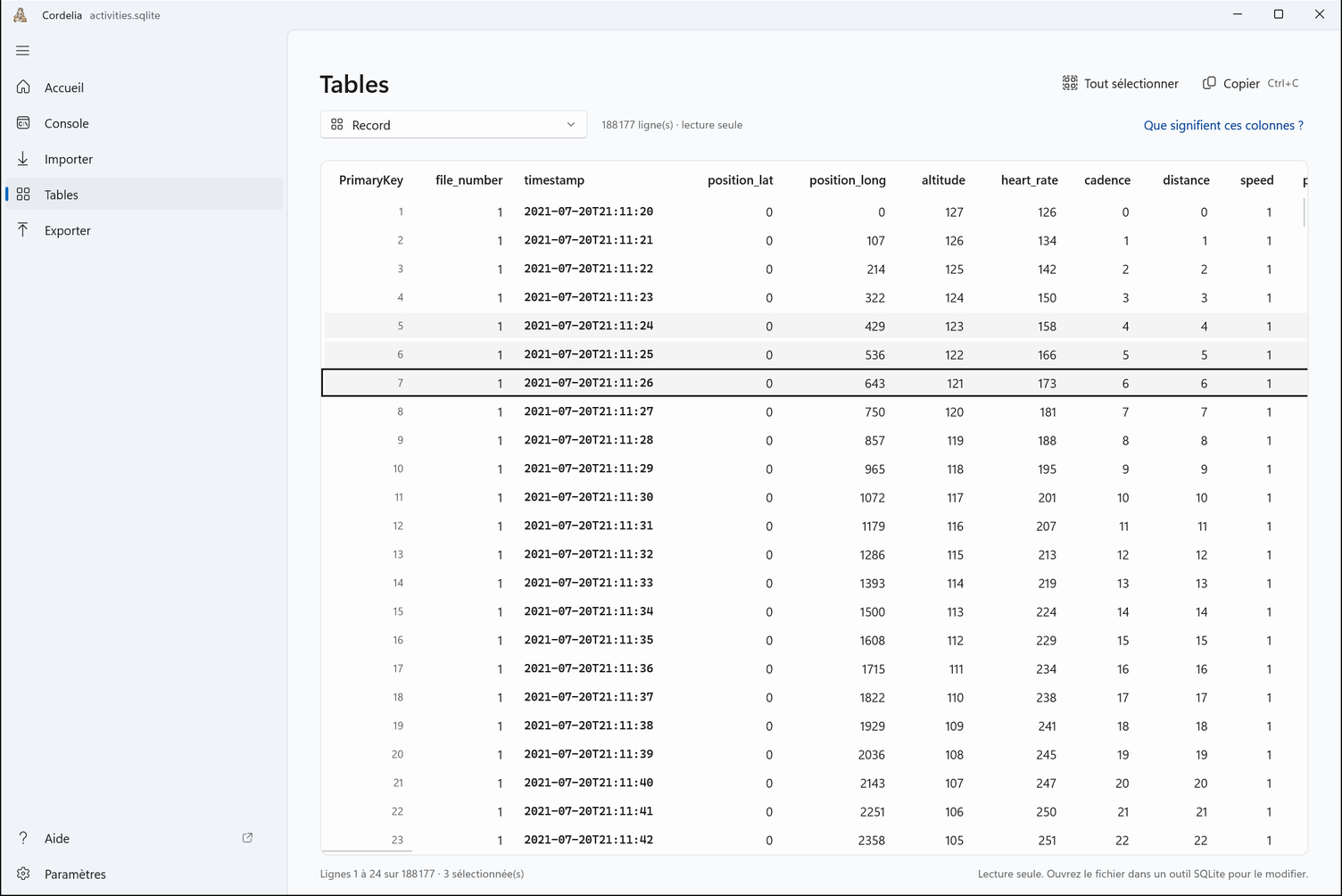
Pour copier des lignes, sélectionnez-les et appuyez sur Ctrl + C. La copie est limitée à 100 000 lignes ; pour une table entière, utilisez Exporter.
Voir Le dictionnaire de données pour ce que signifient réellement chaque table et chaque colonne.
Autres façons de consulter les données
Cordelia écrit une base de données SQLite standard (voir La base de données SQLite générée par Cordelia), donc vous n'êtes pas limité à la visionneuse propre à Cordelia. N'importe quel navigateur SQLite peut aussi ouvrir le fichier de base de données, par exemple le gratuit et multiplateforme DB Browser for SQLite. Certains de ces outils permettent aussi de modifier les données directement, contrairement à la visionneuse intégrée de Cordelia. Voir Modifier les données avec d'autres applications.