Exporter en JSON, CSV et Microsoft Excel
Traduction automatique provisoire, non révisée. En cas de doute, consultez la version anglaise, qui fait foi.
Cordelia n'est pas encore disponible pour macOS.
Pour exporter vos données :
- Créez ou ouvrez une base de données.
- Choisissez Exporter dans le panneau de navigation.
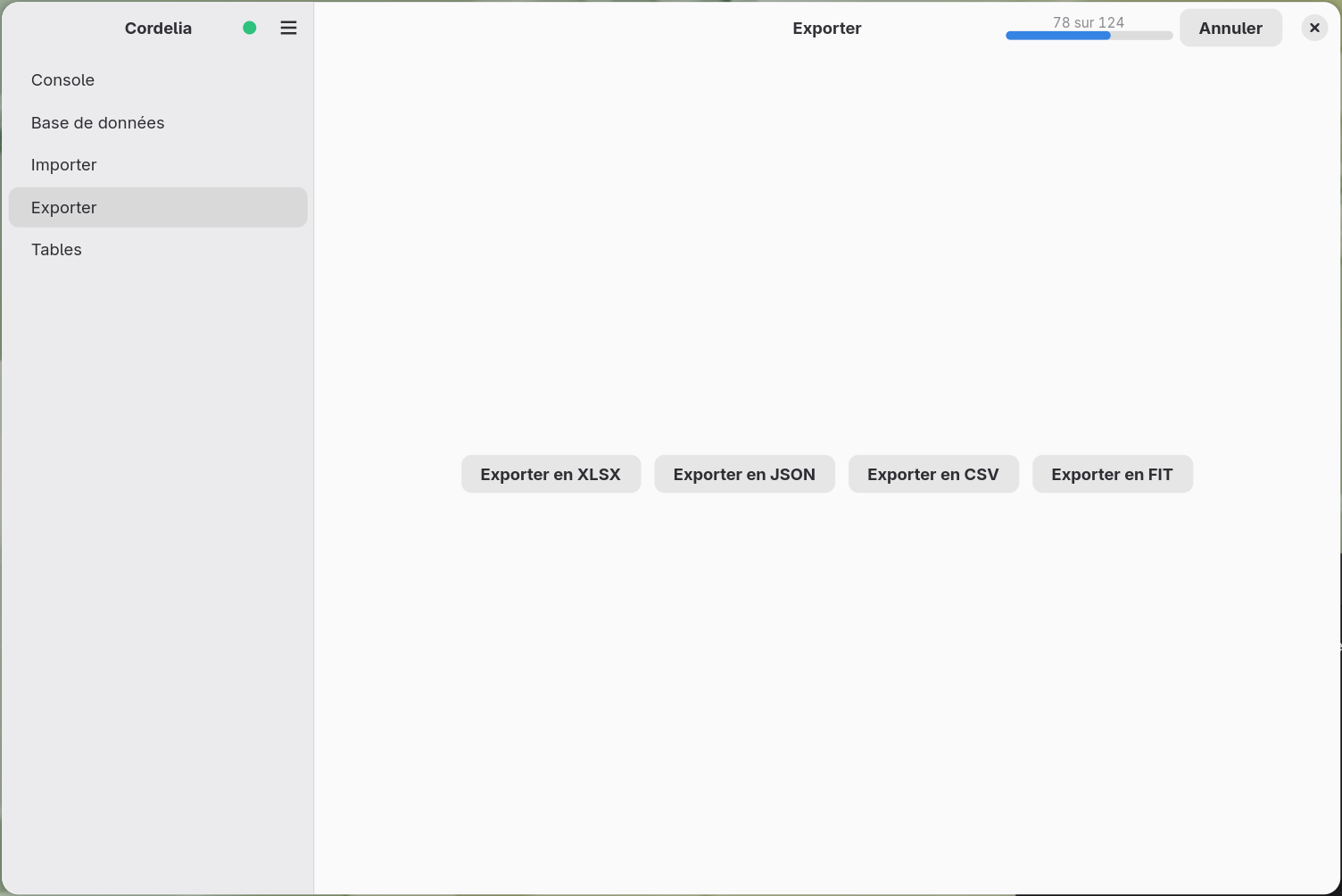
- Choisissez un format : Exporter en XLSX, Exporter en JSON ou Exporter en CSV.
Pour exporter en .FIT à la place, voir
Exporter des fichiers .FIT.
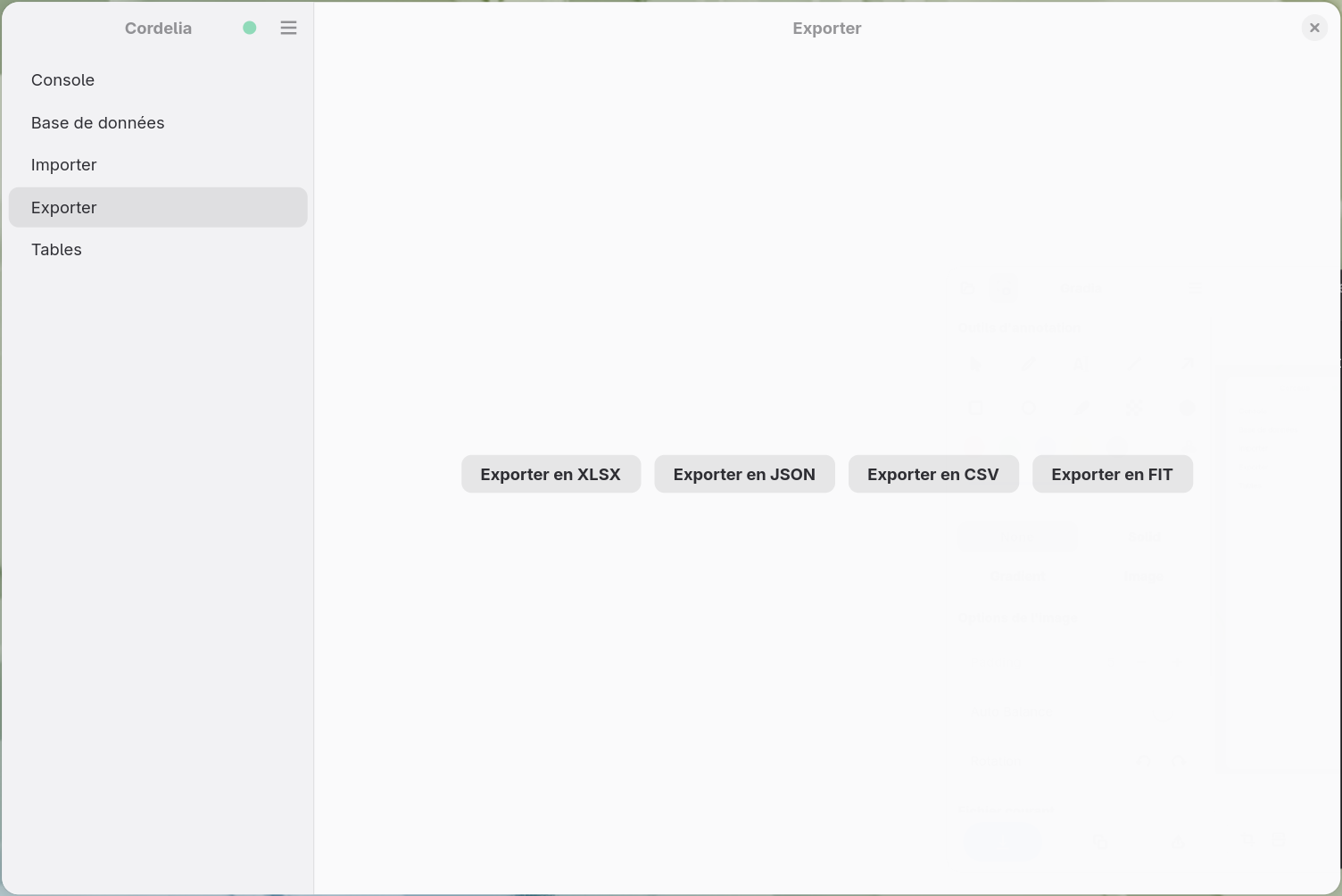
Pendant une exportation, les boutons d'exportation et d'importation sont grisés, et le panneau Base de données n'affiche aucun de ses boutons. Ils réapparaissent quand l'exportation se termine ou que vous l'annulez.
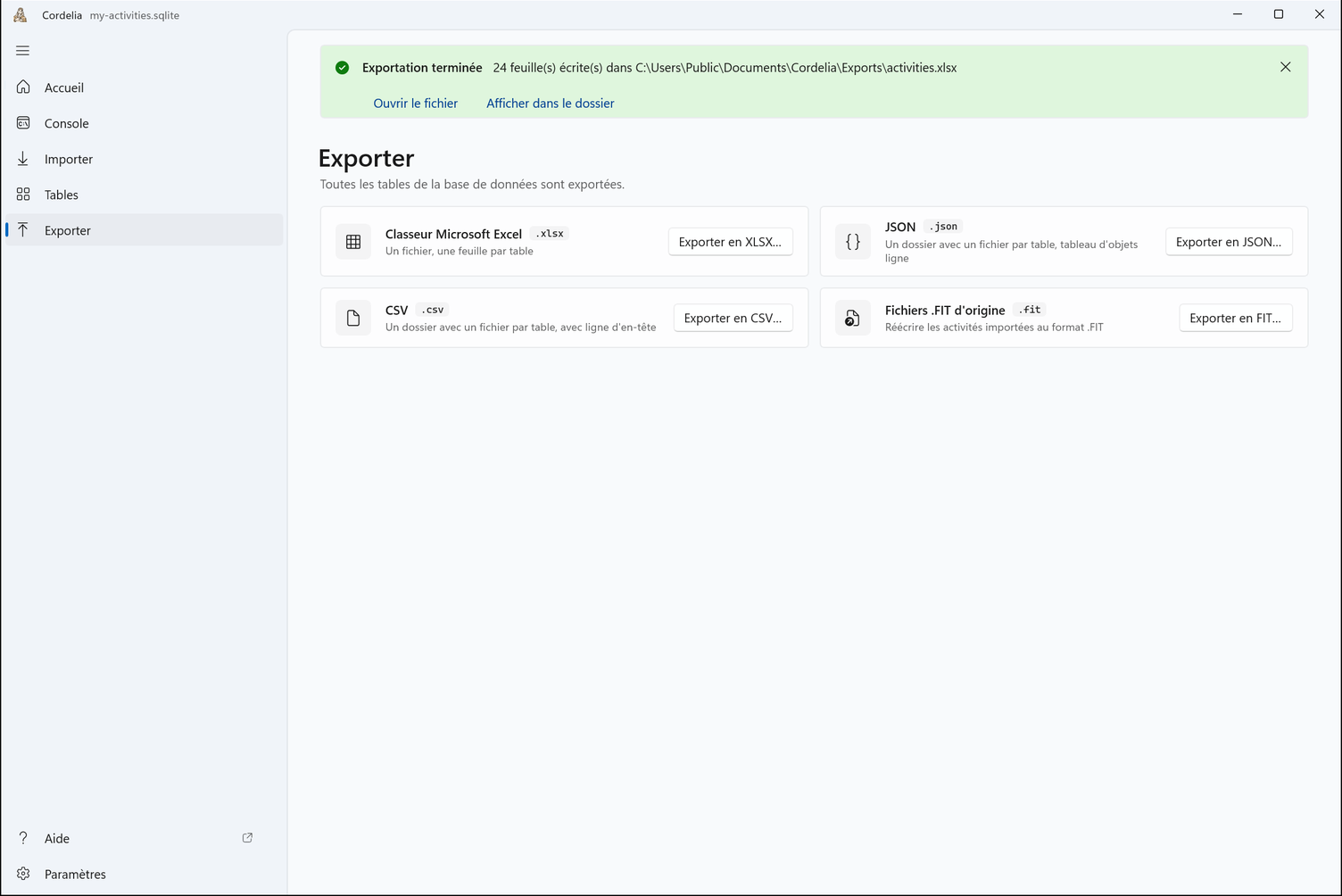
À la fin d'une exportation, un bandeau indique où elle a été écrite. Après une exportation XLSX, Ouvrir le fichier et Afficher dans le dossier vous y mènent.
Chaque table de la base de données est exportée. Il n'y a pas d'étape de sélection par table. La progression des grosses exportations est indiquée dans le panneau Console, comme pour les importations.
Exporter en CSV
Exporter en CSV demande un dossier de destination, puis y écrit un
fichier .csv par table de la base de données.
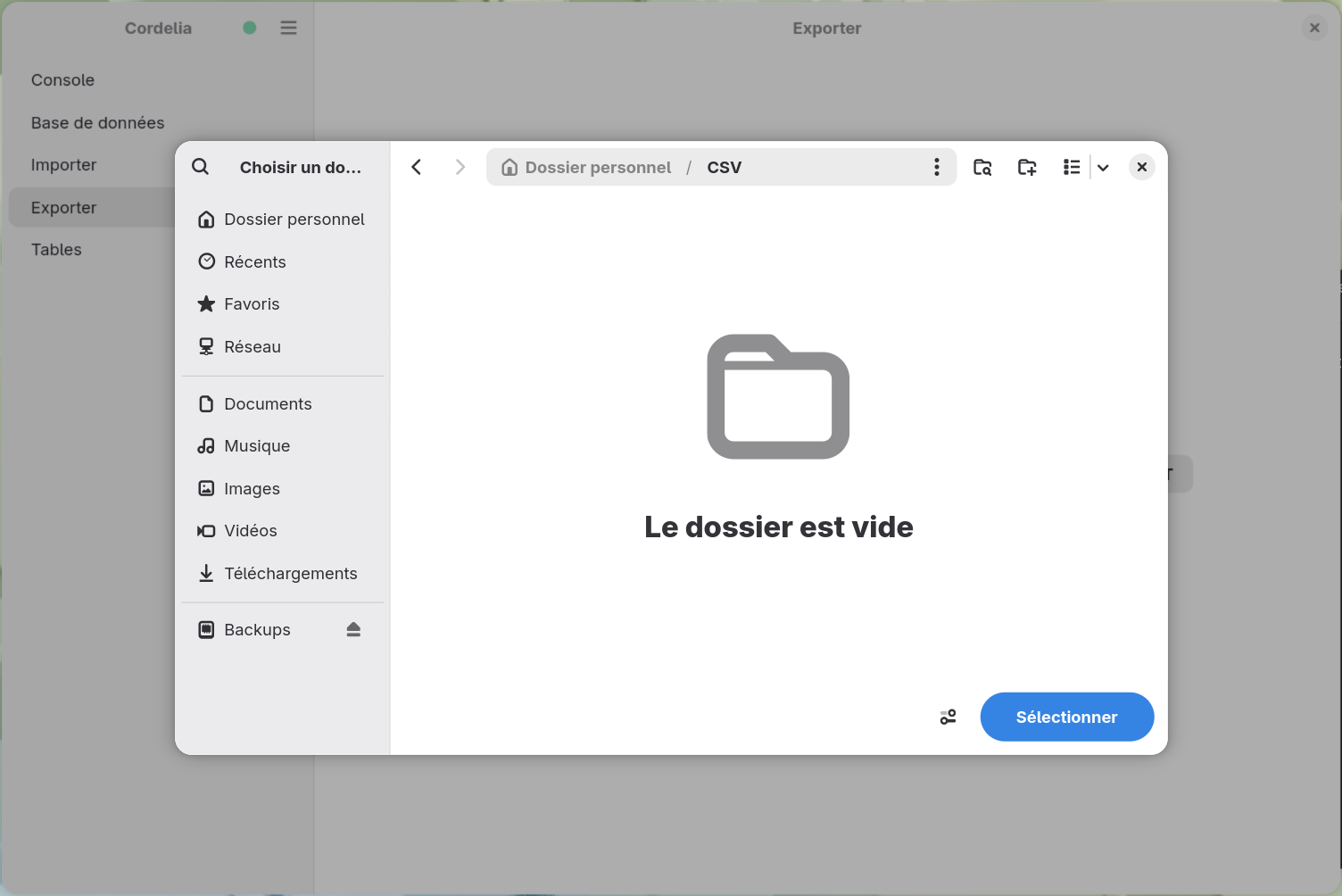
Chaque fichier s'ouvre directement dans un éditeur de texte ou un tableur, avec une ligne d'en-tête indiquant les noms de colonnes :
Exporter en JSON
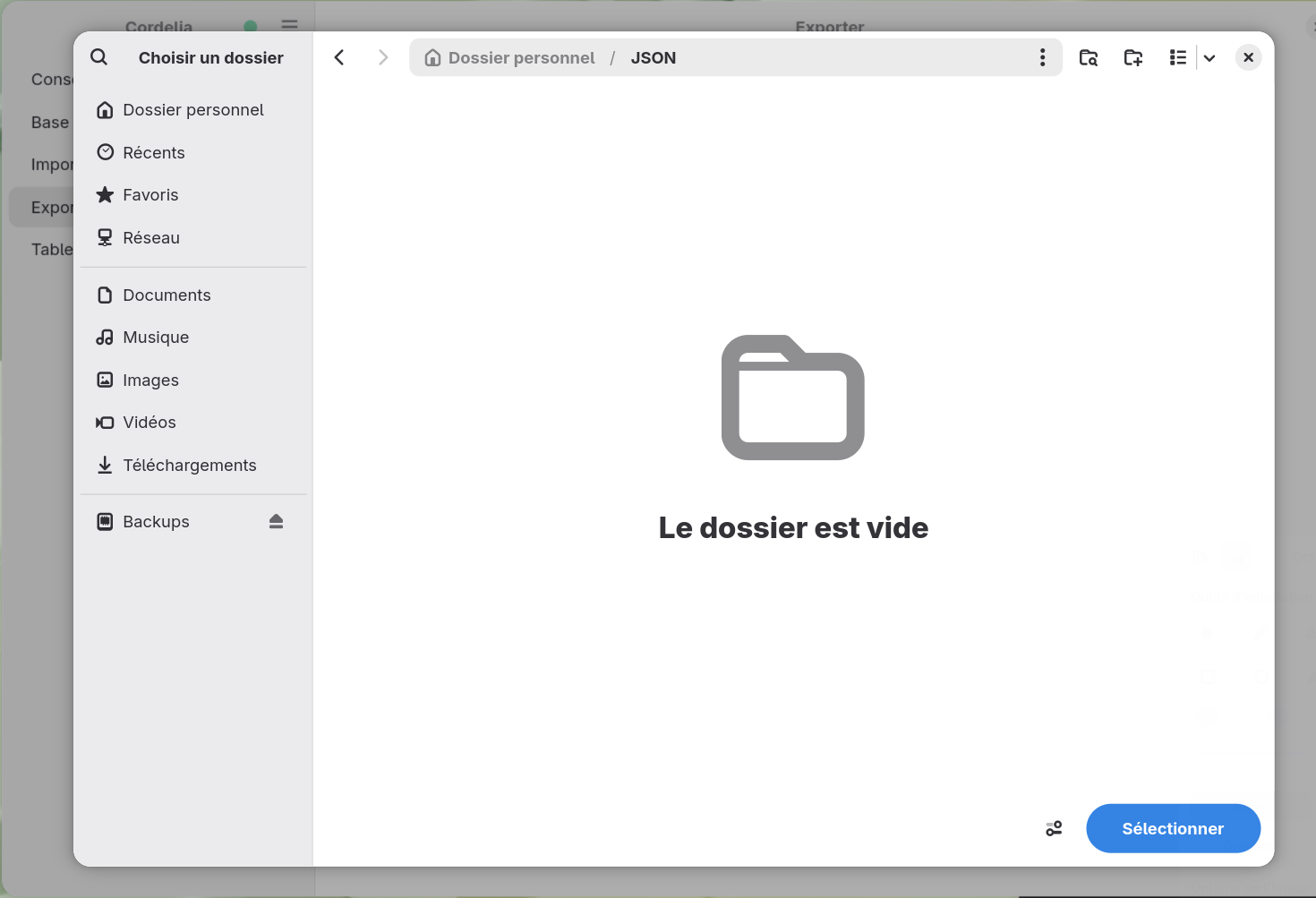
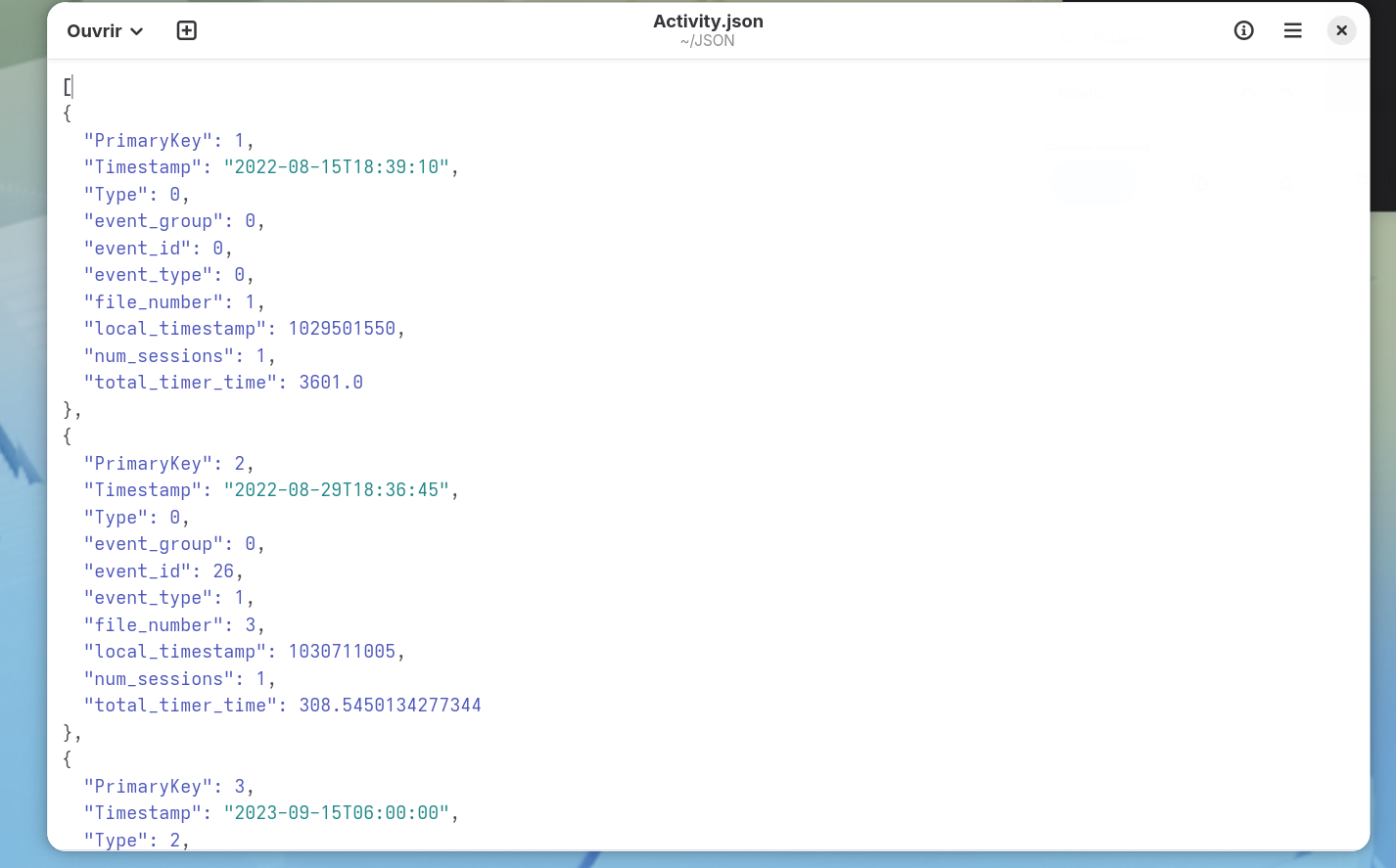
Exporter en JSON demande également un dossier de destination, en
écrivant un fichier .json par table sous forme de tableau d'objets, un par
ligne.
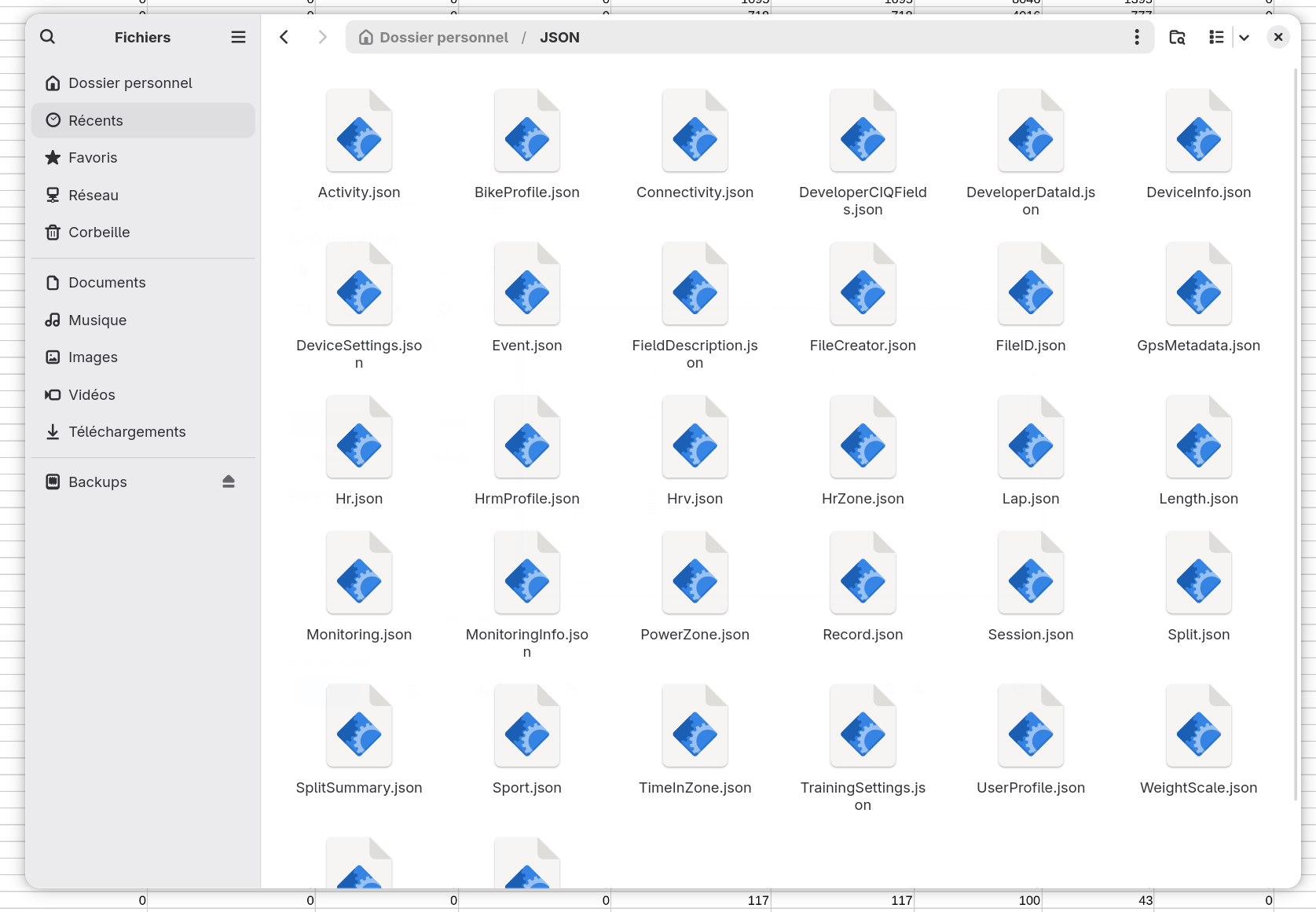
Le résultat est un dossier contenant un fichier par table, dont la taille dépend de la quantité de données que contient cette table :
Exporter en Microsoft Excel
Exporter en XLSX demande un seul fichier de destination plutôt qu'un
dossier ; chaque table devient sa propre feuille dans un classeur .xlsx
unique.
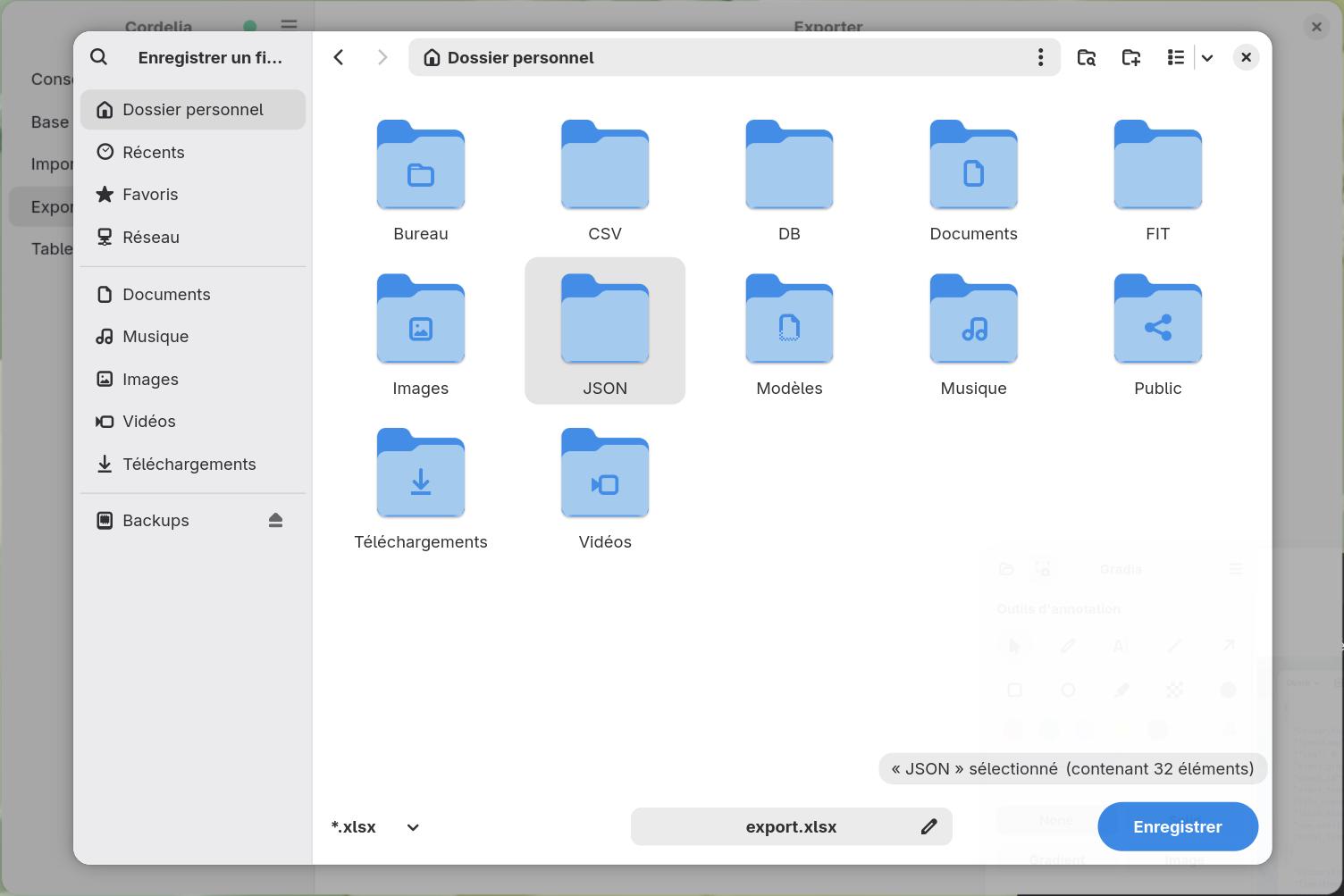
La construction d'un gros classeur prend plus de temps que les autres formats, une barre de progression apparaît donc dans l'en-tête, comme lors d'une grosse importation :
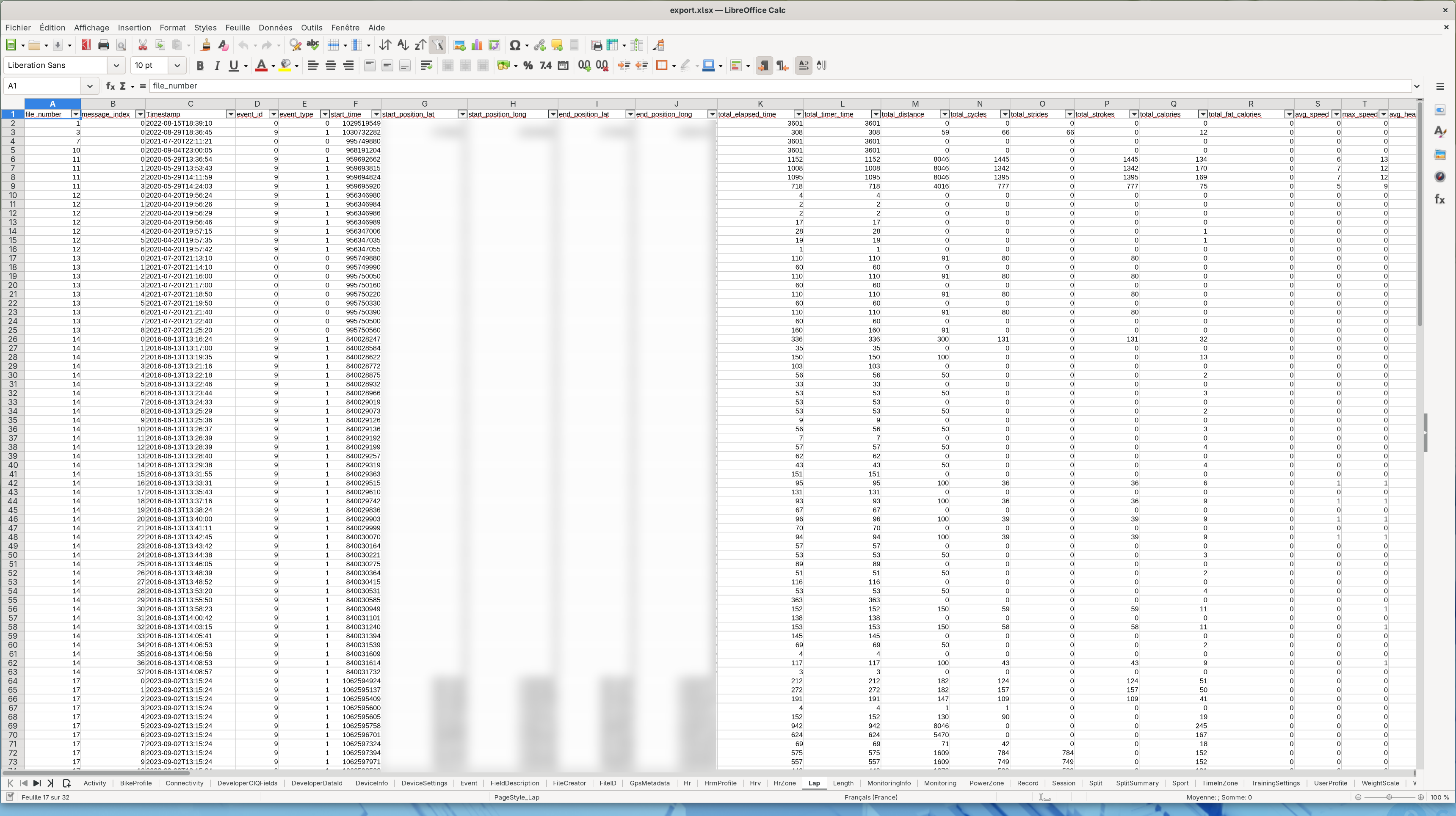
Le résultat s'ouvre dans n'importe quel tableur, avec un onglet de feuille par table :