Visualizzare i dati importati
Traduzione automatica provvisoria, non revisionata. In caso di dubbio, consultare la versione inglese, che fa fede.
Cordelia non è ancora disponibile per macOS.
Cordelia include un semplice visualizzatore di tabelle, di sola lettura. Per usarlo:
- Creare o aprire un database.
- Scegliere Tabelle nel pannello di navigazione.
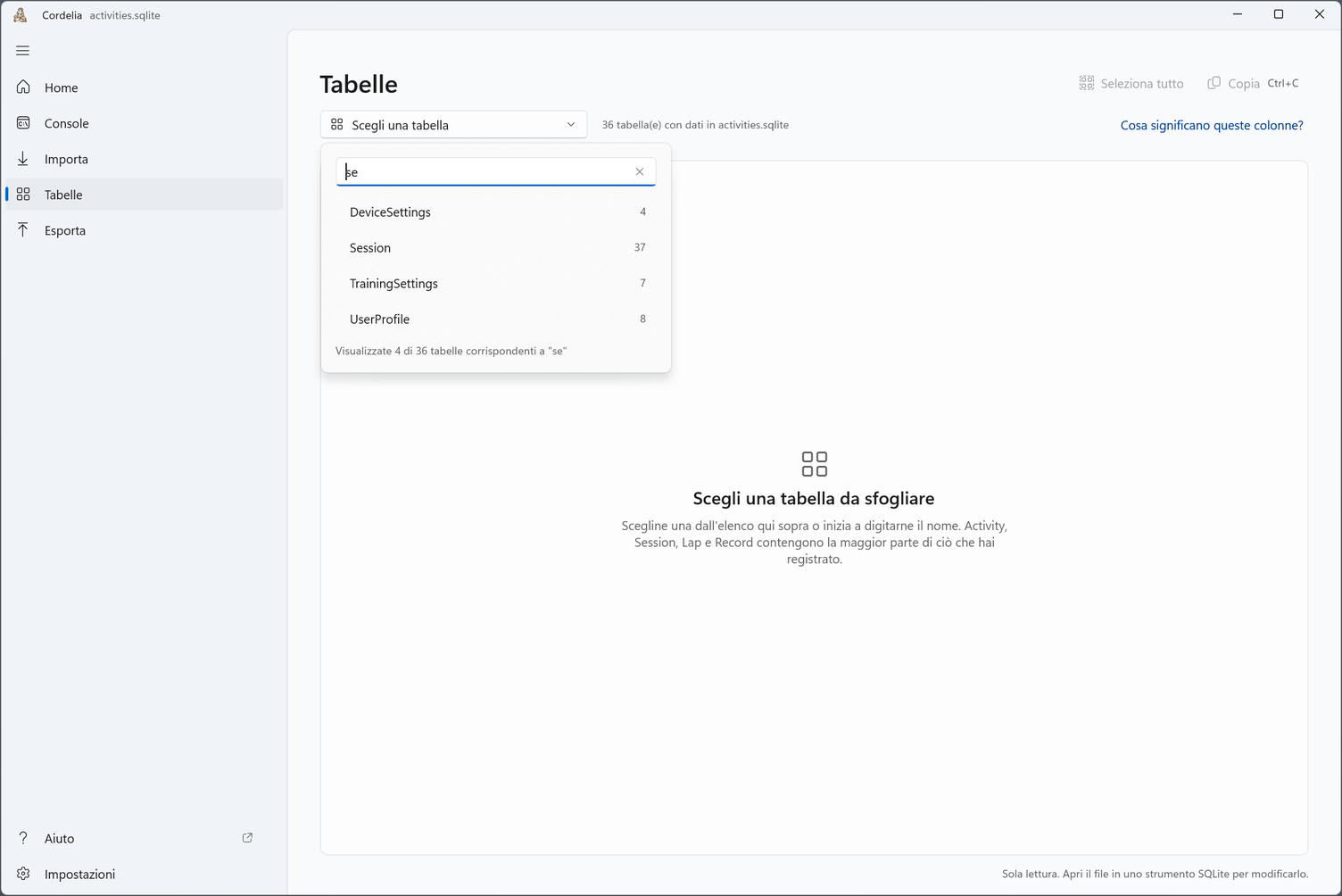
- Scegliere una tabella dal menu a discesa per sfogliarne le righe.
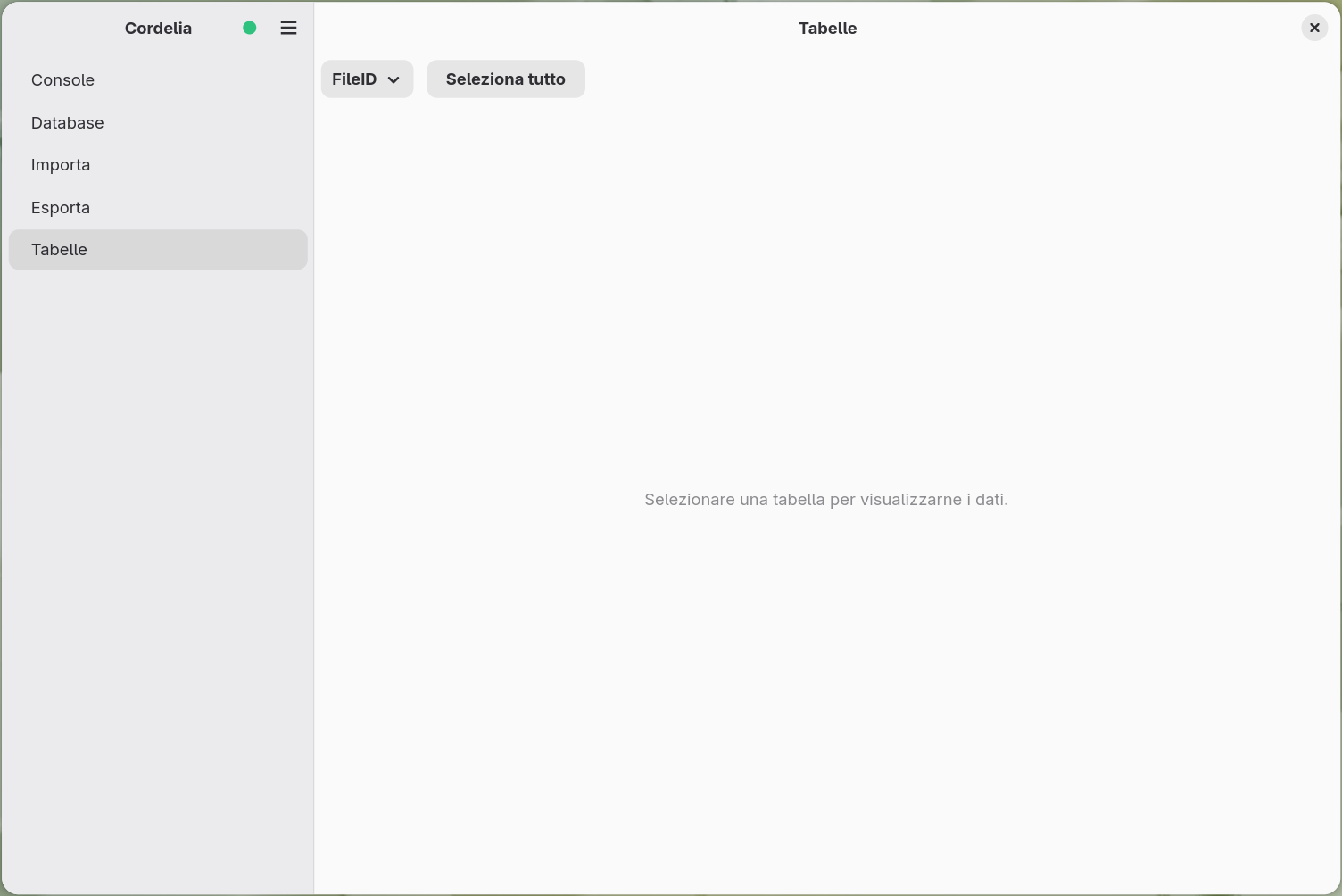
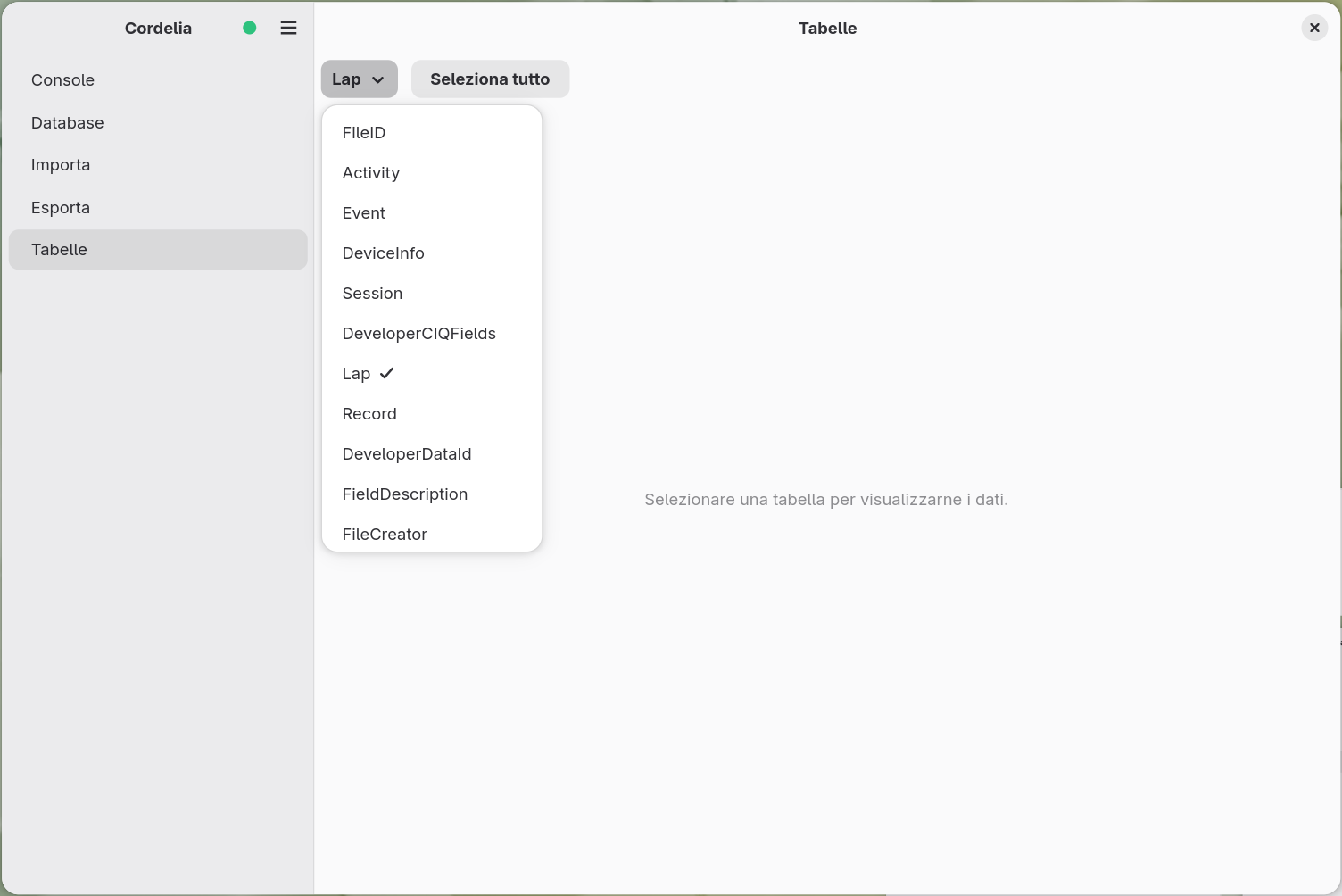
Digitare parte di un nome per restringere l'elenco.
Ogni tabella si apre come una semplice griglia: una riga per riga del database, una
colonna per campo. Di seguito, la tabella FileID, con una riga per ogni file
importato:
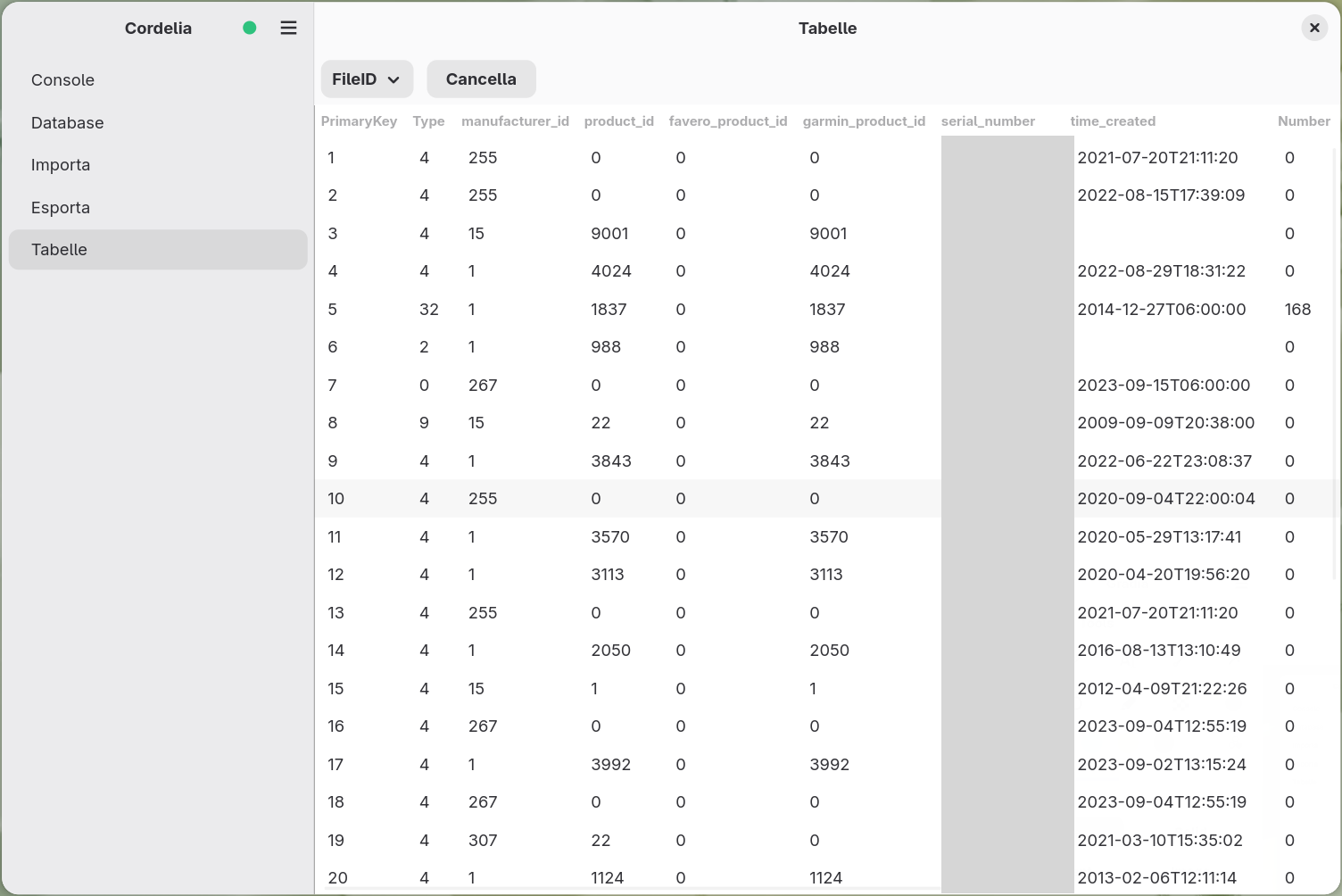
Ogni tabella si apre come una semplice griglia: una riga per riga del database, una
colonna per campo. Di seguito, la tabella FileID, con una riga per ogni file
importato:
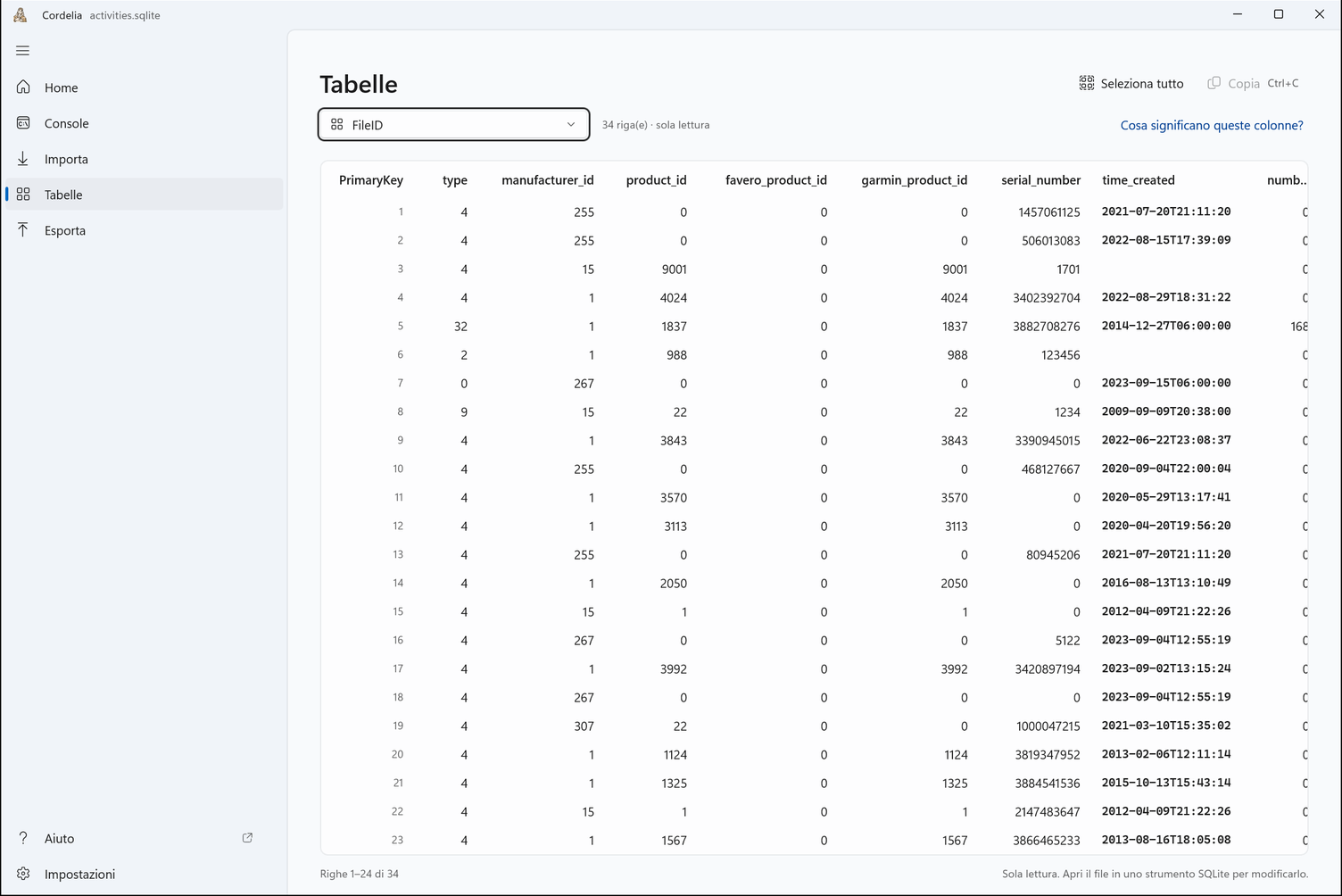
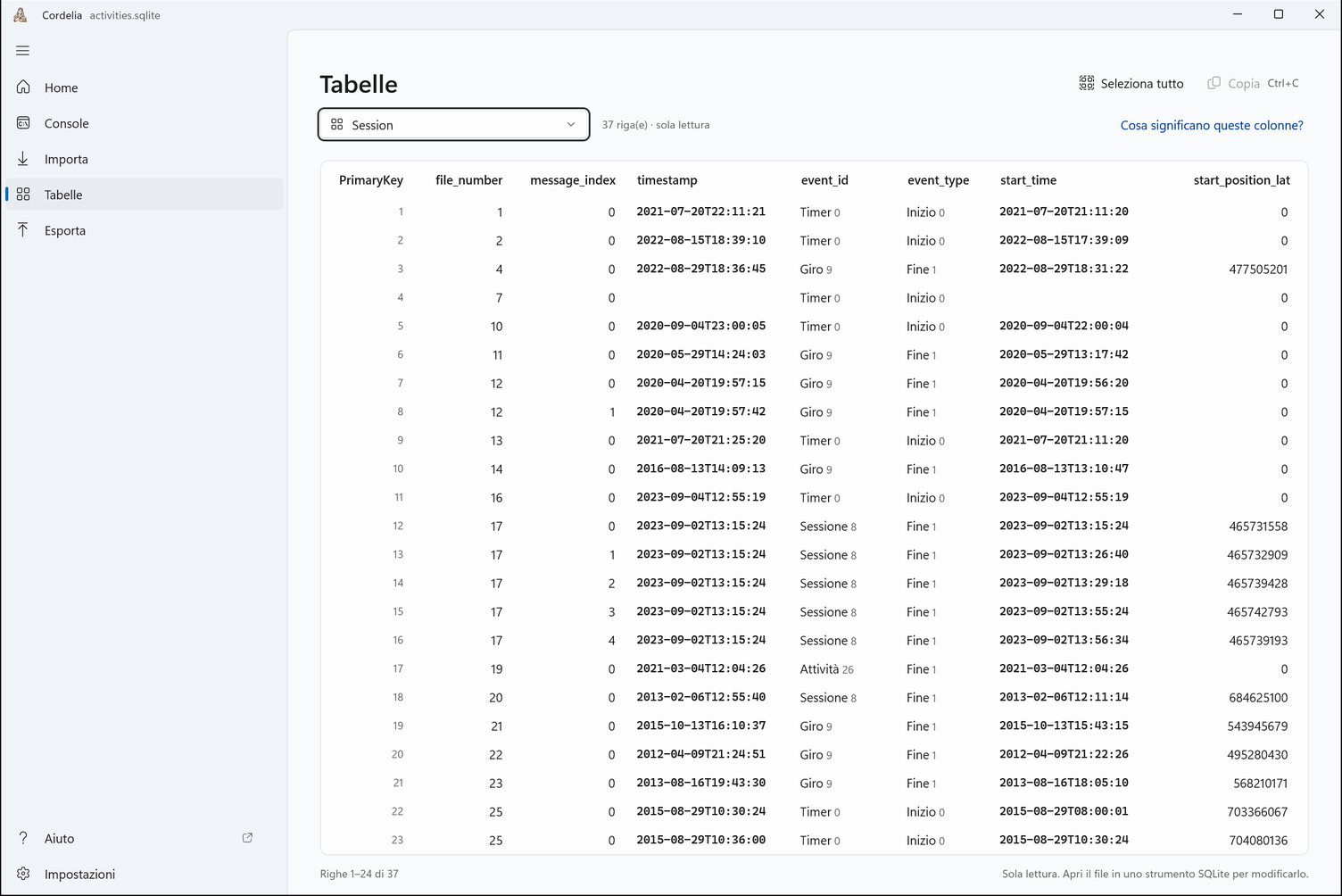
Quando una colonna contiene un codice, Cordelia ne mostra il significato accanto al numero.
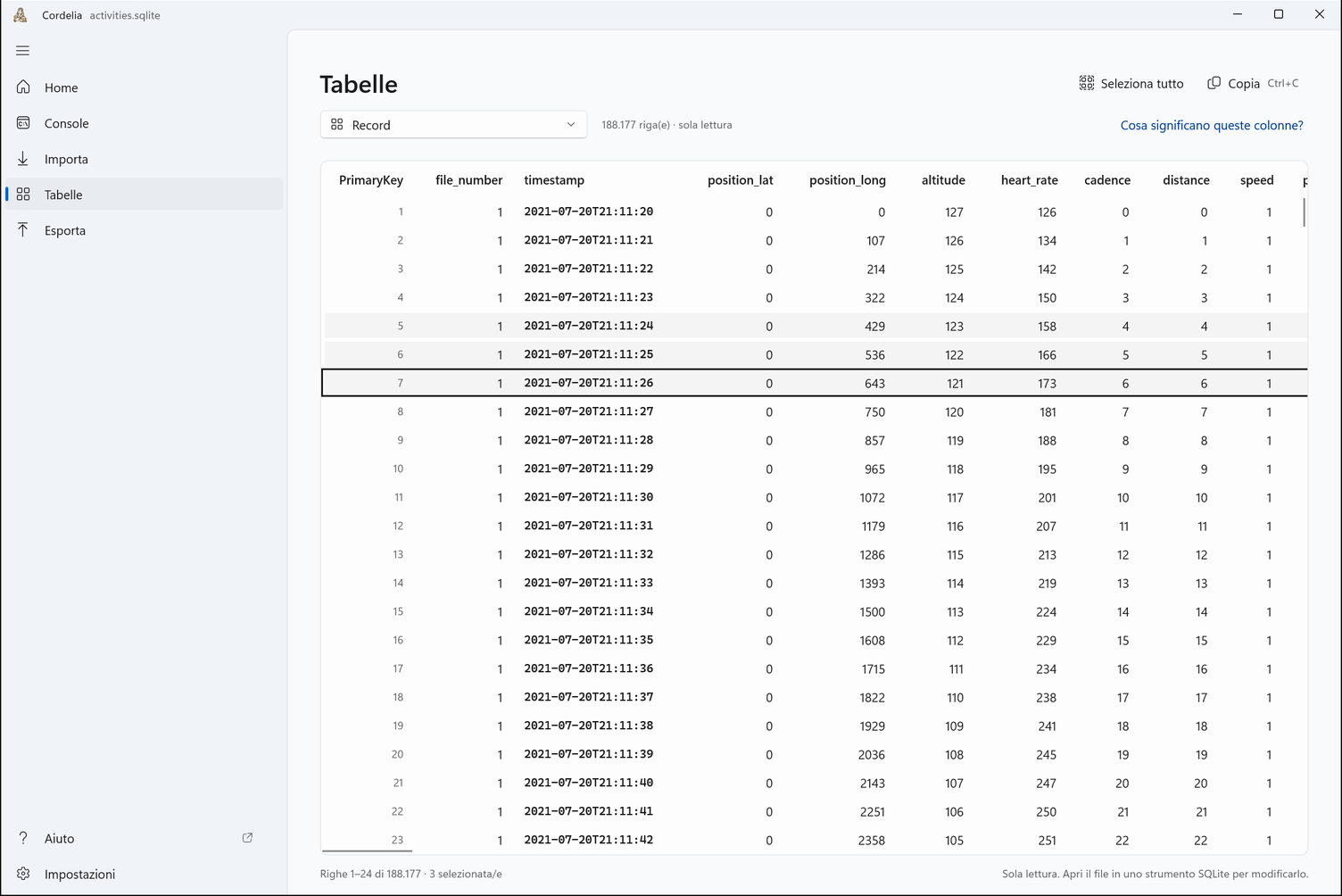
Per copiare righe, selezionarle e premere Ctrl + C. La copia è limitata a 100.000 righe; per un'intera tabella, usare Esporta.
Vedere Il dizionario dei dati per capire cosa significhi davvero ogni tabella e colonna.
Altri modi per visualizzare i dati
Cordelia scrive un database SQLite standard (vedere Il database SQLite generato da Cordelia), quindi non si è limitati al visualizzatore integrato di Cordelia. Qualsiasi browser SQLite può aprire il file di database, ad esempio il gratuito e multipiattaforma DB Browser for SQLite. Alcuni di questi strumenti permettono anche di modificare i dati direttamente, a differenza del visualizzatore integrato di Cordelia. Vedere Modificare i dati con altre app.