
Aprire un database
Traduzione automatica provvisoria, non revisionata. In caso di dubbio, consultare la versione inglese, che fa fede.
Cordelia non è ancora disponibile per macOS.
Per riaprire un database già creato in precedenza:
- Scegliere Database nel pannello di navigazione.
- Scegliere Apri.
Questo è lo stesso pannello mostrato in Creare un
database, prima che sia stato usato uno qualsiasi dei due pulsanti. Una finestra di
dialogo "apri file" permette di scegliere il file .sqlite esistente, filtrato
per quella estensione.
Come per la creazione di un database, il pannello non mostra alcun pulsante mentre è in corso un'importazione o un'esportazione.
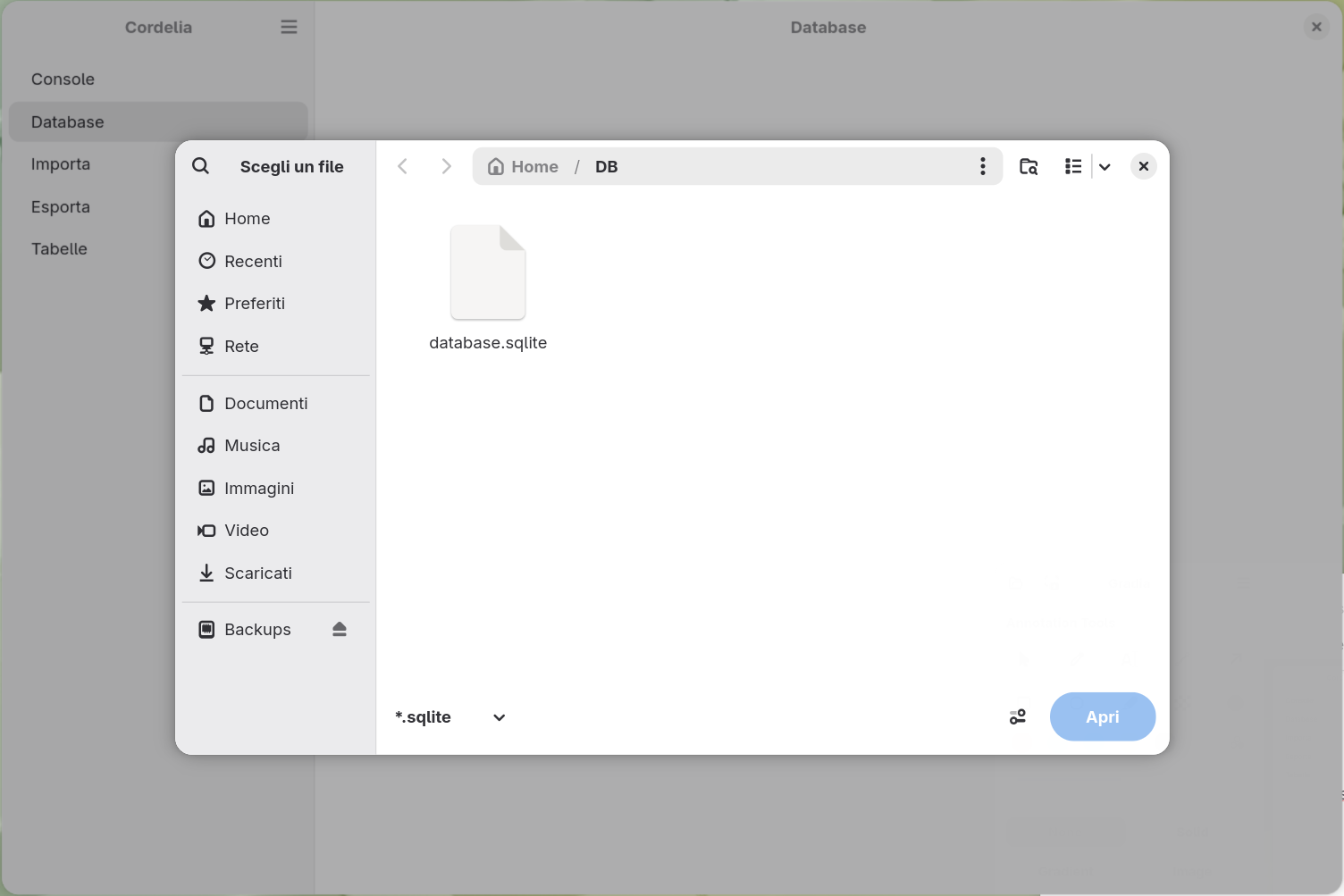
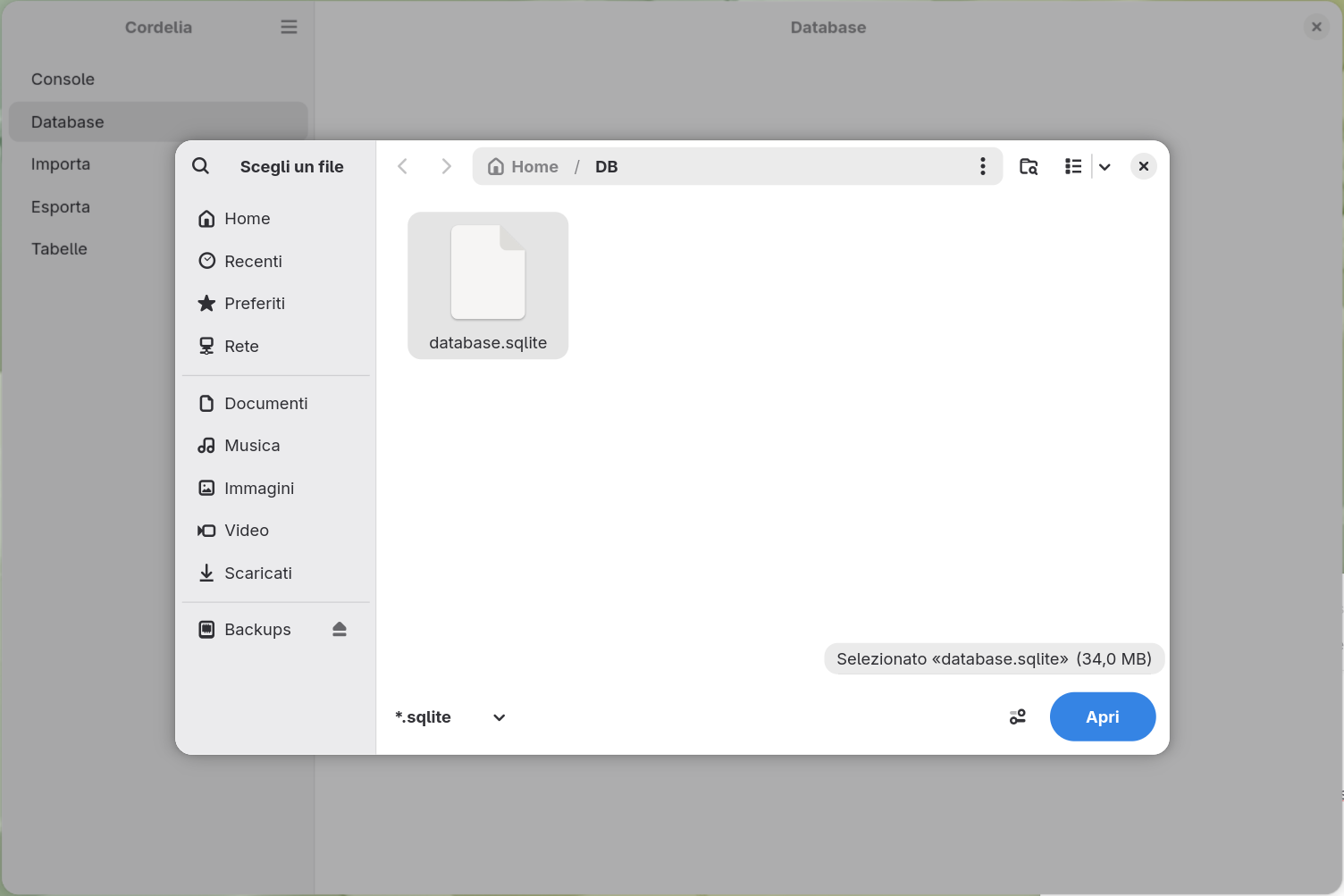
Una volta selezionato un file .sqlite, Apri diventa
attivo:
Per riaprire un database già creato in precedenza:
- Scegliere Home nel pannello di navigazione.
- In Apri database, scegliere Apri…, oppure premere Ctrl + O.
Scegliere il file .sqlite esistente.
Perché Cordelia controlla prima il file
Cordelia apre solo file che corrispondono alla propria struttura di database. Un file SQLite di un altro programma, per quanto valido, viene rifiutato con un messaggio chiaro anziché aperto.
Cosa succede dopo
L’apertura si comporta come la creazione di un database. L’avanzamento viene mostrato nel pannello della console e il file diventa il database aperto, pronto per importare, esportare o consultare.
Niente da aprire per ora? Provare un database di esempio.