
Creare un database
Traduzione automatica provvisoria, non revisionata. In caso di dubbio, consultare la versione inglese, che fa fede.
Cordelia non è ancora disponibile per macOS.
Prima che Cordelia possa importare qualsiasi cosa, ha bisogno di un database in cui importare.
- Scegliere Database nel pannello di navigazione.
- Scegliere Crea.
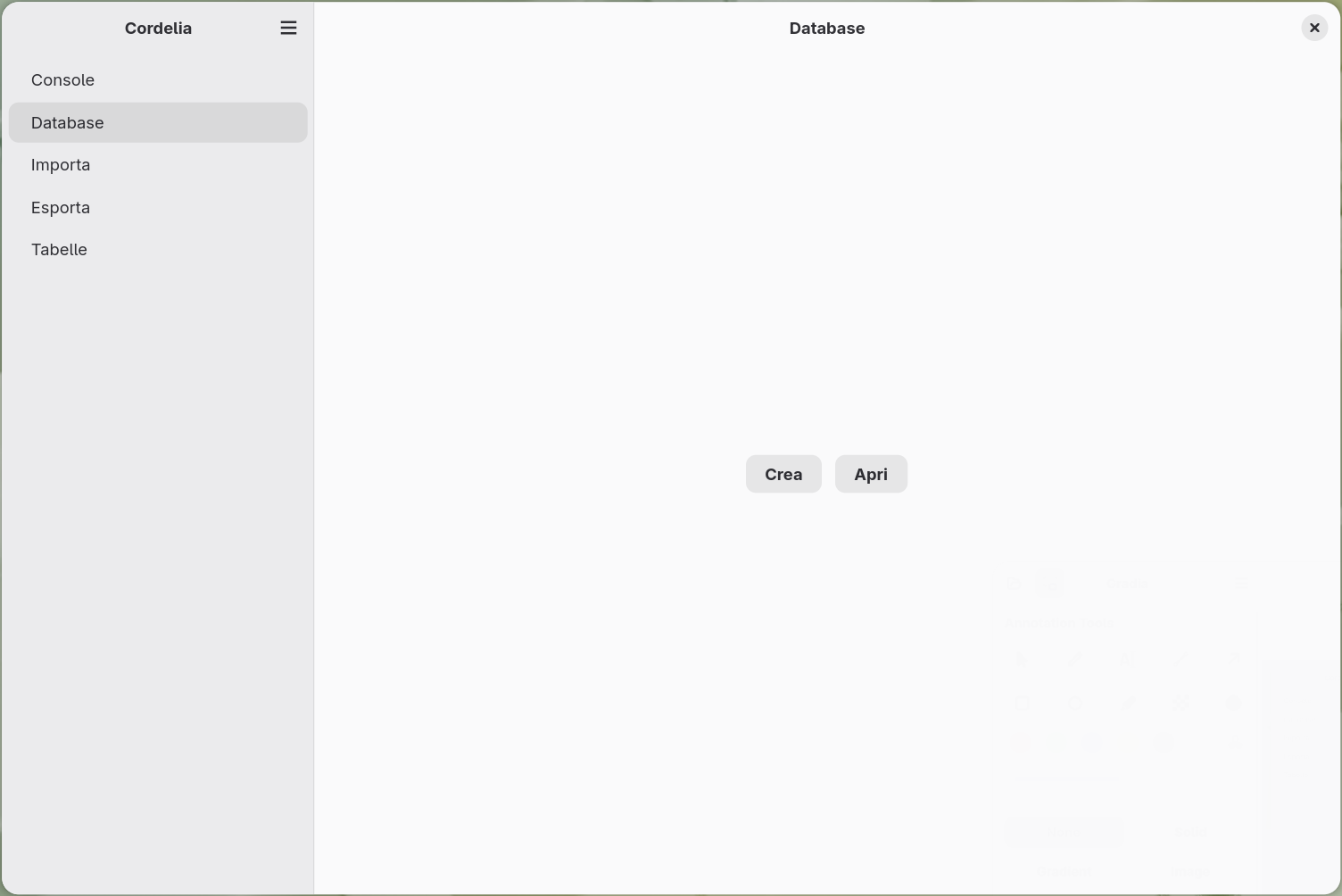
Se il pannello non mostra alcun pulsante, è in corso un'importazione o un'esportazione. I pulsanti ricompaiono non appena l'operazione termina o viene annullata.
Una finestra di dialogo "nuovo file" permette di scegliere dove salvarlo e come
chiamarlo, con .sqlite come estensione di file predefinita.
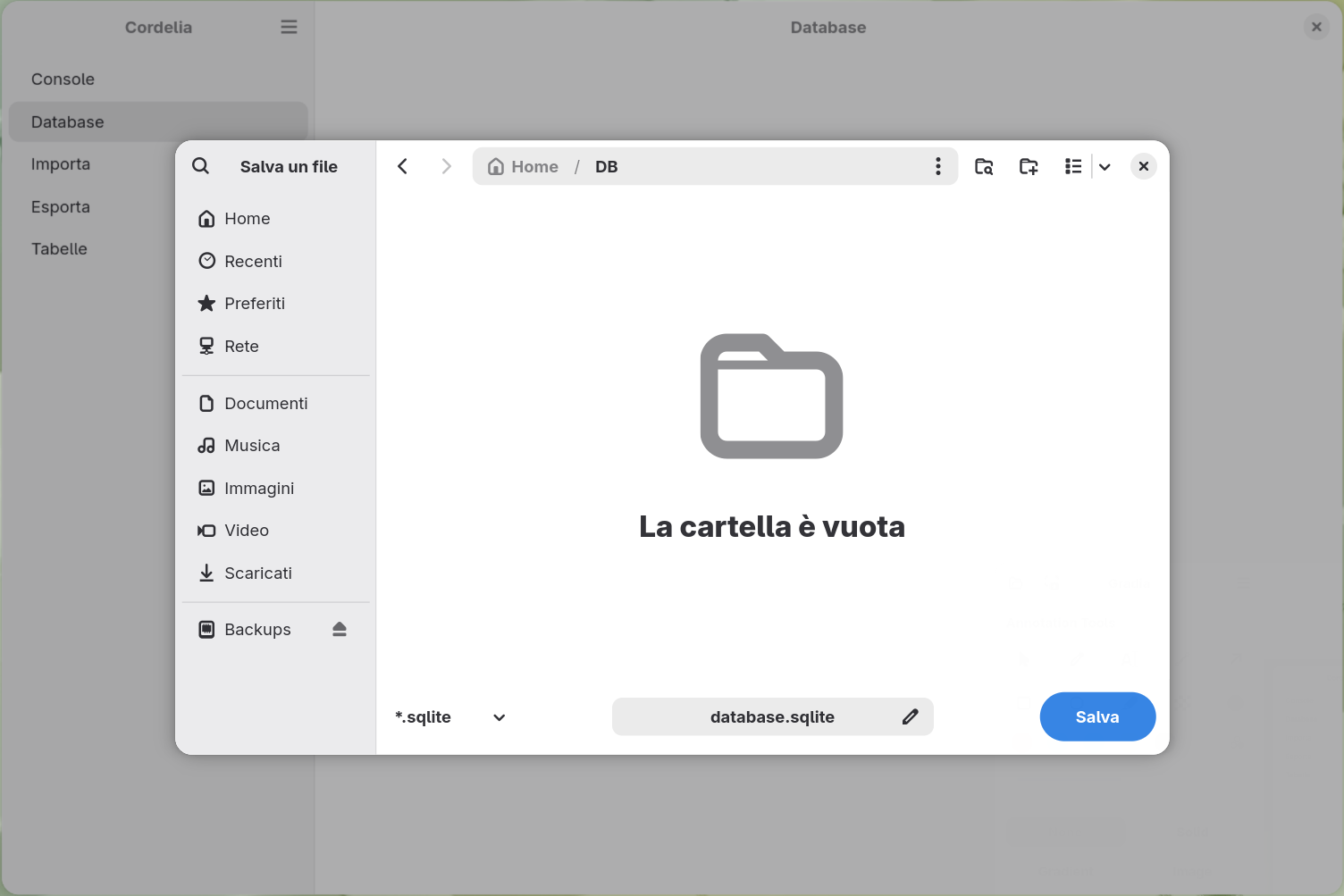
- Scegliere Home nel pannello di navigazione.
- In Crea database, scegliere Crea…, oppure premere Ctrl + N.
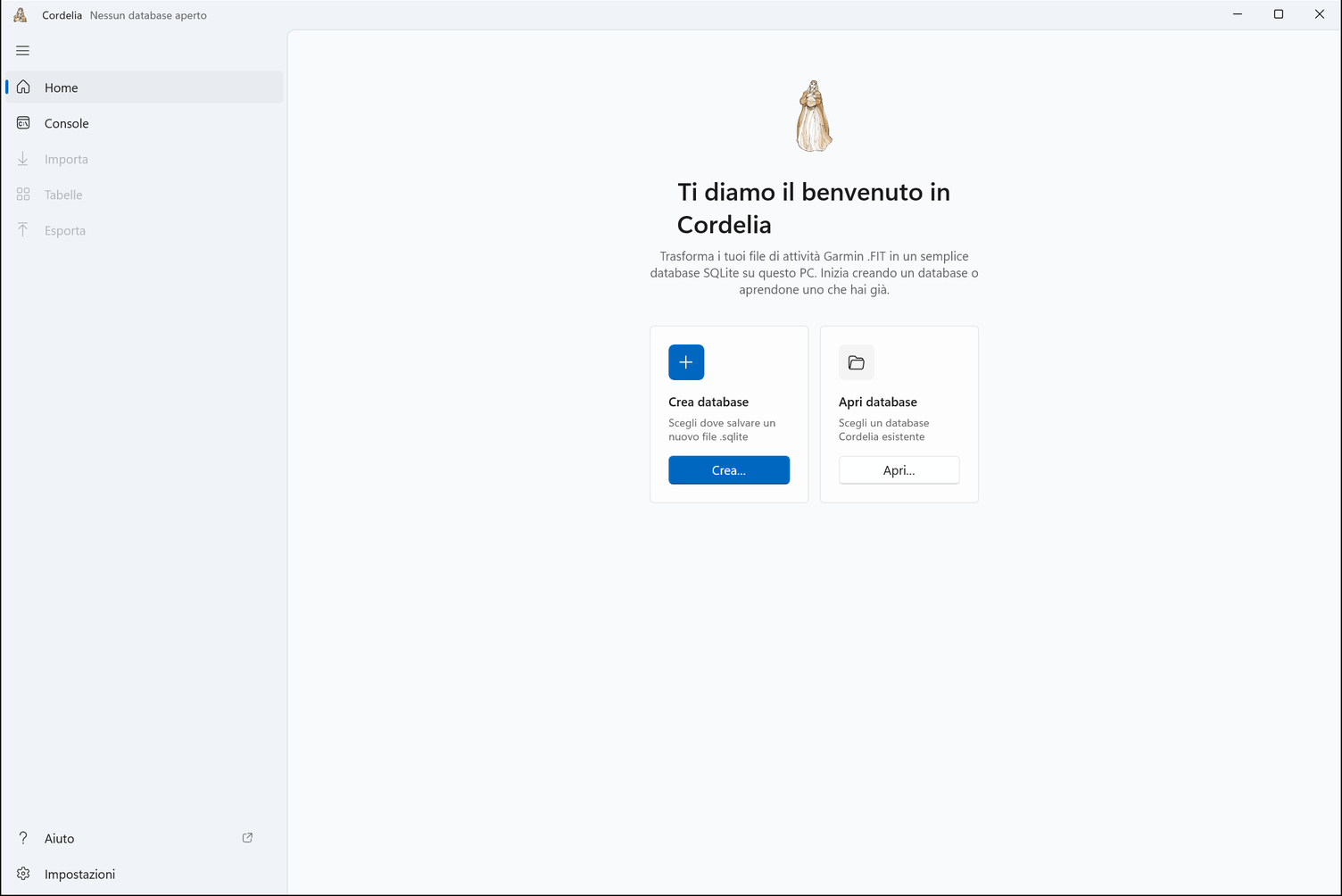
Scegliere dove salvare il nuovo file .sqlite e come chiamarlo.
Cosa succede dopo
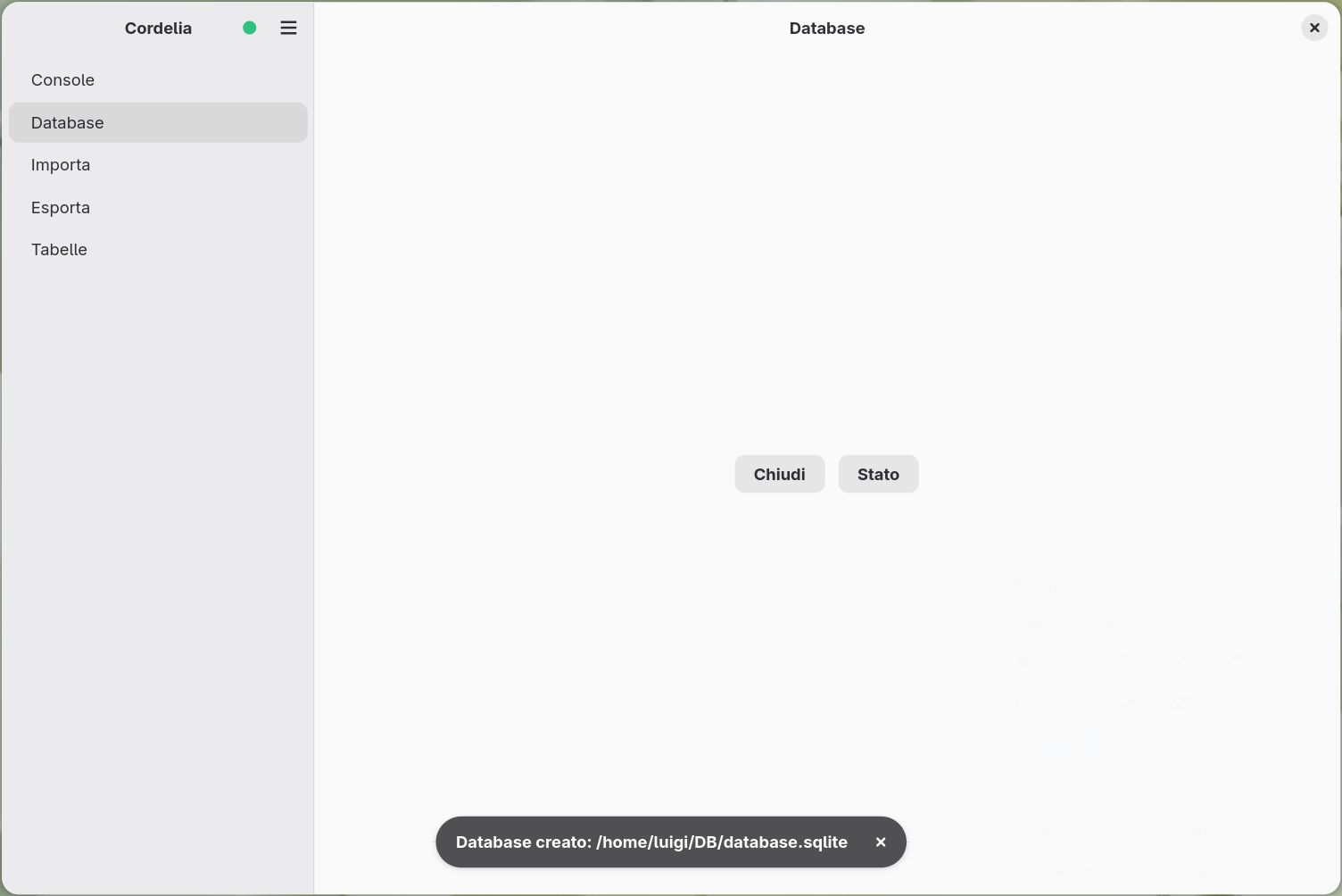
- Cordelia scrive il file e crea le tabelle necessarie.
- L’avanzamento viene mostrato nel pannello della console.
- Il nuovo file diventa il database aperto: nessun passaggio di apertura separato.
Se qualcosa va storto
- Nessun permesso di scrittura nella cartella scelta.
- Spazio su disco insufficiente.
Cordelia segnala entrambi invece di fallire in silenzio.
Passaggio successivo
- Si ha già un file di database da una sessione precedente? Aprirlo invece.
- Nessun file
.FITproprio? Provare un database di esempio.