Esportare in JSON, CSV e Microsoft Excel
Traduzione automatica provvisoria, non revisionata. In caso di dubbio, consultare la versione inglese, che fa fede.
Cordelia non è ancora disponibile per macOS.
Per esportare i dati:
- Creare o aprire un database.
- Scegliere Esporta nel pannello di navigazione.
- Scegliere un formato: Esporta in XLSX, Esporta in JSON oppure Esporta in CSV.
Per esportare in .FIT, vedere invece
Esportare file .FIT.
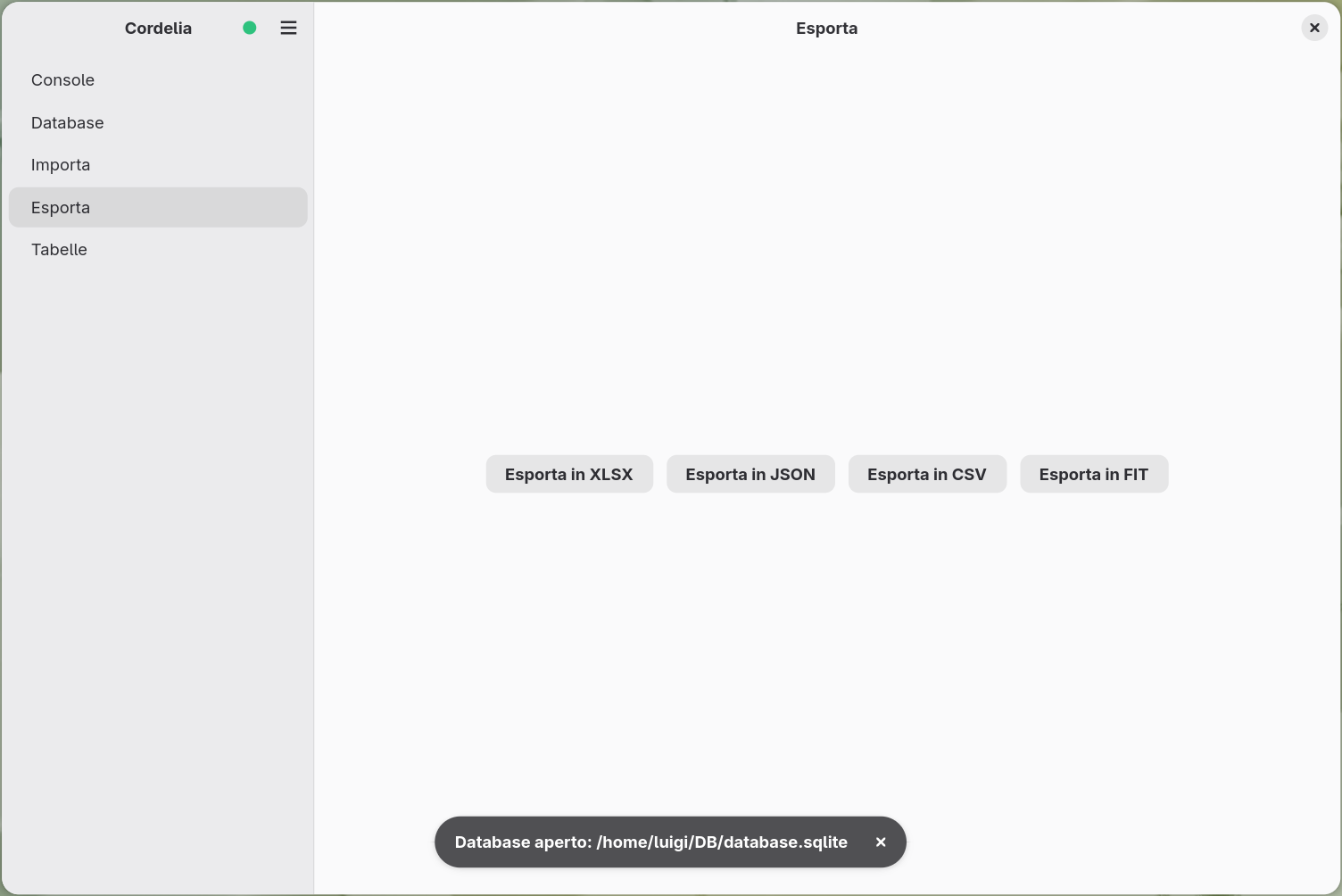
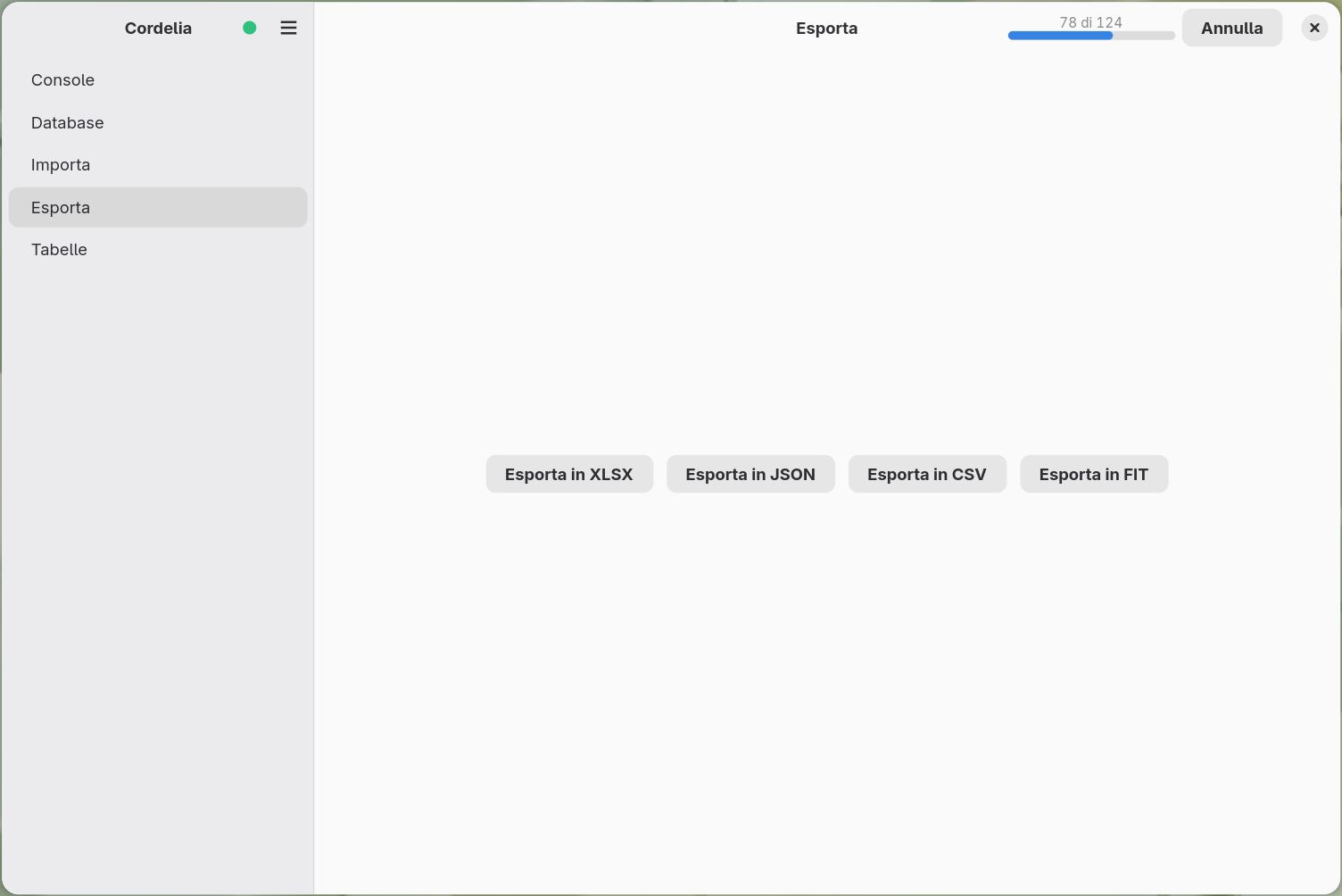
Durante un'esportazione i pulsanti di esportazione e di importazione sono disattivati e il pannello Database non mostra nessuno dei suoi pulsanti. Ricompaiono quando l'esportazione termina o viene annullata.
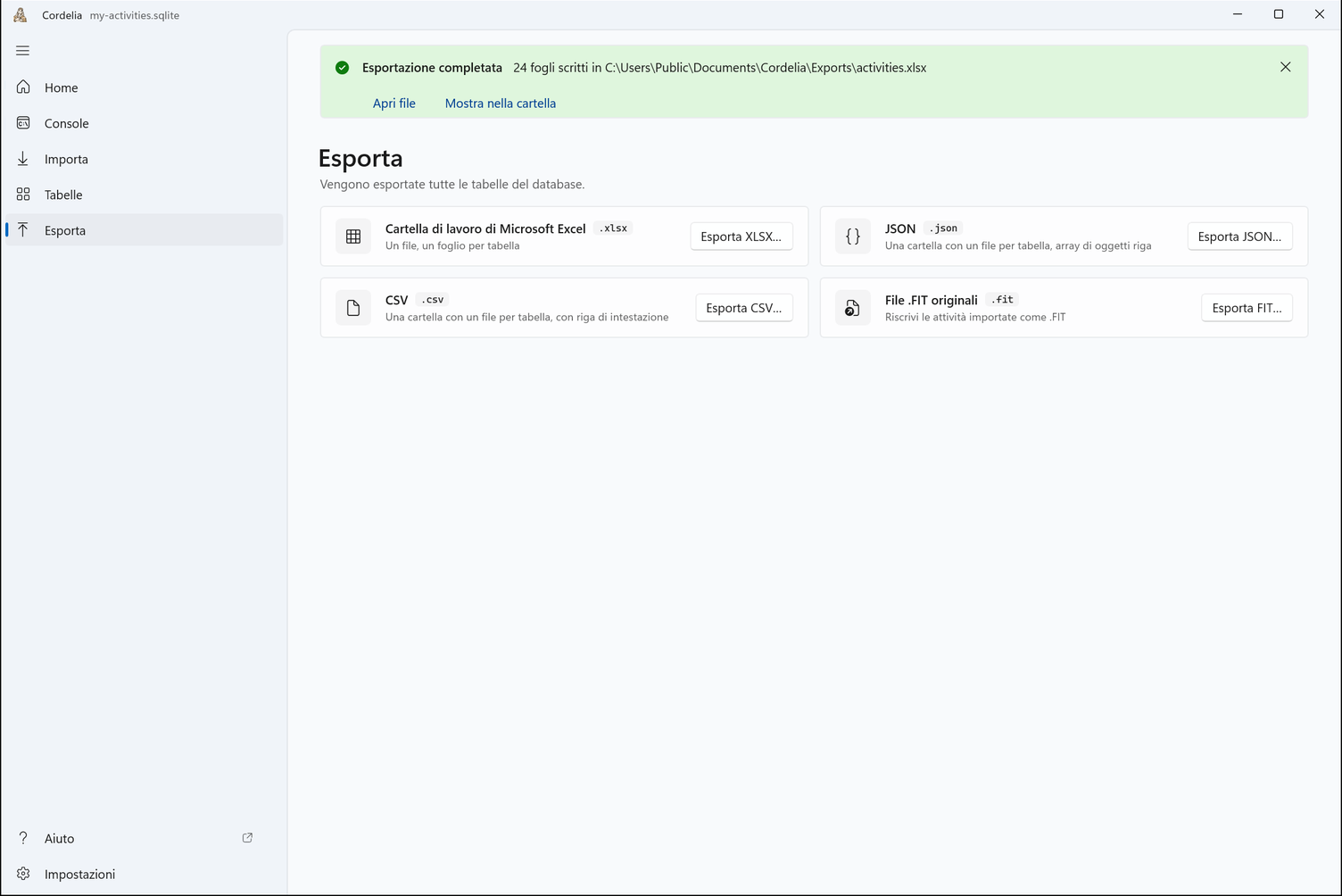
Al termine di un'esportazione, un avviso indica dove è stata scritta. Dopo un'esportazione XLSX, Apri file e Mostra nella cartella portano al file.
Viene esportata ogni tabella del database. Non esiste alcun passaggio di selezione per singola tabella. L'avanzamento delle esportazioni di grandi dimensioni viene riportato nel pannello della console, come per le importazioni.
Esportare in CSV
Esporta in CSV chiede una cartella di destinazione, quindi vi scrive un
file .csv per ogni tabella del database.
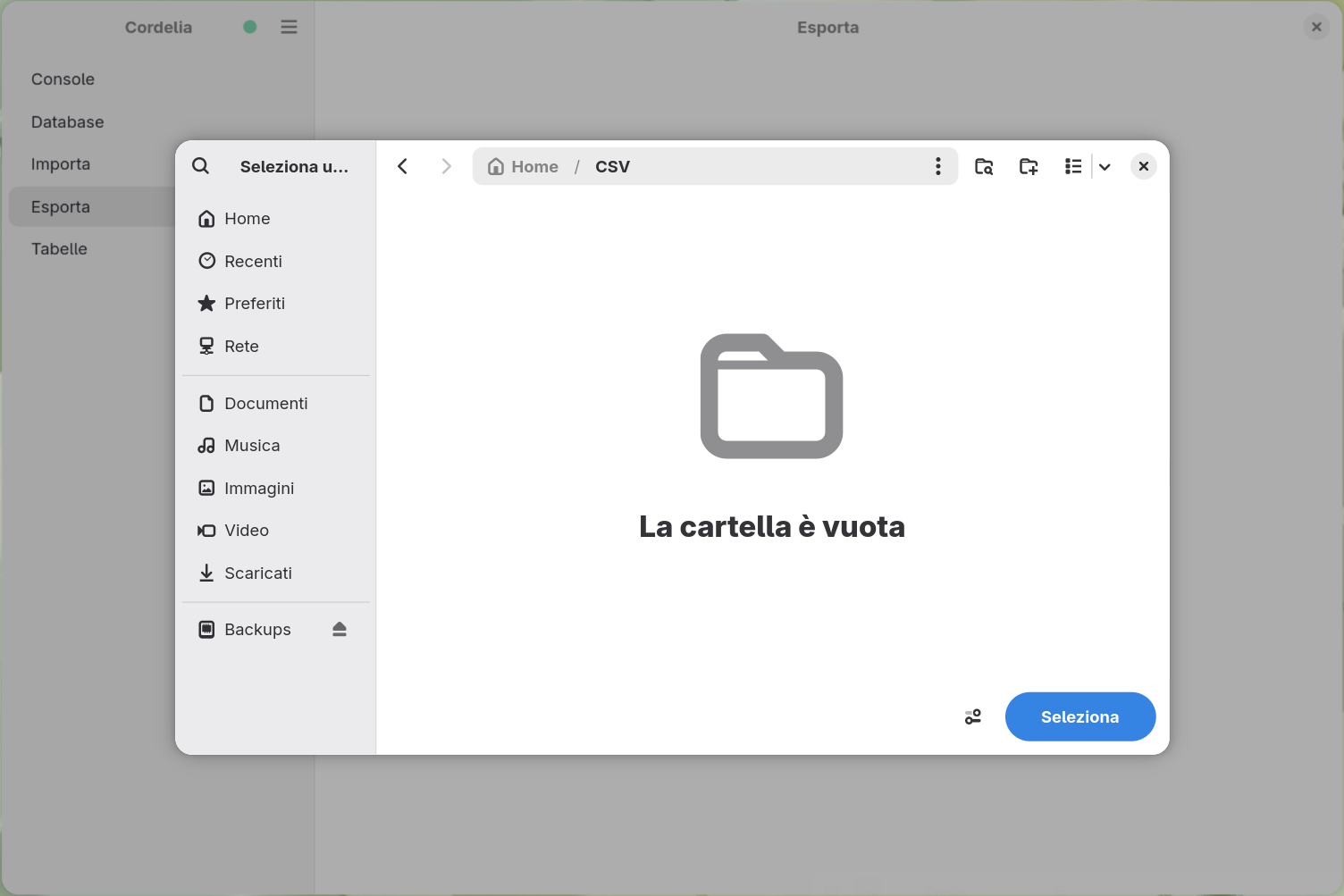
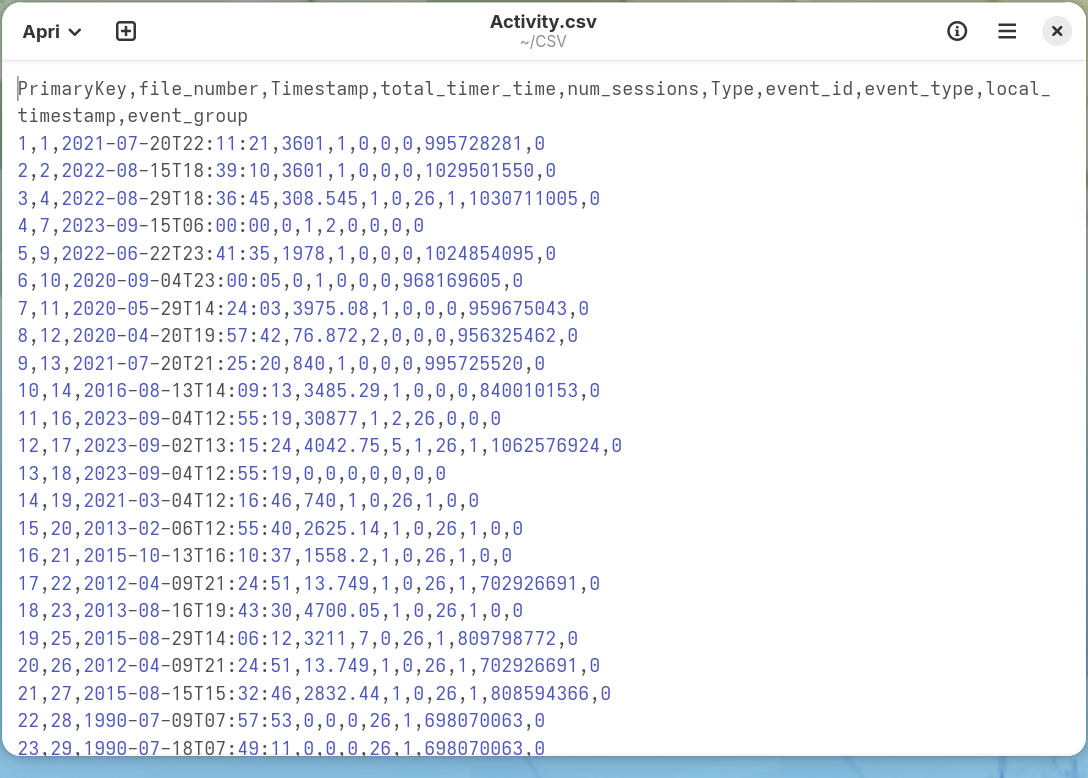
Ogni file si apre direttamente in un editor di testo o in un foglio di calcolo, con una riga di intestazione contenente i nomi delle colonne:
Esportare in JSON
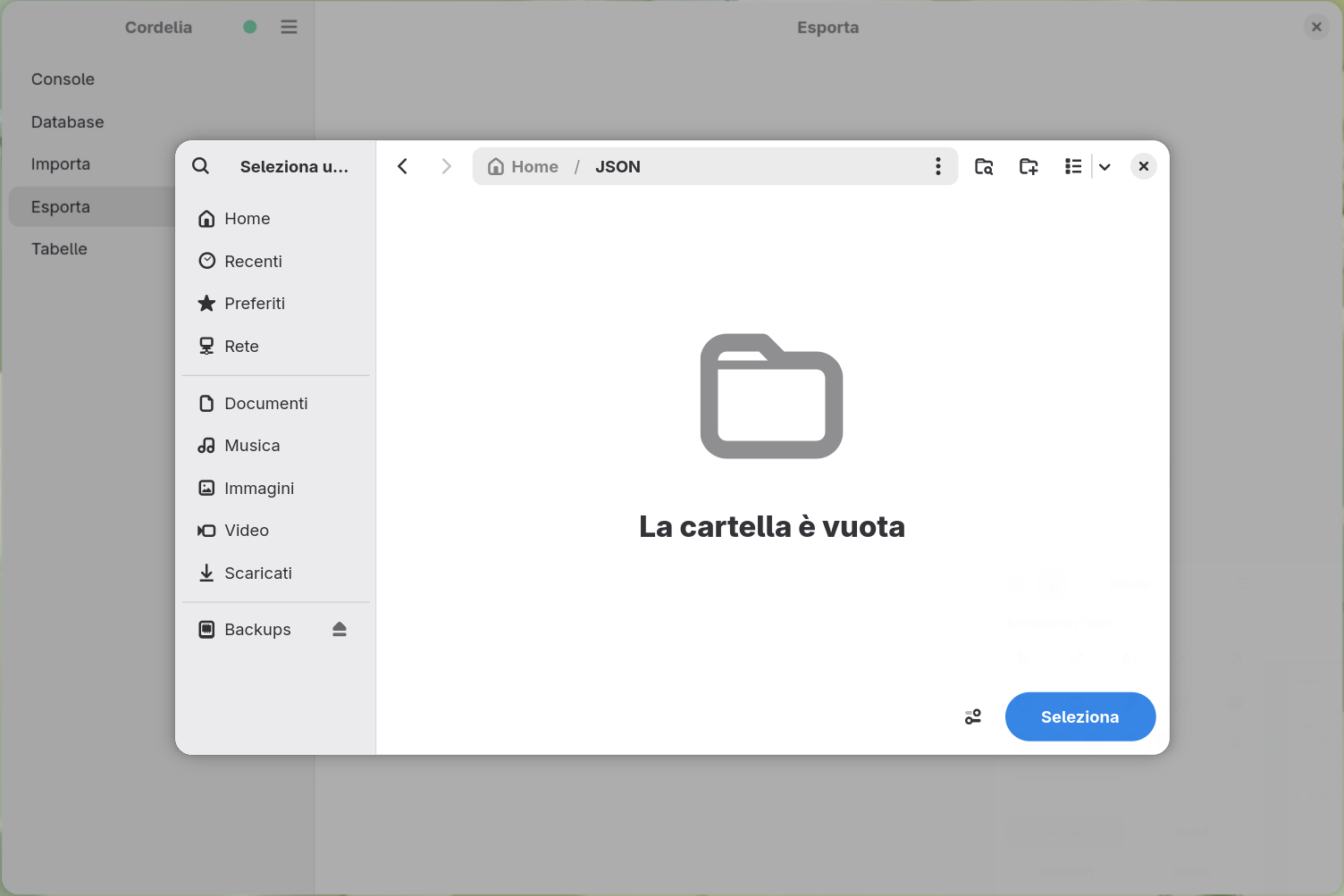
Esporta in JSON chiede anch'esso una cartella di destinazione, scrivendo
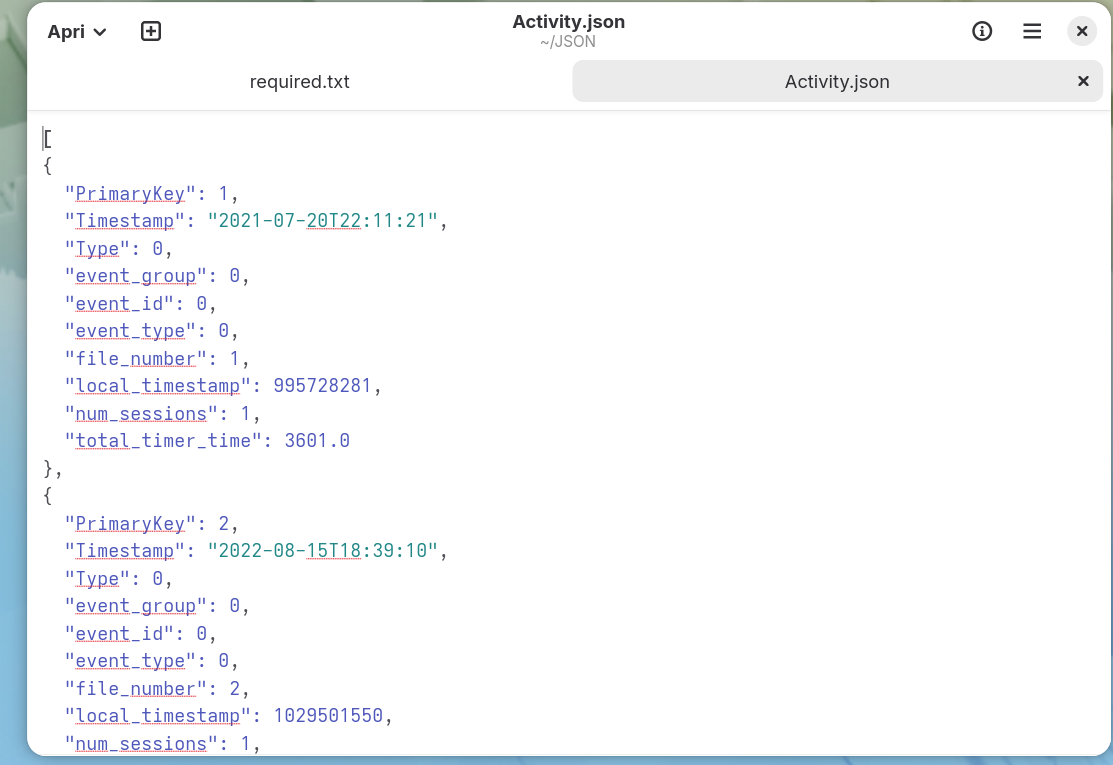
un file .json per tabella come un array di oggetti, uno per riga.
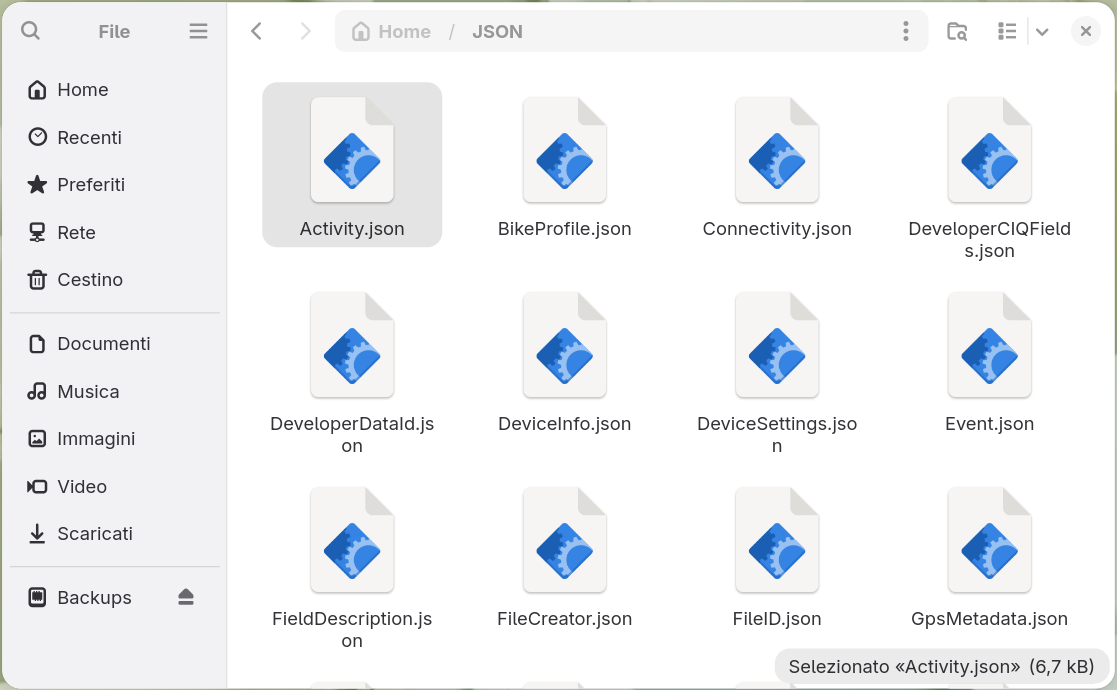
Il risultato è una cartella con un file per tabella, di dimensione proporzionale alla quantità di dati contenuti in quella tabella:
Esportare in Microsoft Excel
Esporta in XLSX chiede invece un unico file di destinazione anziché una
cartella; ogni tabella diventa un proprio foglio all'interno di un'unica cartella di lavoro
.xlsx.
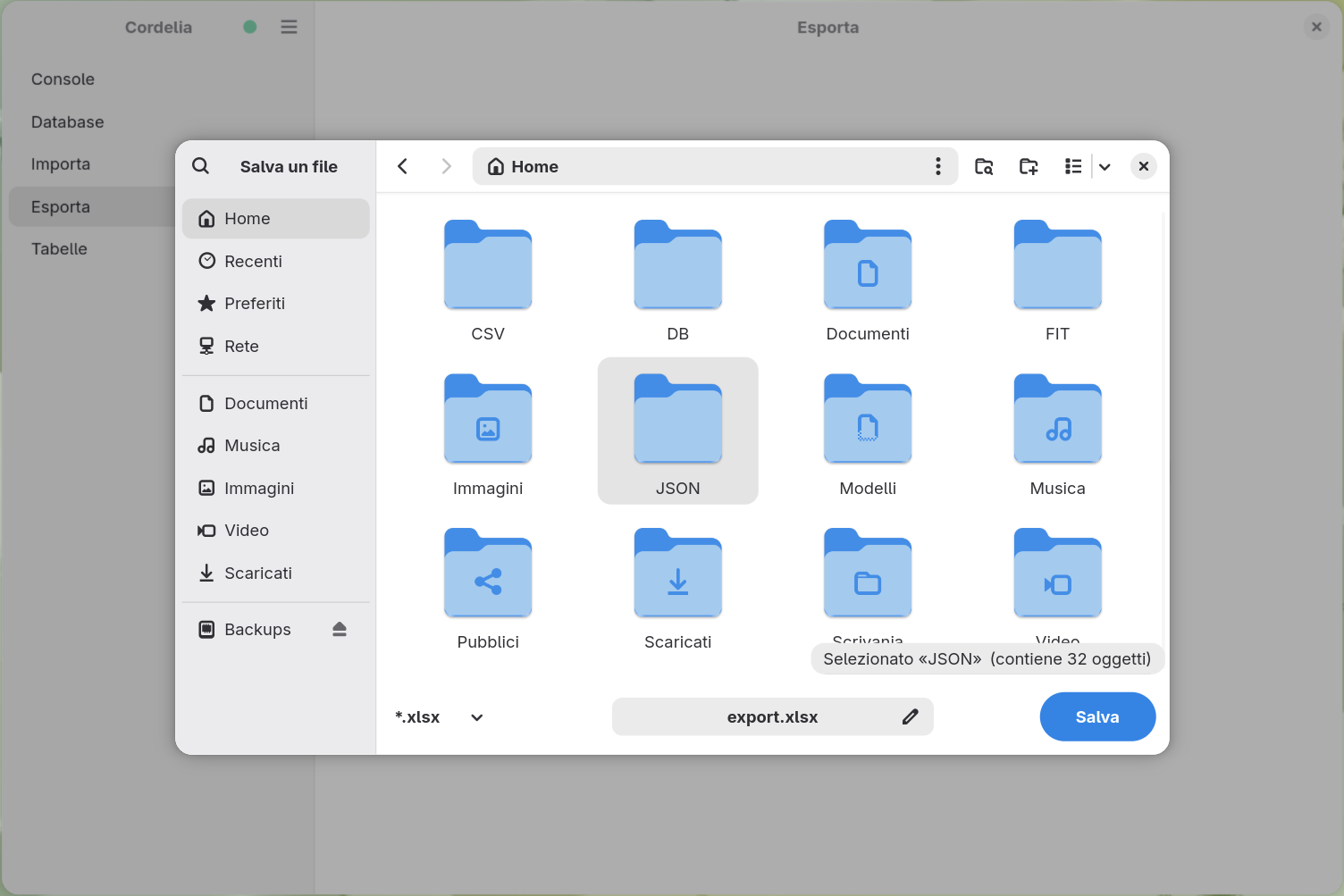
Costruire una cartella di lavoro di grandi dimensioni richiede più tempo rispetto agli altri formati, quindi nell'intestazione compare una barra di avanzamento, come durante un'importazione di grandi dimensioni:
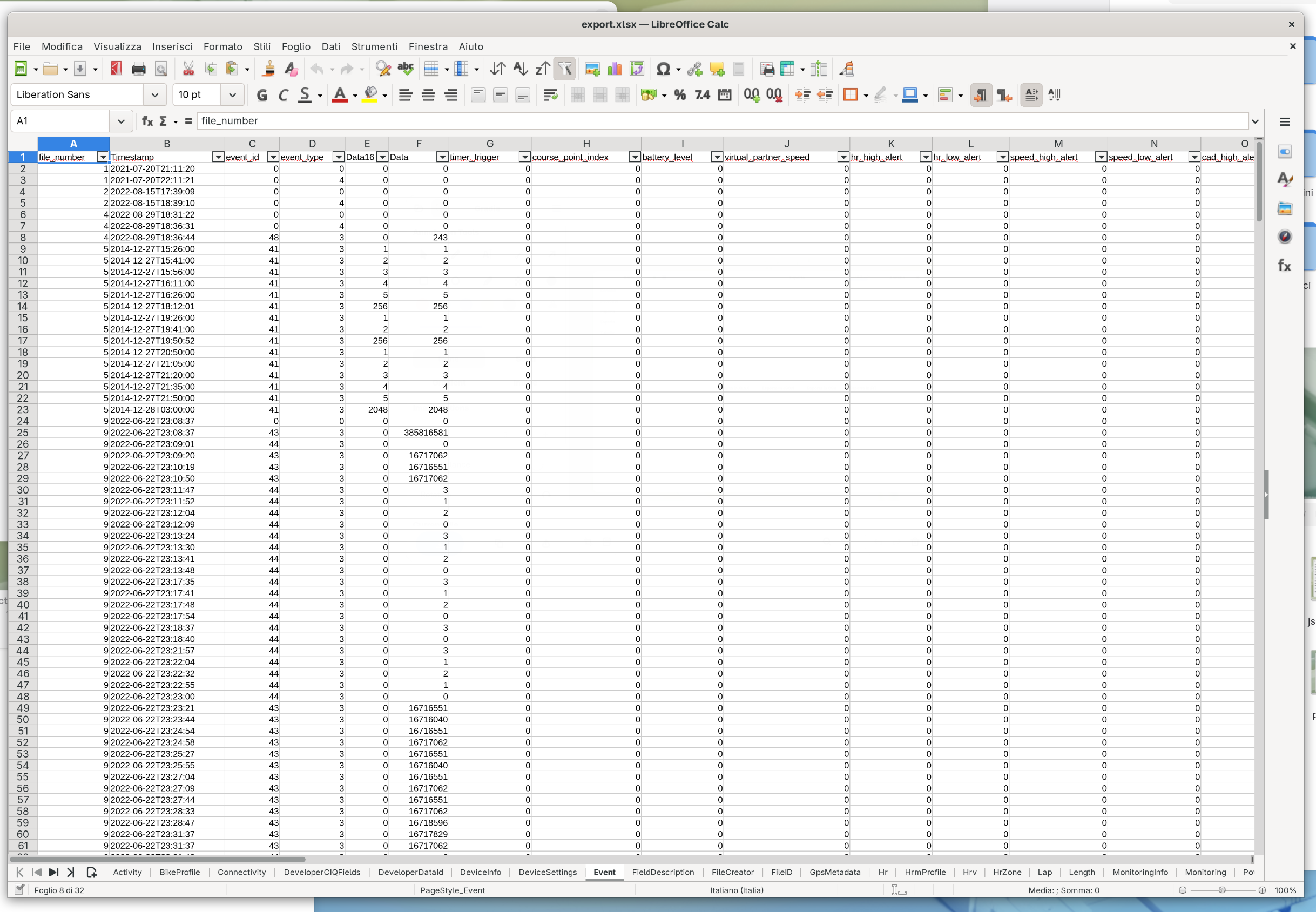
Il risultato si apre in qualsiasi applicazione per fogli di calcolo, con una scheda per ogni tabella: