Como importar arquivos .FIT para o seu banco de dados do Cordelia
Tradução automática provisória, não revisada. Em caso de dúvida, consulte a versão em inglês, que é a versão de referência.
O Cordelia ainda não está disponível para macOS.
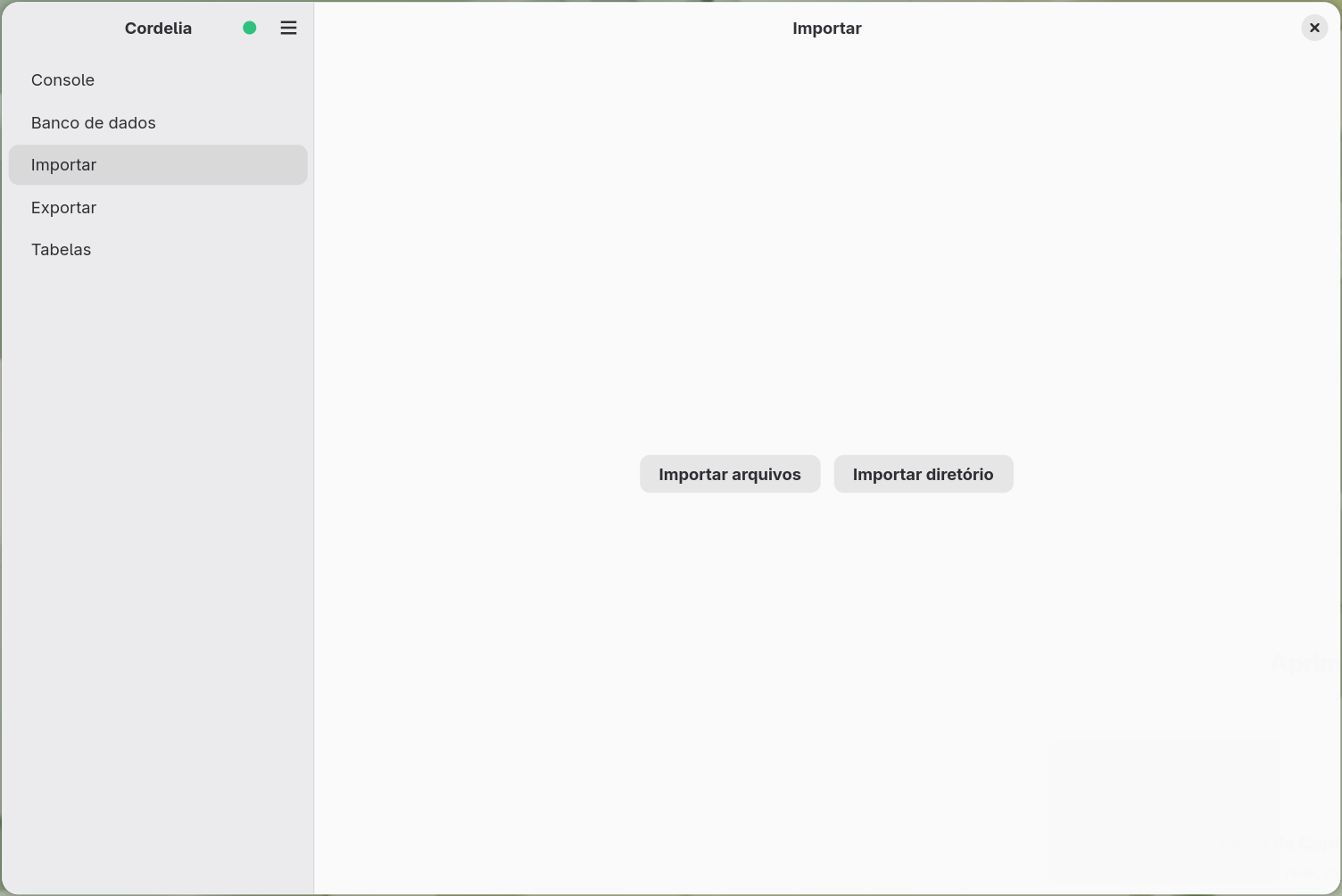
Para importar arquivos .FIT:
- Crie ou abra um banco de dados.
- Escolha Importar no painel de navegação.
- Escolha Importar arquivos para selecionar um ou mais arquivos
.FITespecíficos, ou Importar diretório para importar de uma só vez todos os arquivos.FITde uma pasta inteira.
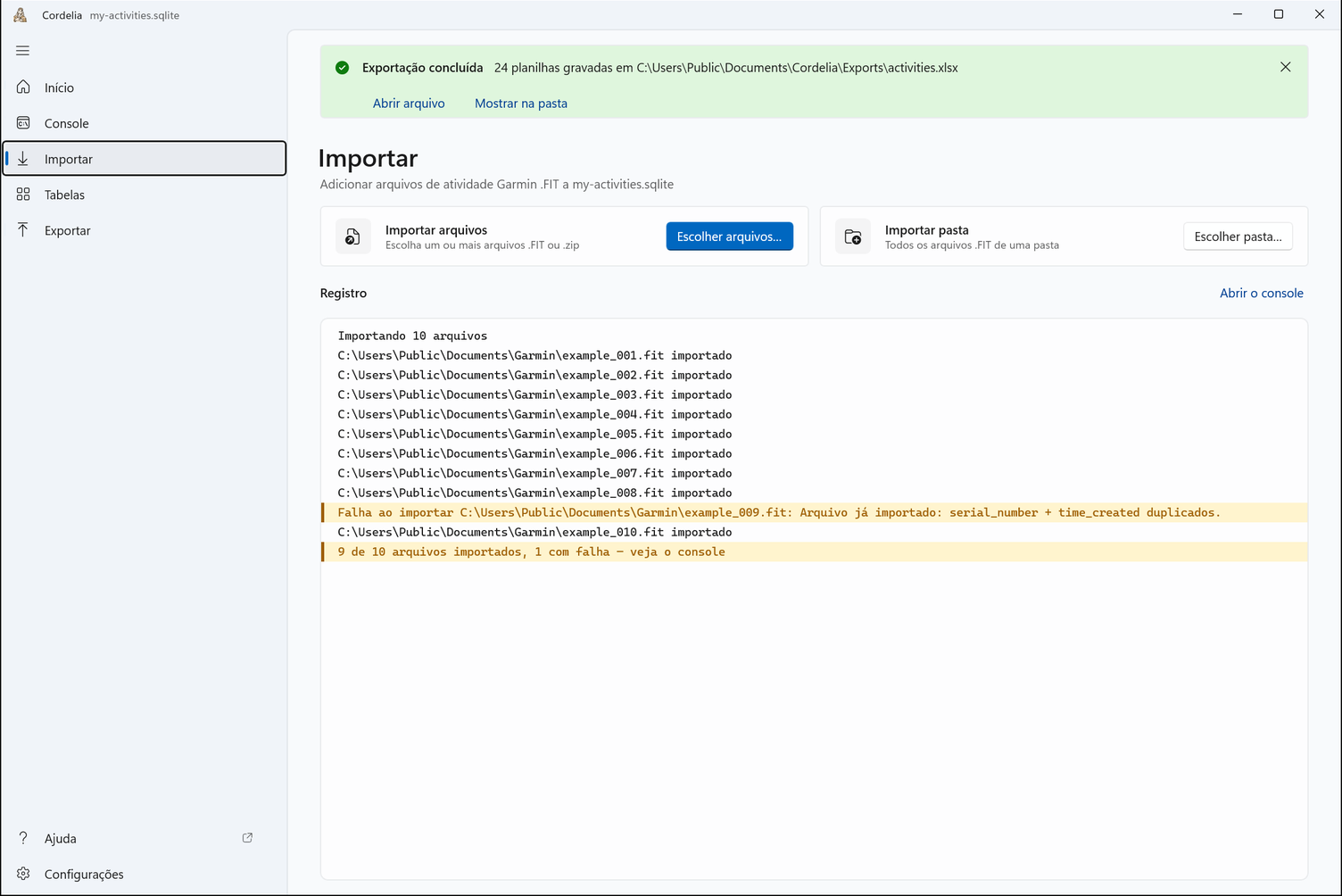
Para importar arquivos .FIT:
- Crie ou abra um banco de dados.
- Escolha Importar no painel de navegação.
- Escolher arquivos… seleciona um ou mais arquivos
.FITou.zip. Escolher pasta… importa todos os arquivos.FITde uma pasta.
Veja primeiro Como obter arquivos .FIT de origem da
Garmin se você ainda não tiver arquivos .FIT no seu computador.
Importando arquivos individuais
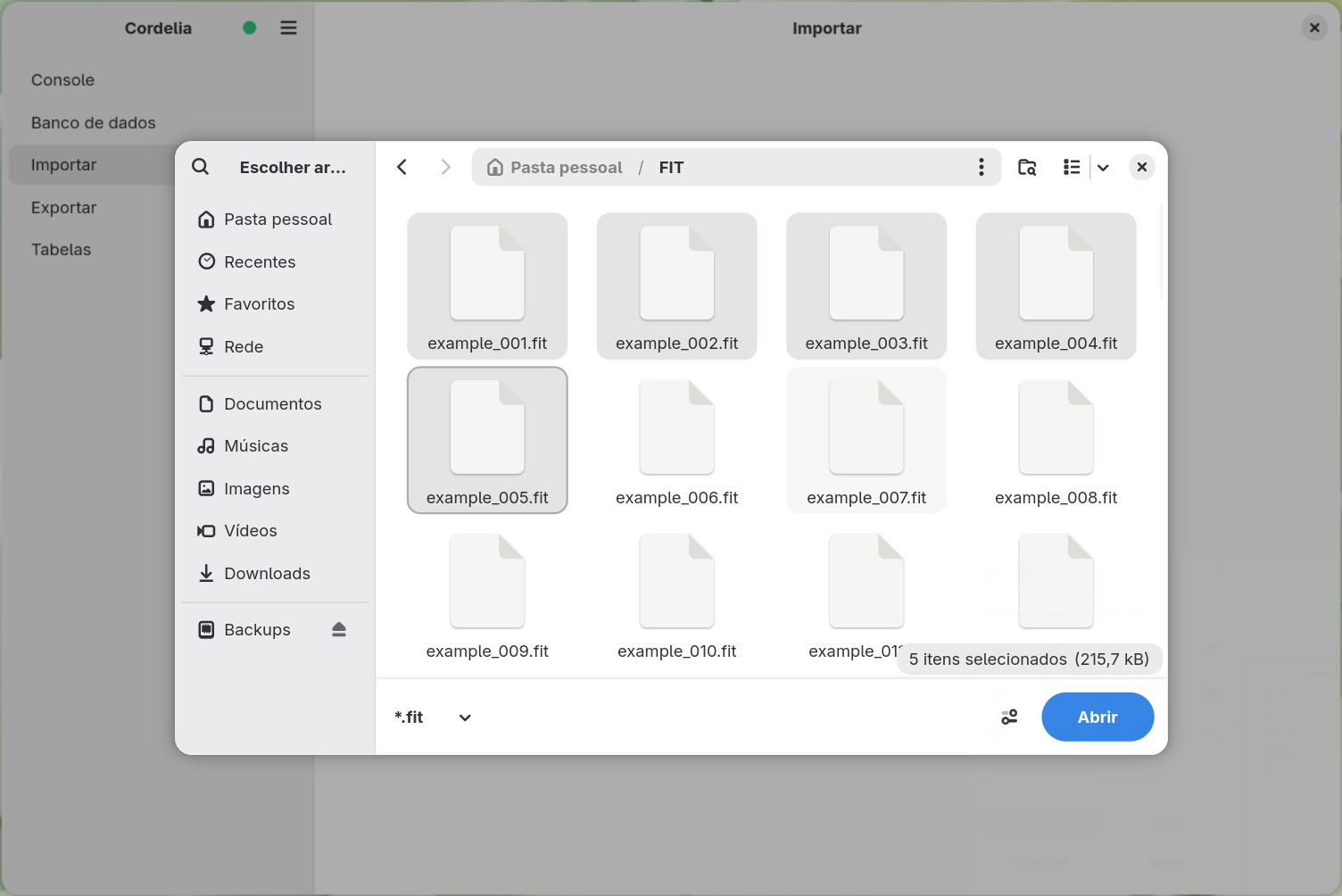
Importar arquivos abre um seletor de arquivos padrão, filtrado para
arquivos .FIT, com seleção múltipla permitida.
Importando uma pasta inteira
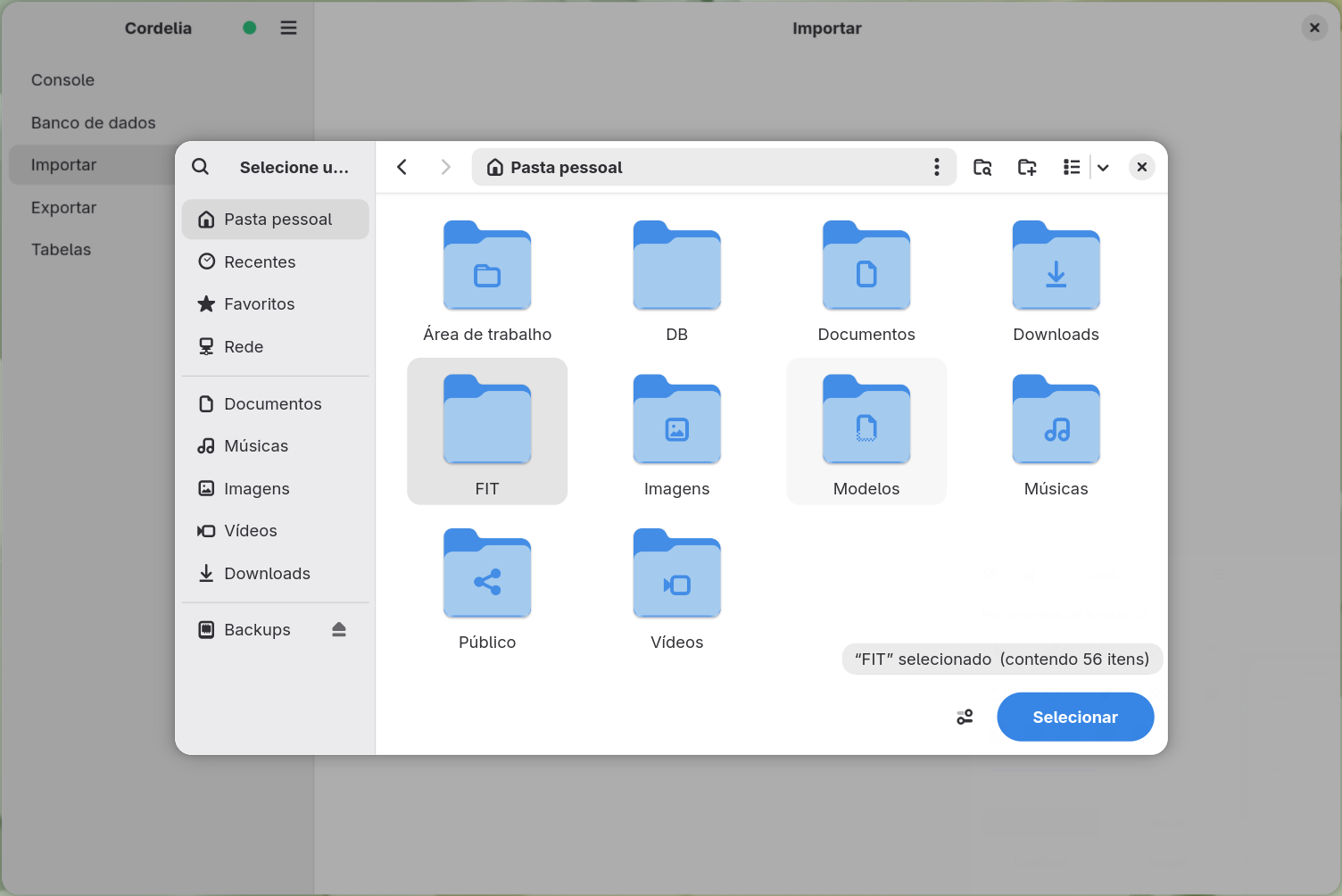
Importar diretório abre um seletor de pastas. Escolha a pasta, e todos
os arquivos .FIT dentro dela são importados, sem precisar selecionar os
arquivos um por um.
Durante a execução
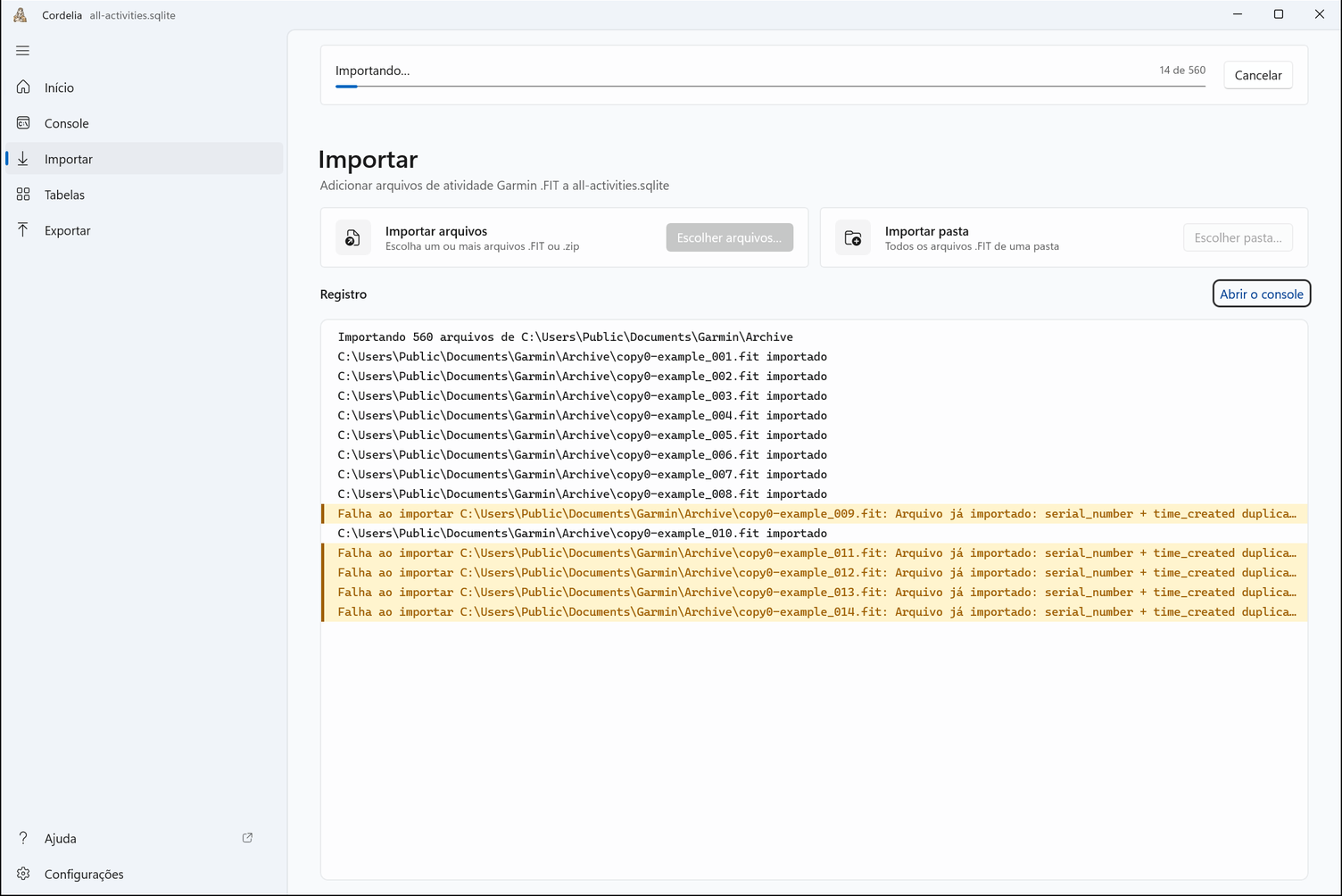
Importar uma pasta grande pode levar algum tempo. Uma barra de progresso aparece no cabeçalho ao lado de um botão Cancelar, junto com uma contagem de arquivos "N de M" atualizada em tempo real. Veja o painel do console para um relato em tempo real de cada arquivo à medida que é importado, incluindo os que falharem, e por quê.
Enquanto uma importação está em andamento, Importar arquivos, Importar diretório e os botões do painel Exportar ficam acinzentados, e o painel Banco de dados não mostra nenhum dos seus botões, para que o banco de dados não possa ser fechado ou substituído no meio do processo. Todos eles voltam quando a importação termina ou quando você escolhe Cancelar.
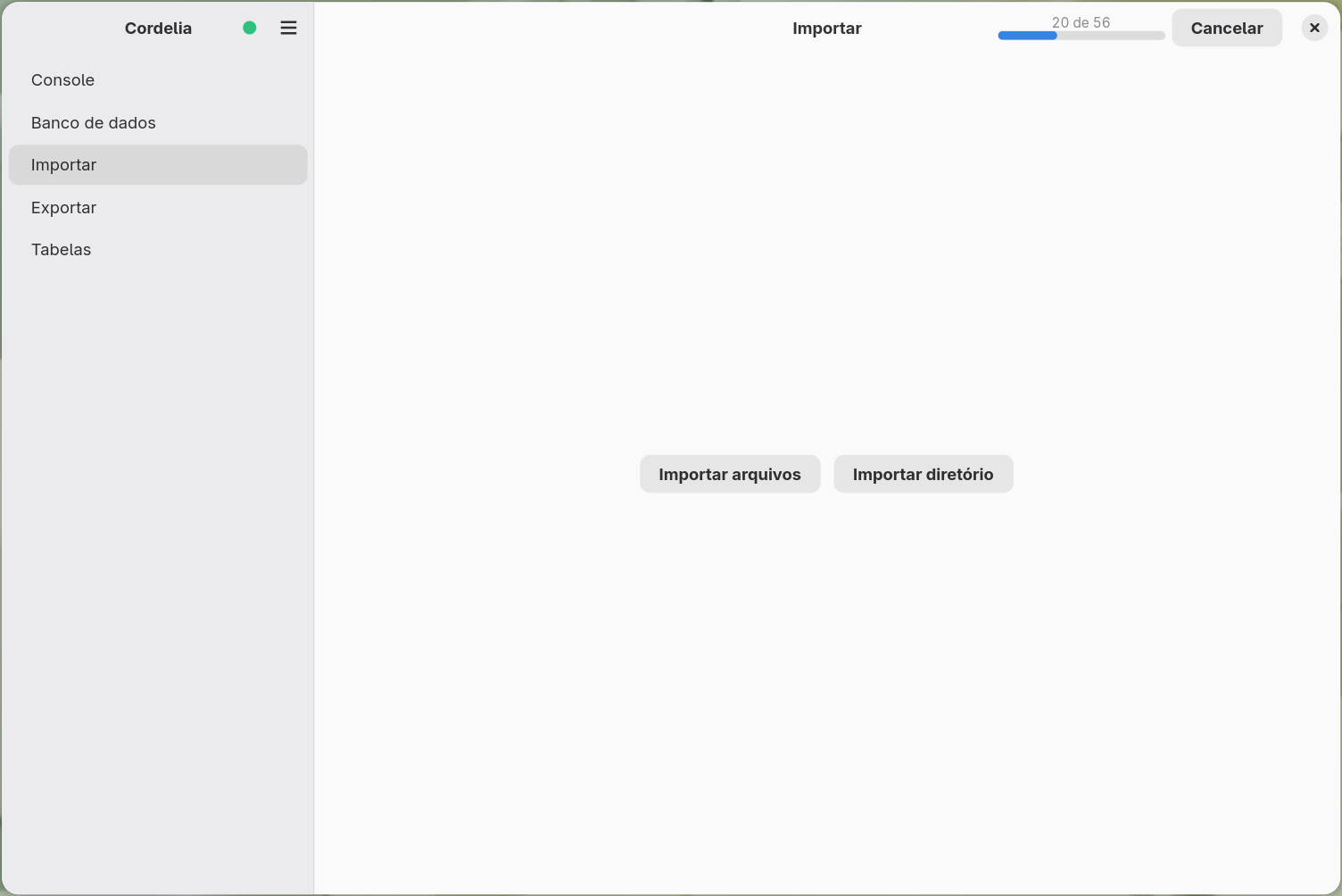
Uma barra de progresso no topo conta os arquivos concluídos, ao lado do botão Cancelar. O registro lista cada arquivo à medida que é importado.
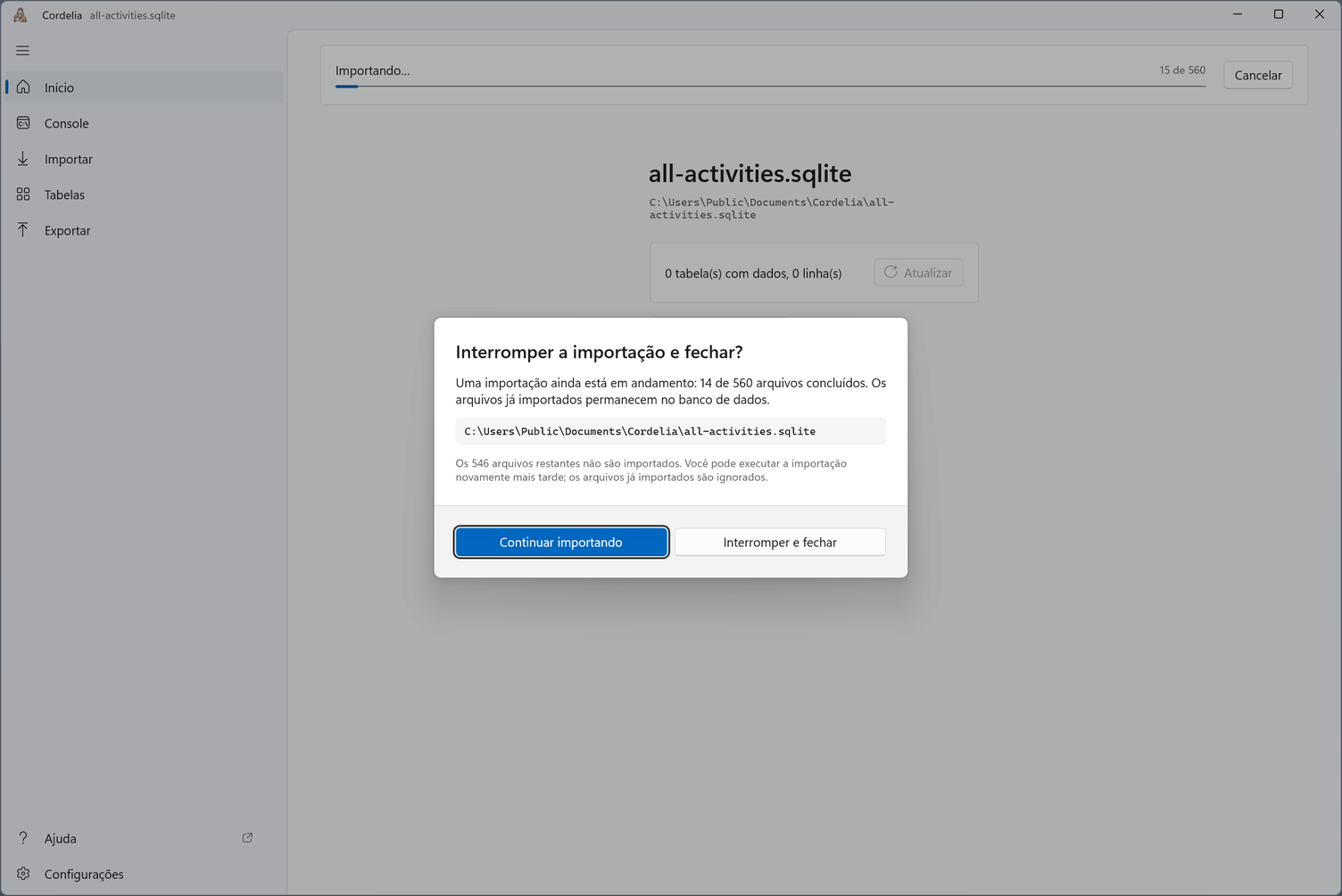
Se você fechar o banco de dados durante uma importação, o Cordelia pergunta antes. Continuar importando continua; Interromper e fechar para, e os arquivos já importados permanecem no banco de dados. Se você executar a importação de novo mais tarde, eles são ignorados.
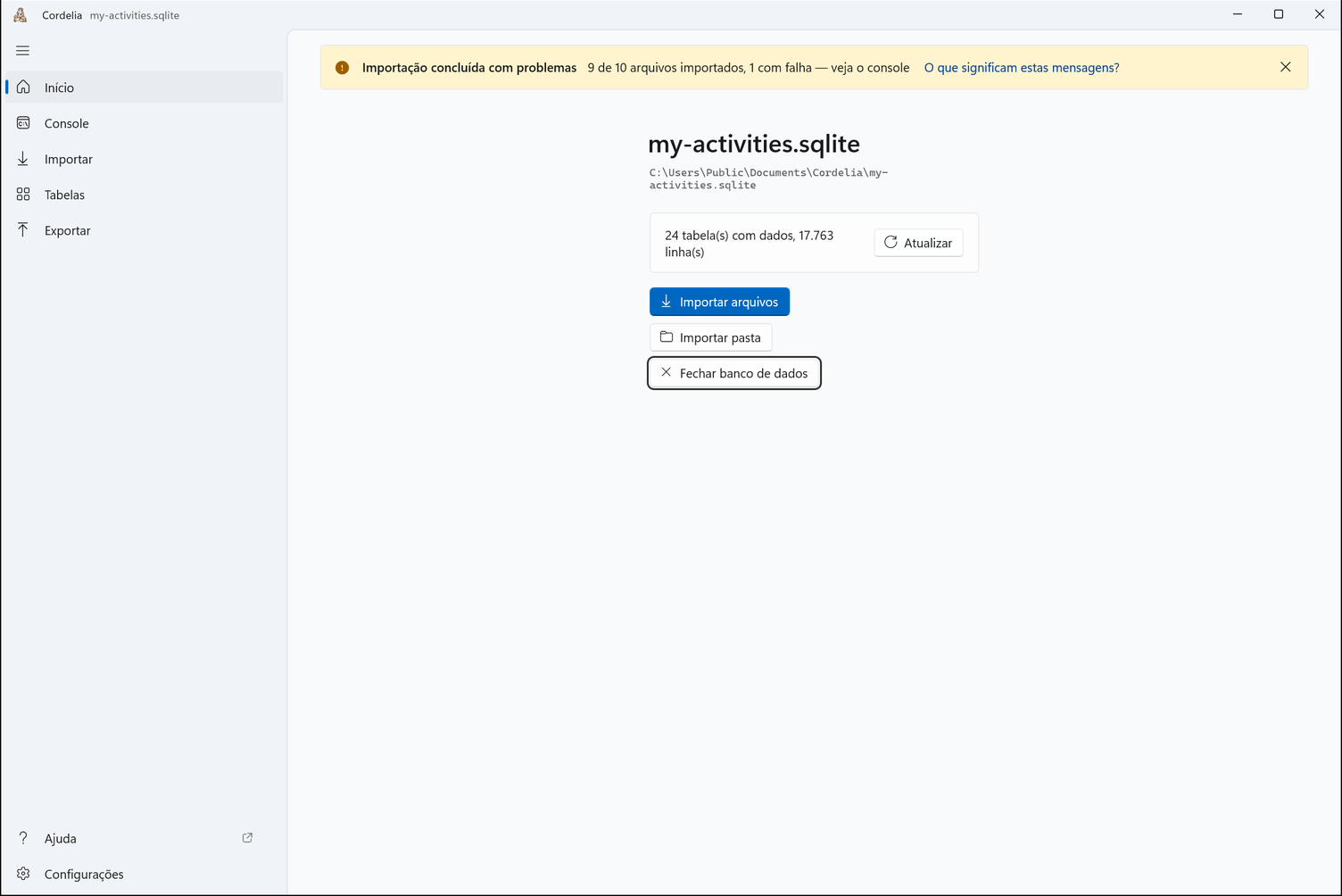
Ao terminar, um aviso no Início mostra o resultado. Se algum arquivo falhou, O que significam estas mensagens? explica o motivo.
Reimportar um arquivo que já está no banco de dados é registrado como duplicado, não como uma segunda cópia. Veja Mensagens de aviso para o texto exato.