Visualizar os dados importados
Tradução automática provisória, não revisada. Em caso de dúvida, consulte a versão em inglês, que é a versão de referência.
O Cordelia ainda não está disponível para macOS.
O Cordelia inclui um navegador de tabelas simples e somente leitura. Para usá-lo:
- Crie ou abra um banco de dados.
- Escolha Tabelas no painel de navegação.
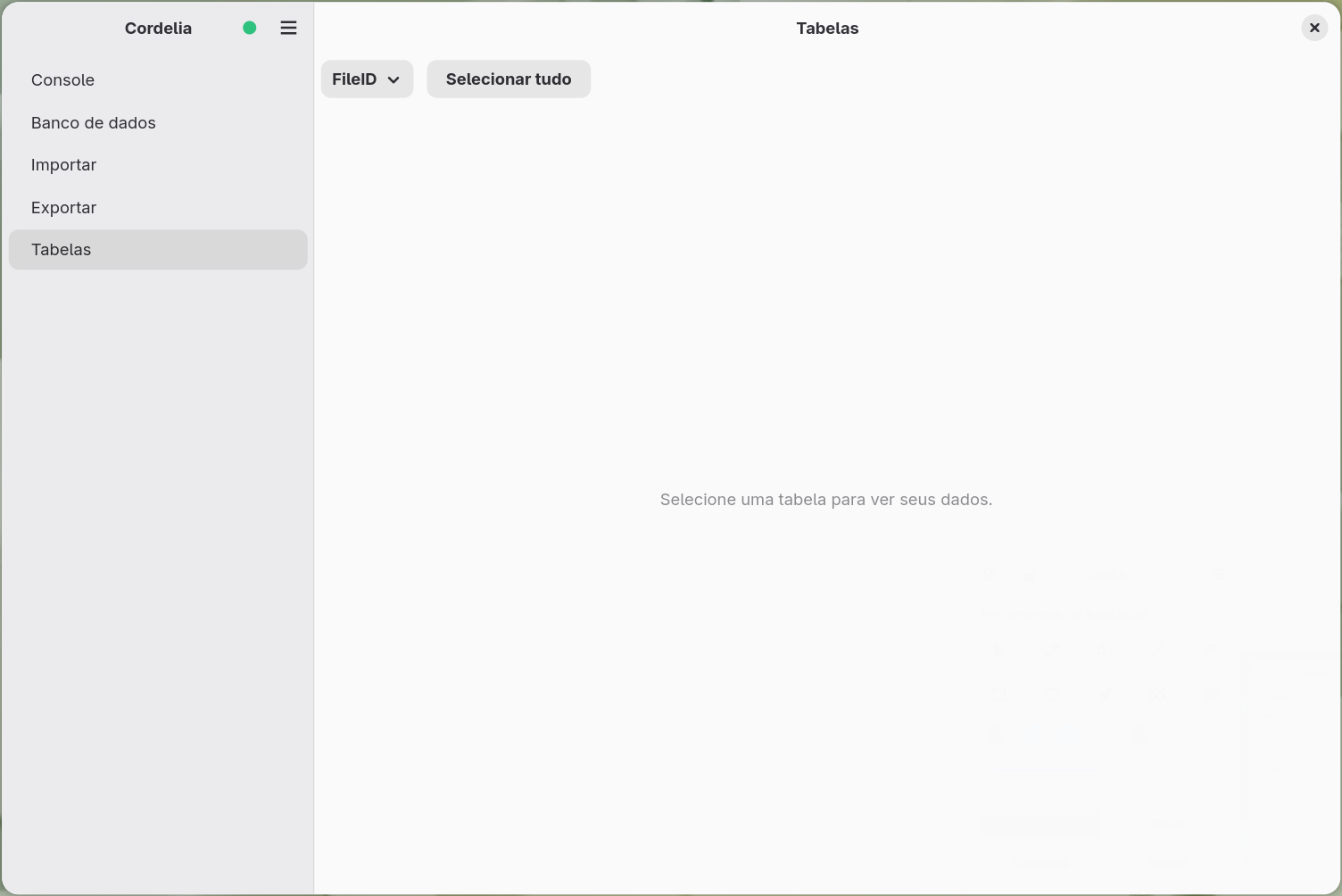
- Escolha uma tabela no menu suspenso para navegar por suas linhas.
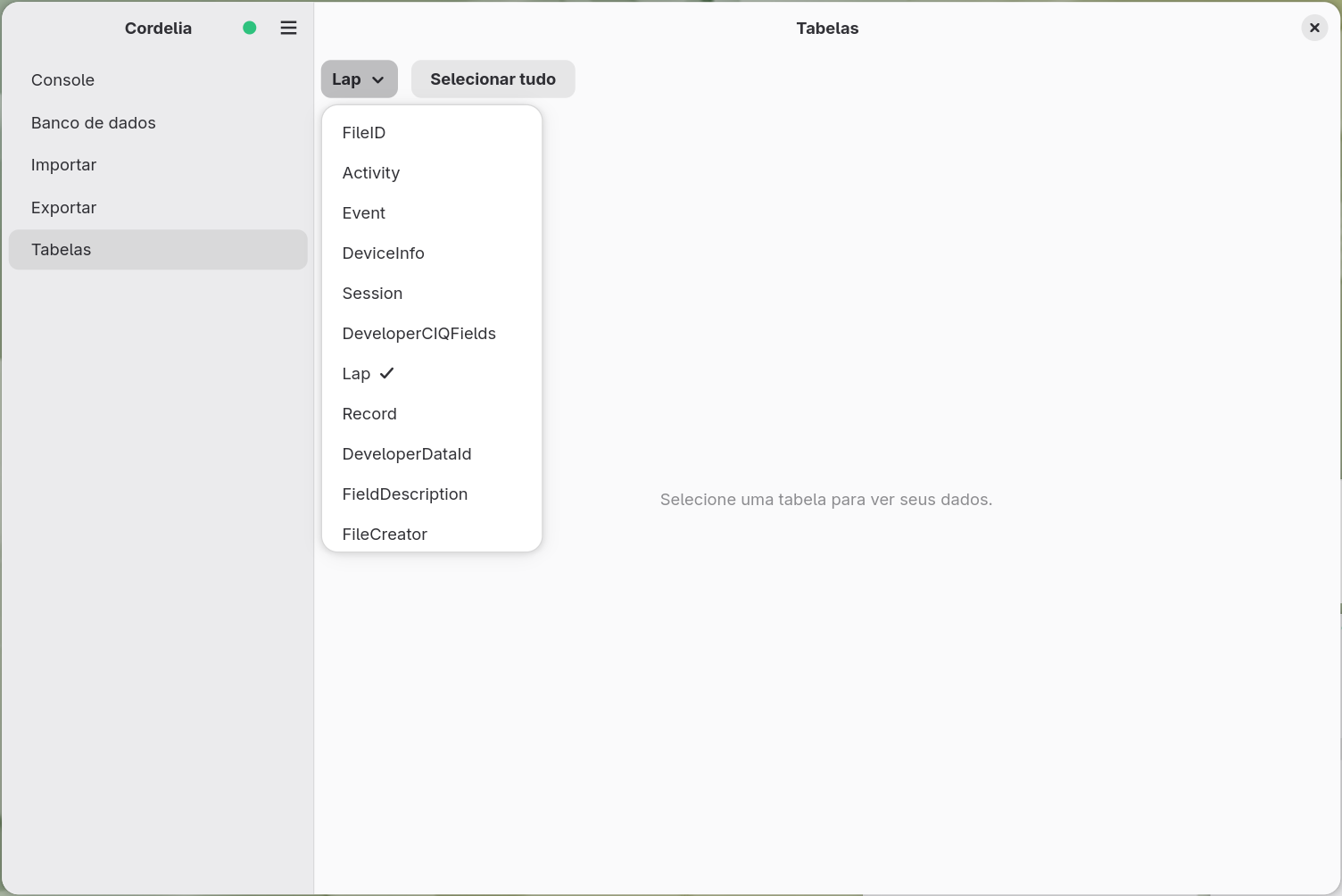
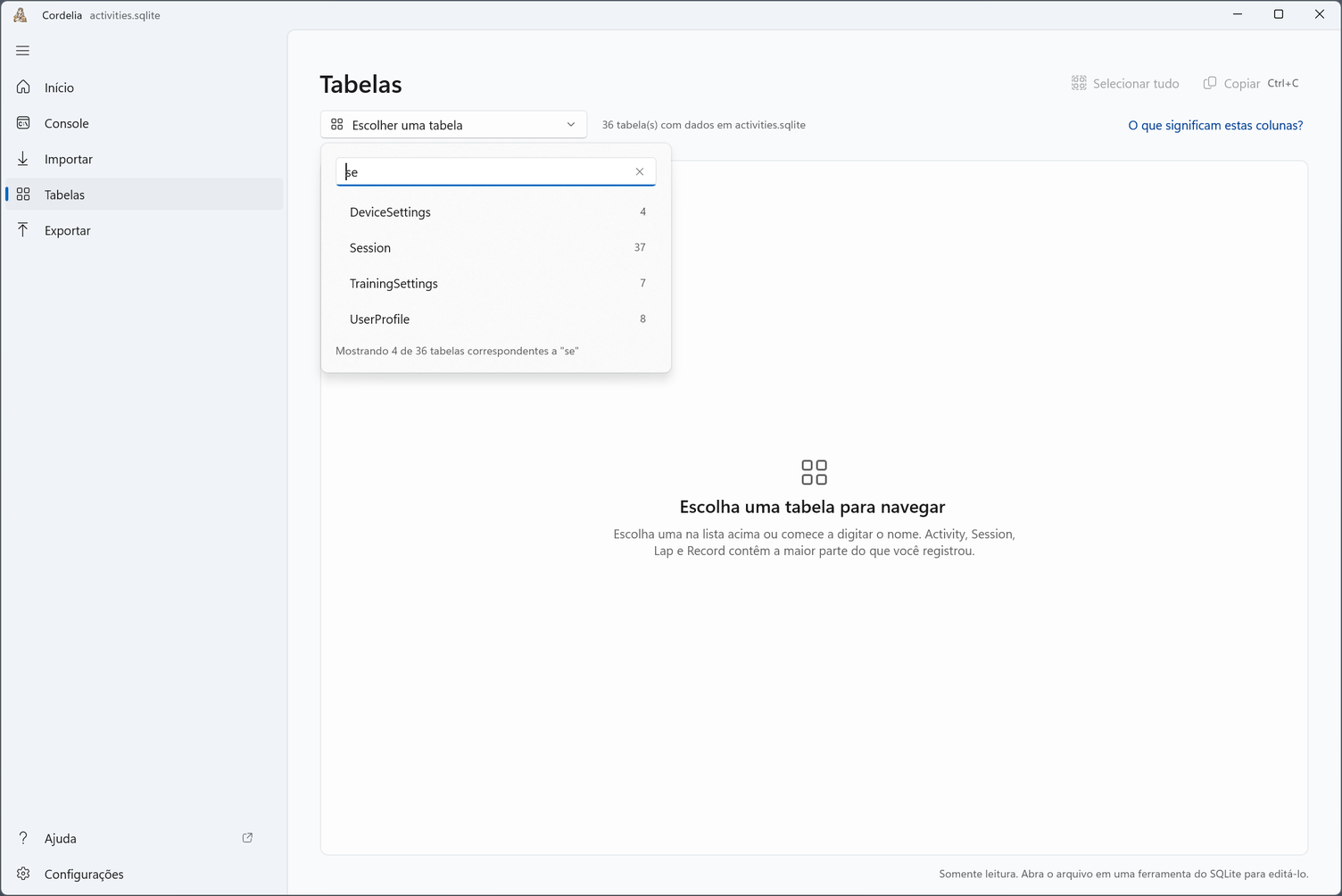
Digite parte de um nome para filtrar a lista.
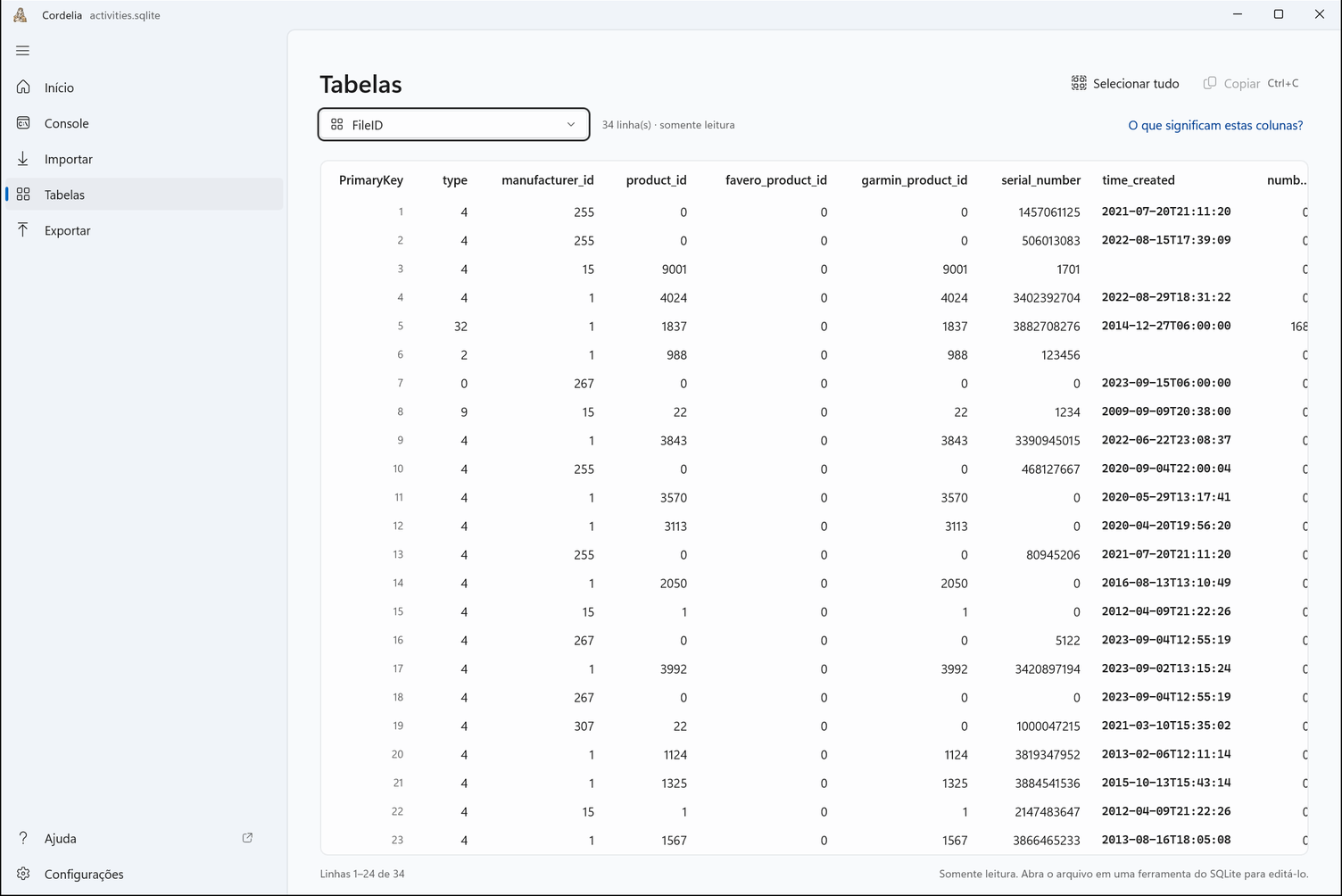
Cada tabela abre como uma grade simples: uma linha por linha do banco de dados, uma
coluna por campo. Abaixo, a tabela FileID, com uma linha por arquivo
importado:
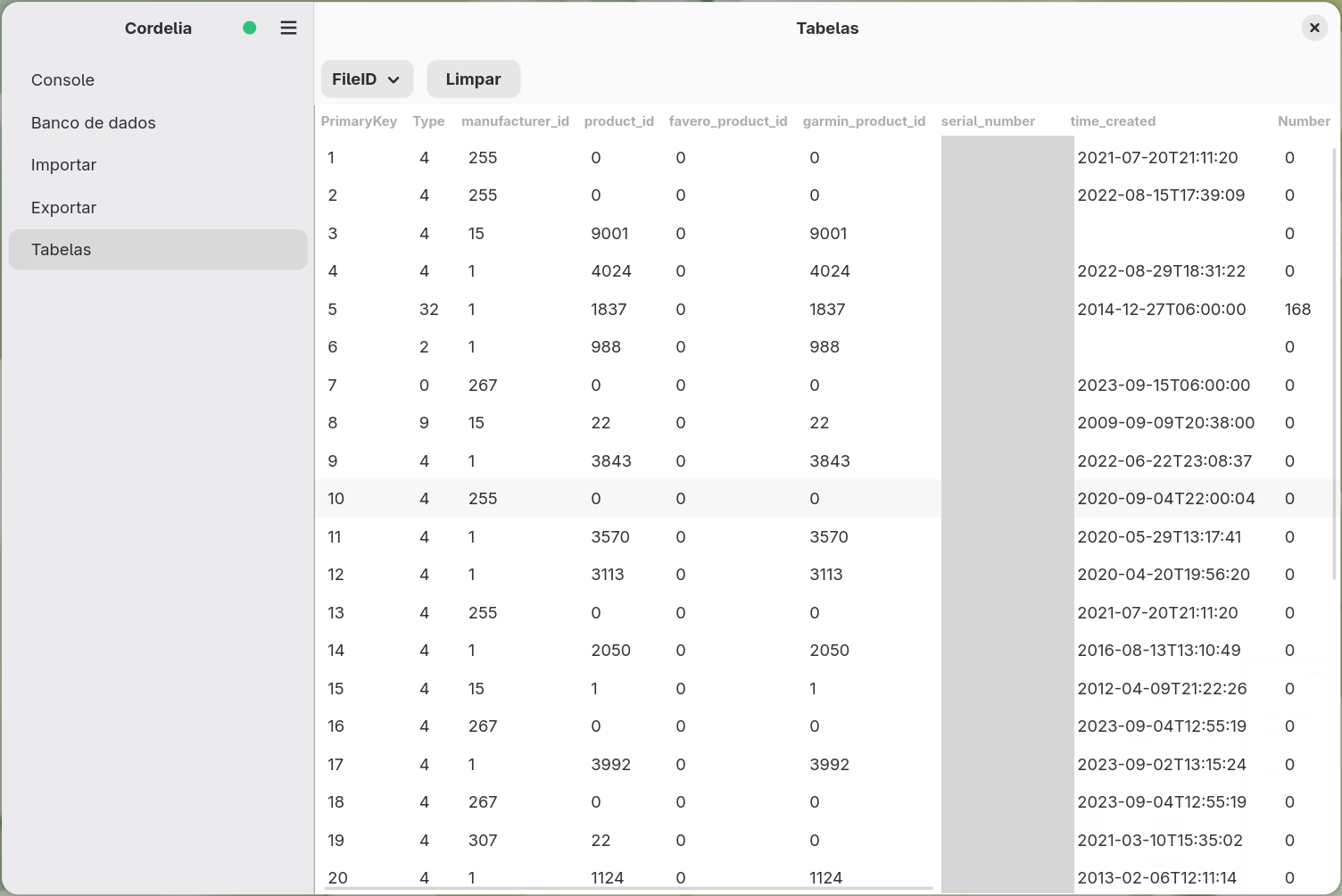
Cada tabela abre como uma grade simples: uma linha por linha do banco de dados, uma
coluna por campo. Abaixo, a tabela FileID, com uma linha por arquivo
importado:
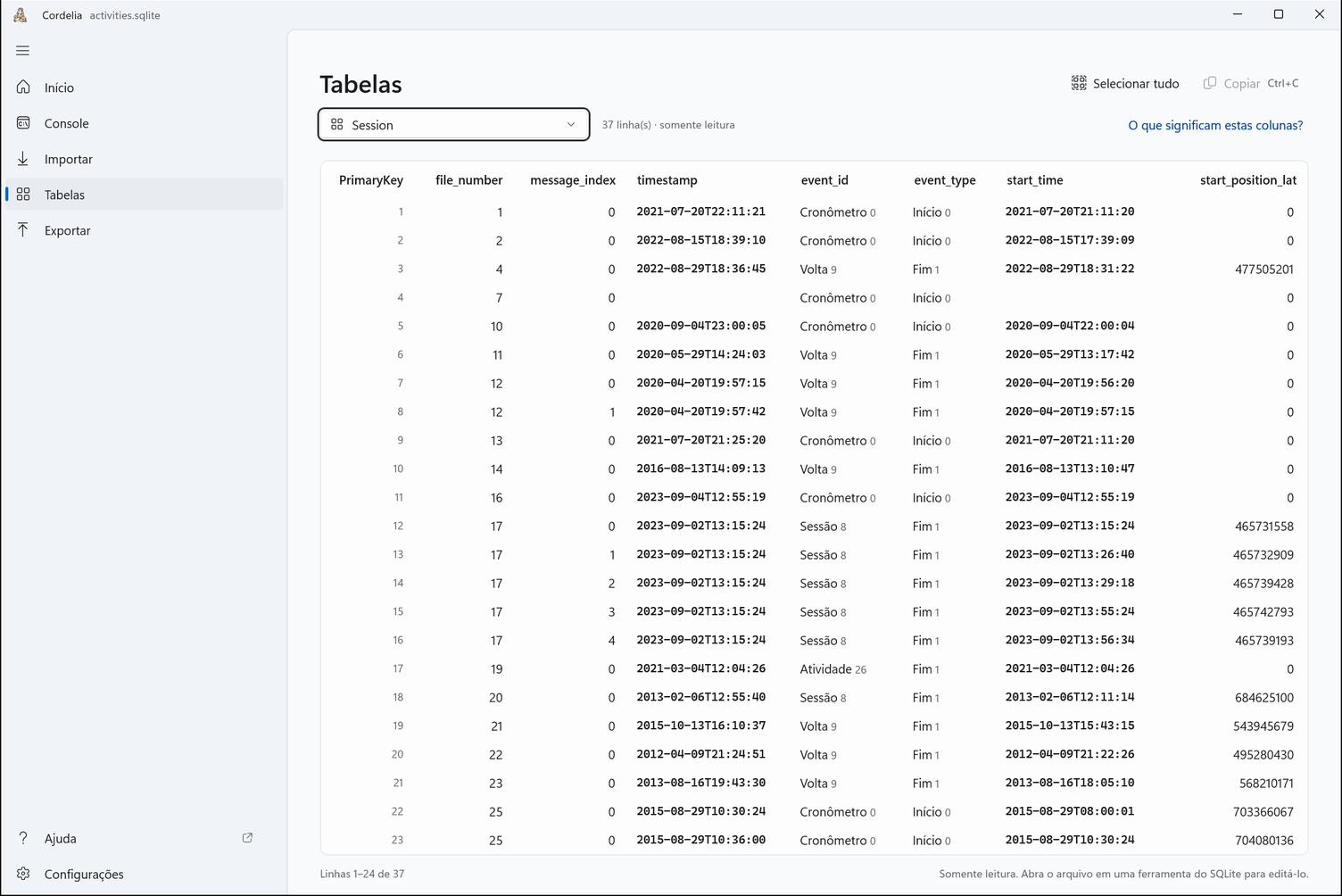
Quando uma coluna contém um código, o Cordelia mostra o significado ao lado do número.
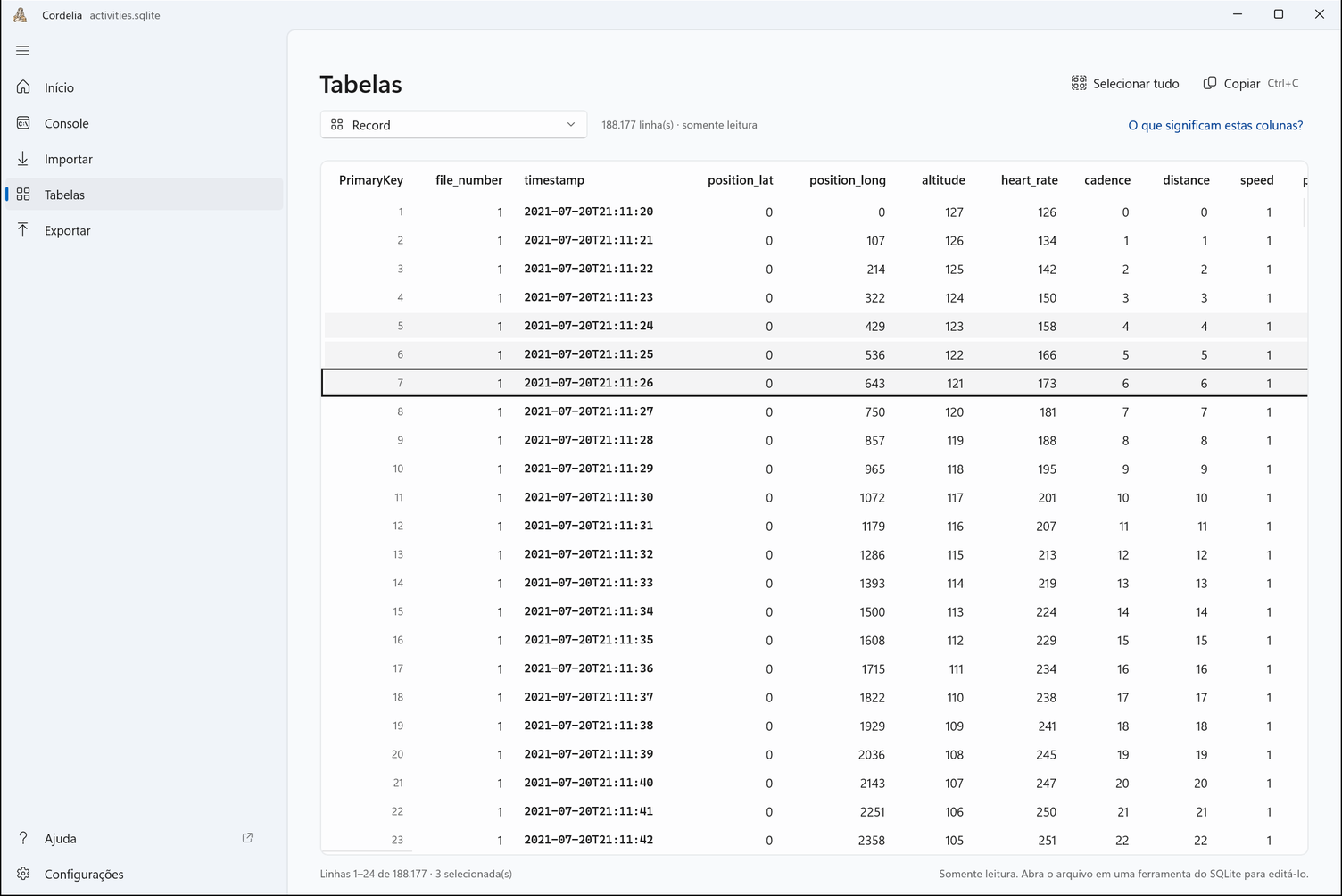
Para copiar linhas, selecione-as e pressione Ctrl + C. A cópia é limitada a 100.000 linhas; para uma tabela inteira, use Exportar.
Veja O Dicionário de Dados para saber o que cada tabela e coluna realmente significa.
Outras formas de visualizar os dados
O Cordelia grava um banco de dados SQLite padrão (veja O banco de dados SQLite gerado pelo Cordelia), então você não fica limitado ao visualizador próprio do Cordelia. Qualquer navegador SQLite também pode abrir o arquivo de banco de dados, por exemplo o gratuito e multiplataforma DB Browser for SQLite. Alguns desses aplicativos também permitem editar os dados diretamente, diferente do visualizador integrado do Cordelia. Veja Editar os dados com outros aplicativos.