Exportar para JSON, CSV e Microsoft Excel
Tradução automática provisória, não revisada. Em caso de dúvida, consulte a versão em inglês, que é a versão de referência.
O Cordelia ainda não está disponível para macOS.
Para exportar seus dados:
- Crie ou abra um banco de dados.
- Escolha Exportar no painel de navegação.
- Escolha um formato: Exportar como XLSX, Exportar como JSON ou Exportar como CSV.
Para exportar para .FIT em vez disso, veja
Exportar arquivos .FIT.
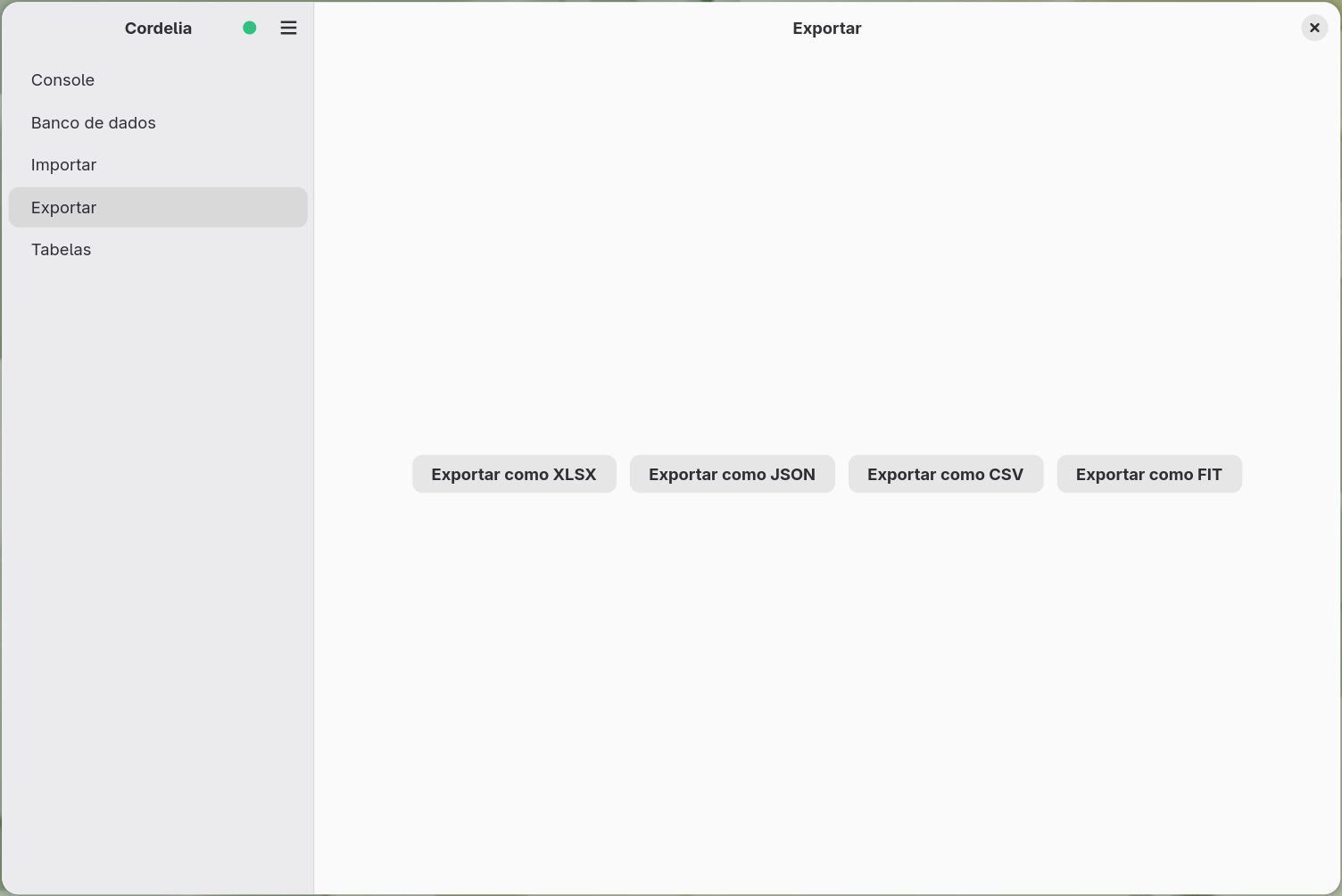
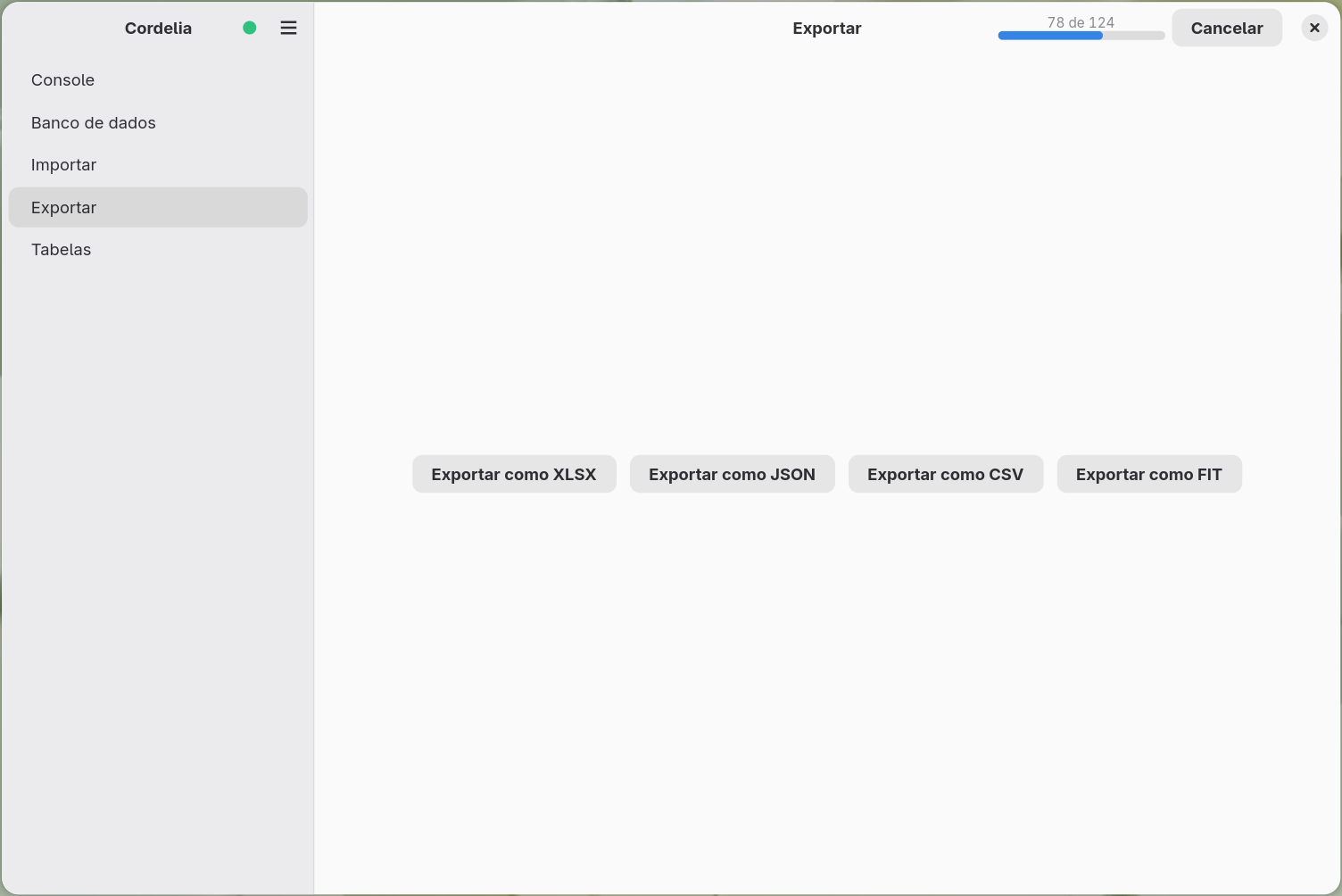
Enquanto uma exportação está em andamento, os botões de exportação e importação ficam acinzentados, e o painel Banco de dados não mostra nenhum dos seus botões. Eles voltam quando a exportação termina ou quando você a cancela.
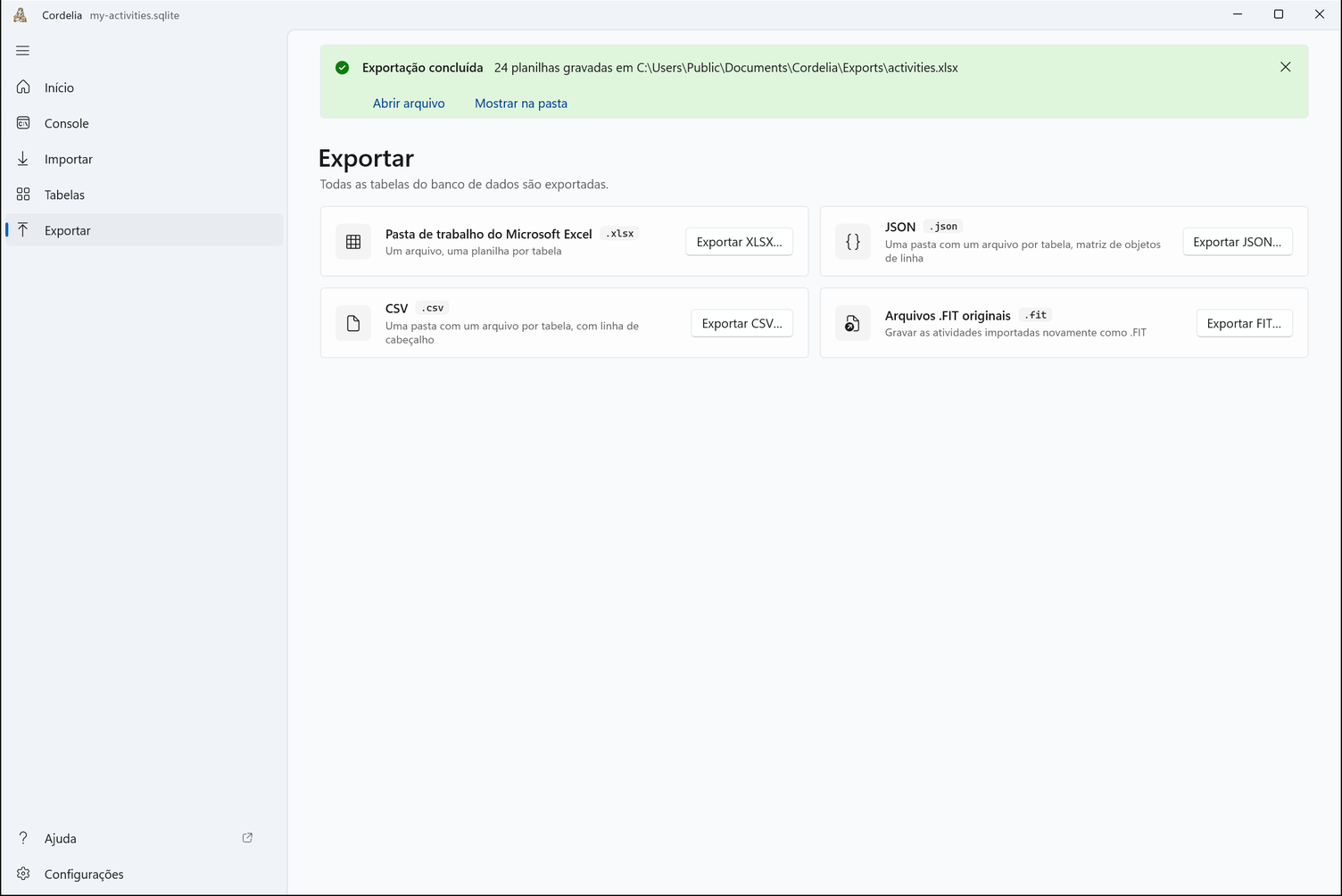
Ao terminar uma exportação, um aviso mostra onde ela foi gravada. Depois de exportar para XLSX, Abrir arquivo e Mostrar na pasta levam você ao arquivo.
Todas as tabelas do banco de dados são exportadas. Não há nenhuma etapa de seleção por tabela. O progresso de exportações grandes é informado no painel do console, da mesma forma que nas importações.
Exportando para CSV
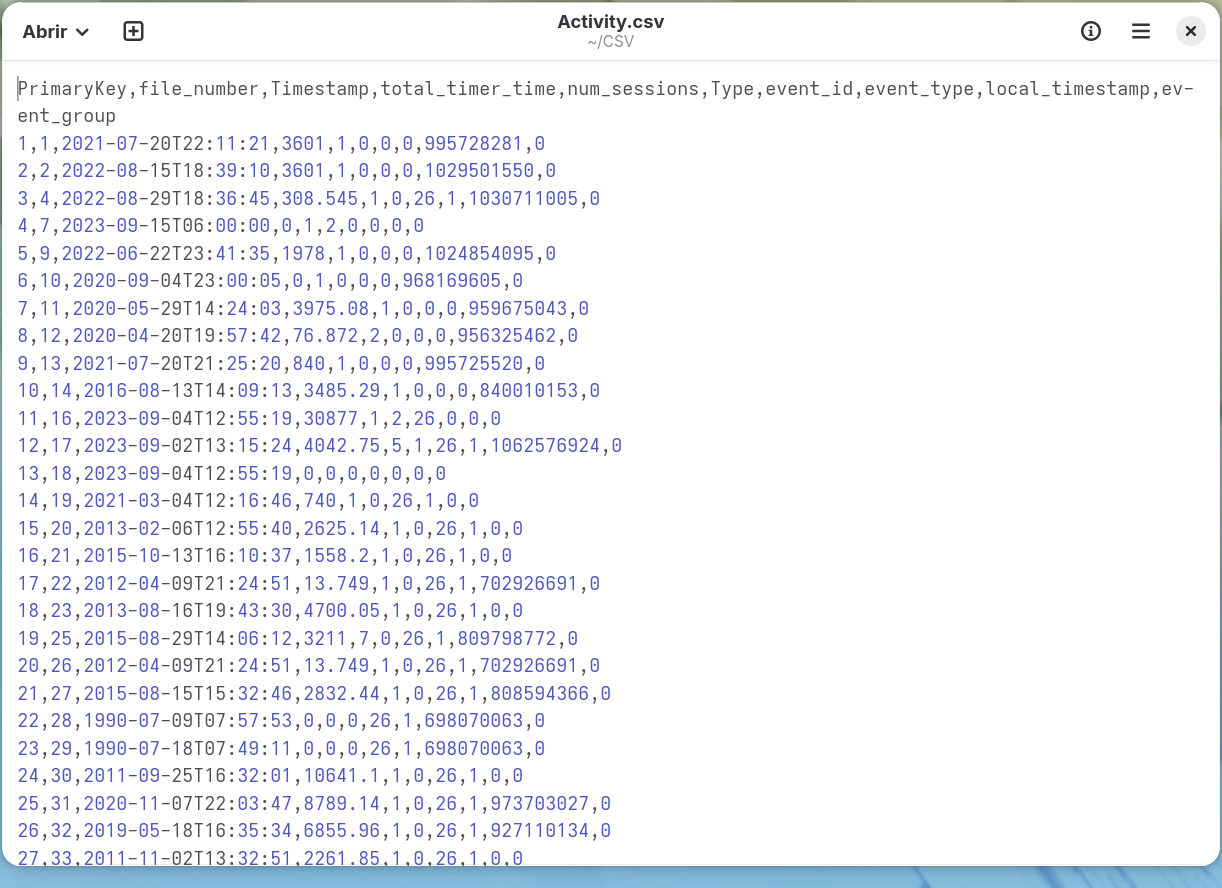
Exportar como CSV pede uma pasta de destino e, em seguida, grava nela um
arquivo .csv por tabela do banco de dados.
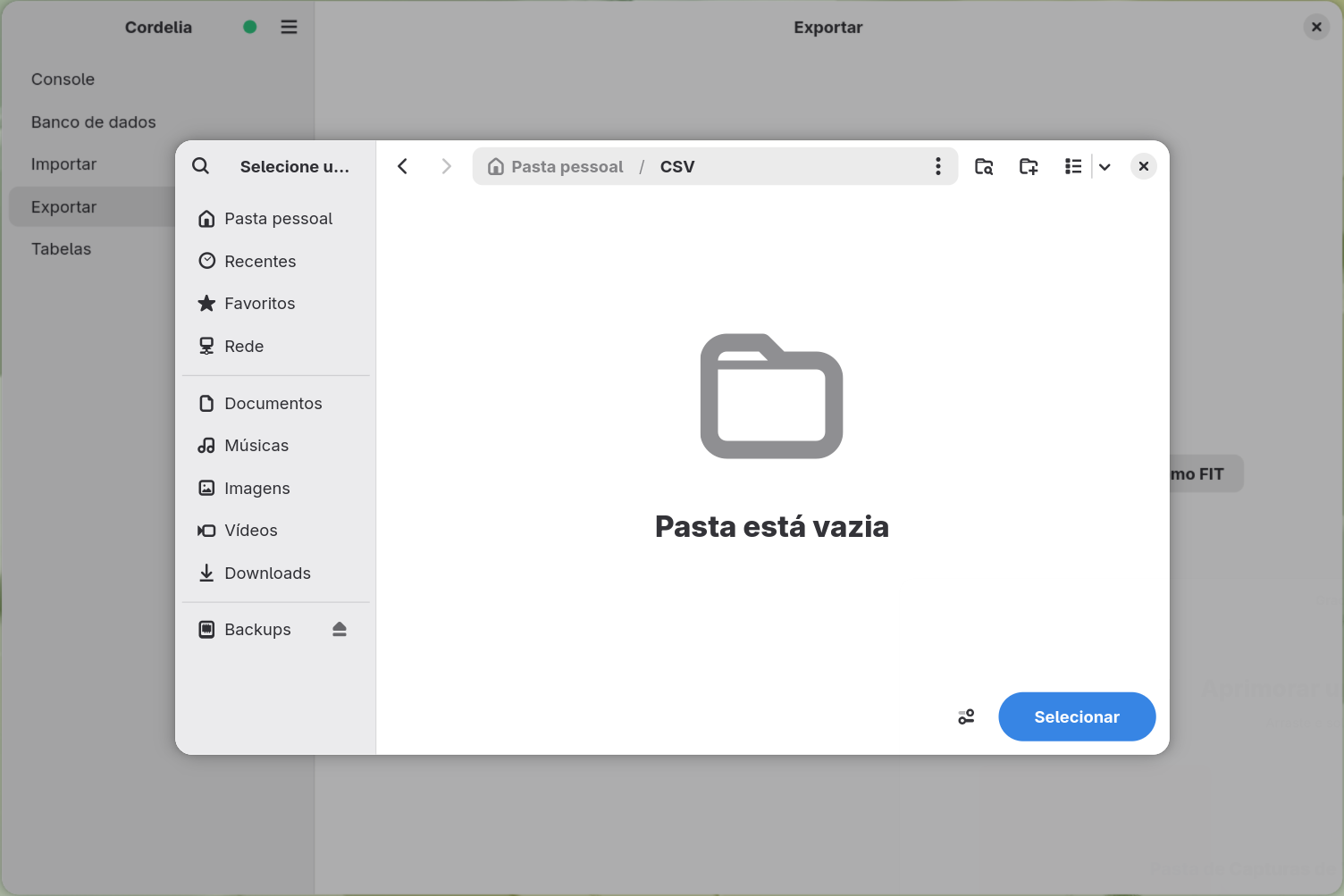
Cada arquivo abre diretamente em um editor de texto ou planilha, com uma linha de cabeçalho com os nomes das colunas:
Exportando para JSON
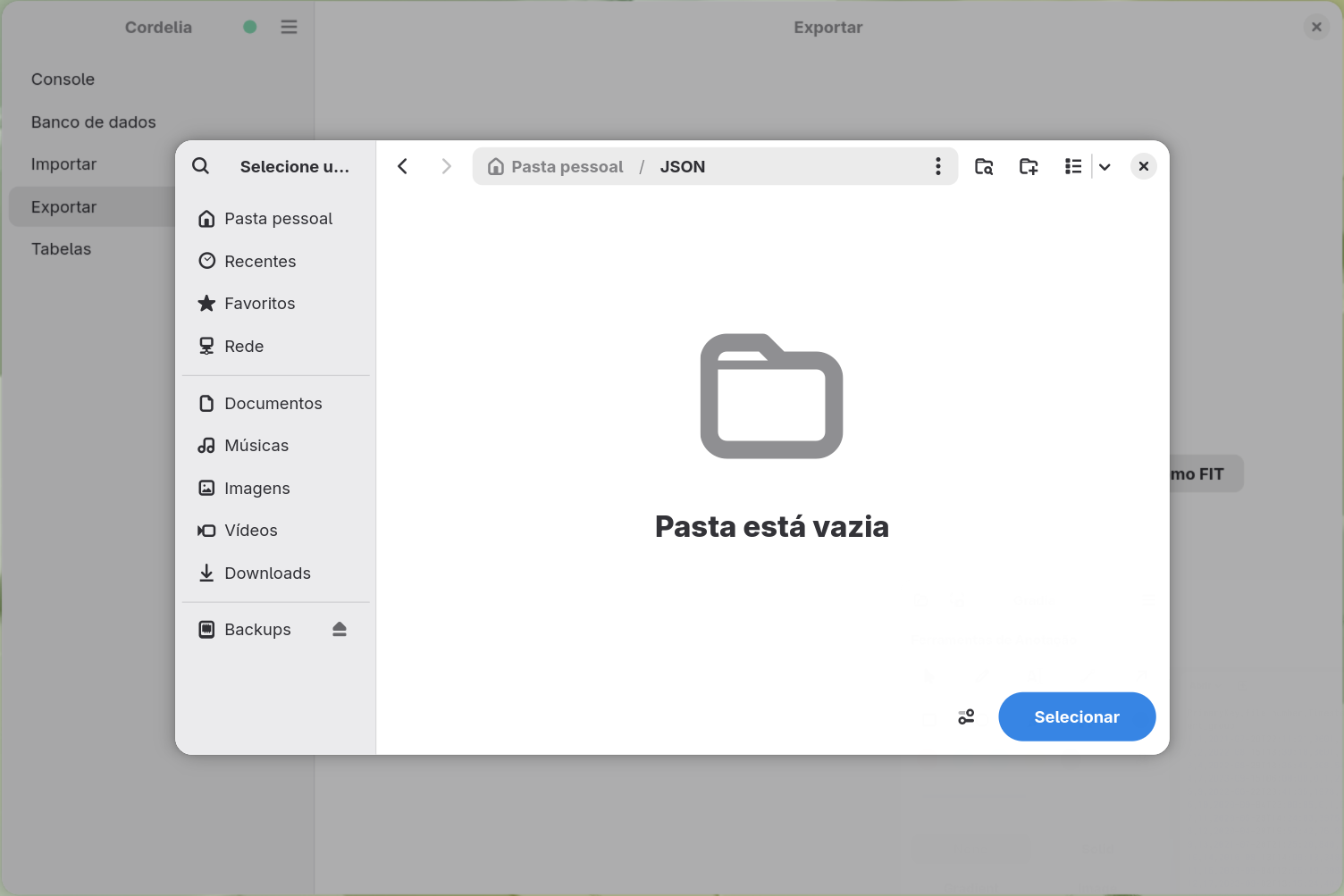
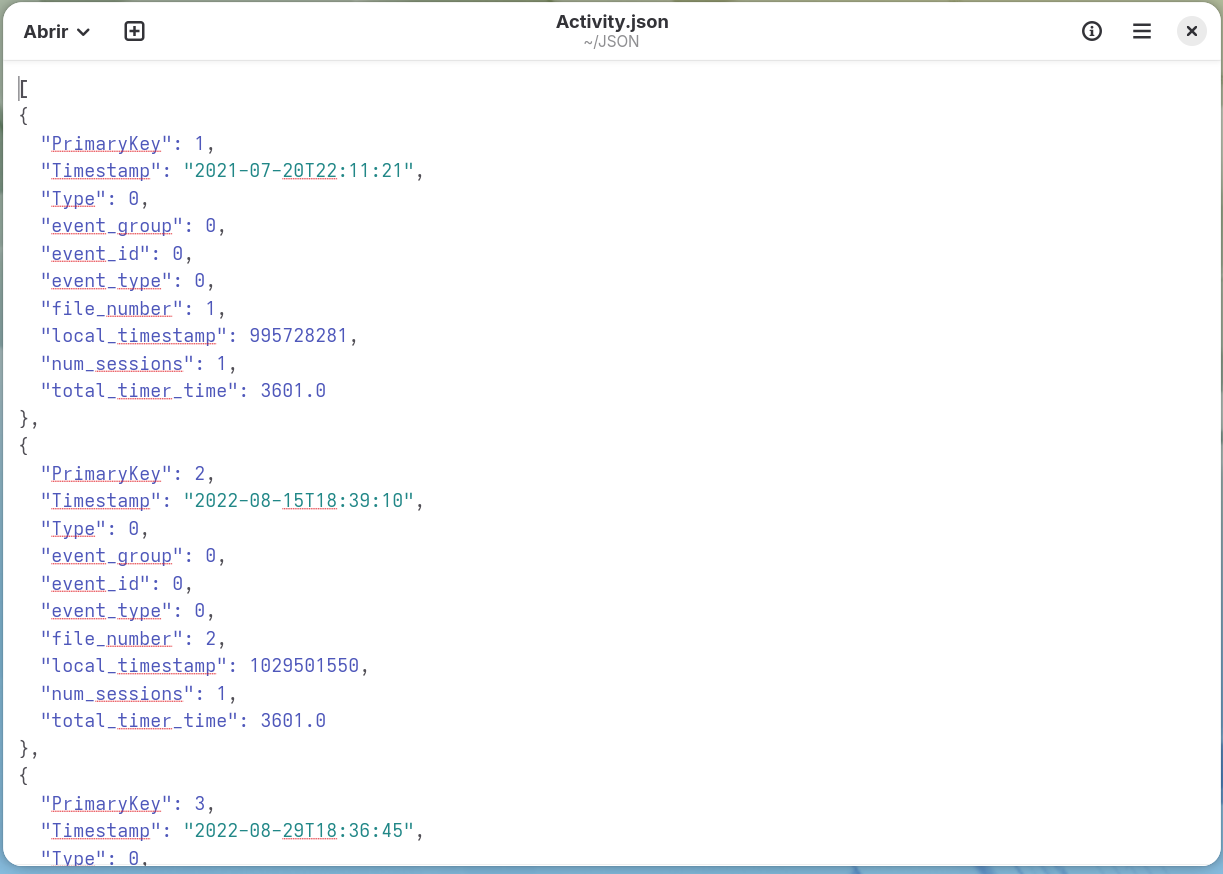
Exportar como JSON também pede uma pasta de destino, gravando um arquivo
.json por tabela como uma matriz de objetos, um por linha.
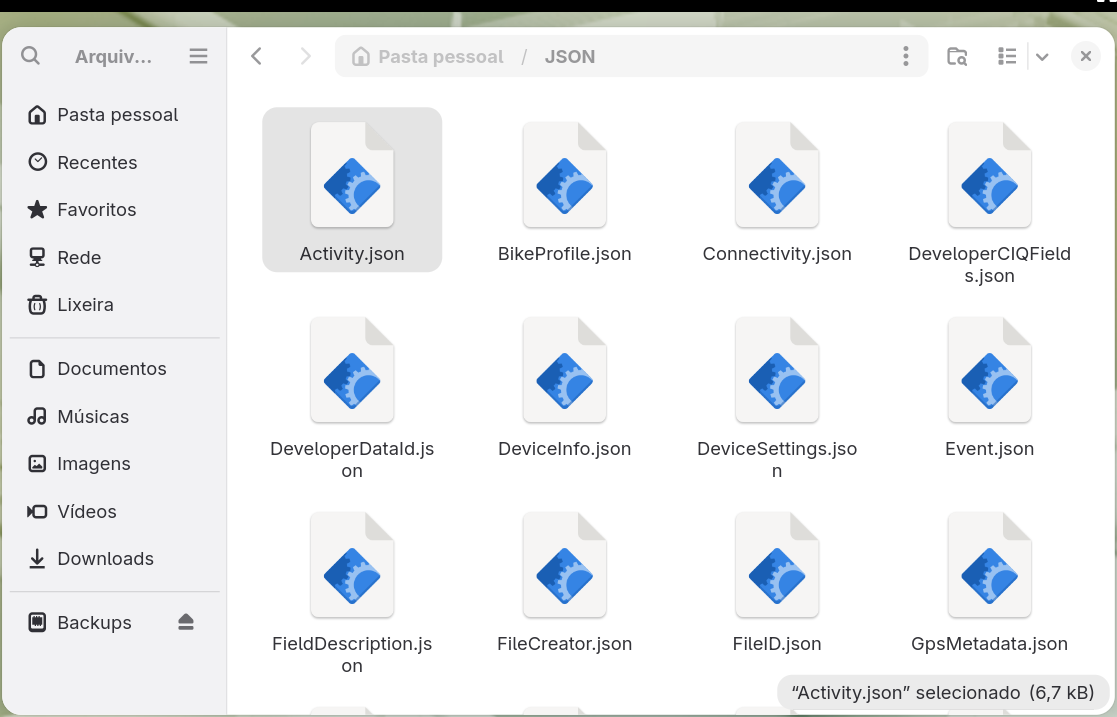
O resultado é uma pasta com um arquivo por tabela, com tamanho de acordo com a quantidade de dados que cada tabela contém:
Exportando para Microsoft Excel
Exportar como XLSX pede um único arquivo de destino em vez de uma pasta;
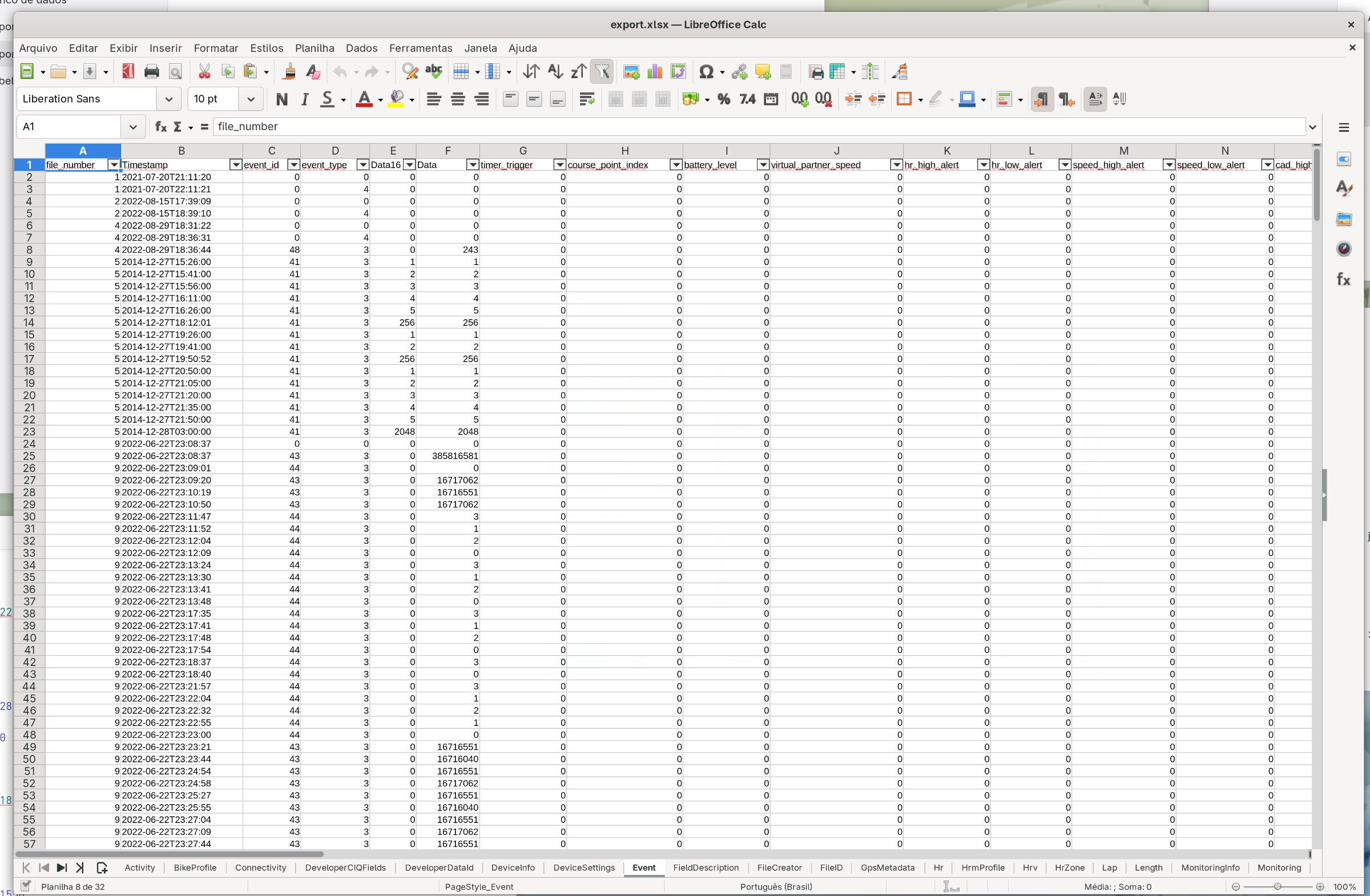
cada tabela se torna sua própria planilha em uma única pasta de trabalho
.xlsx.
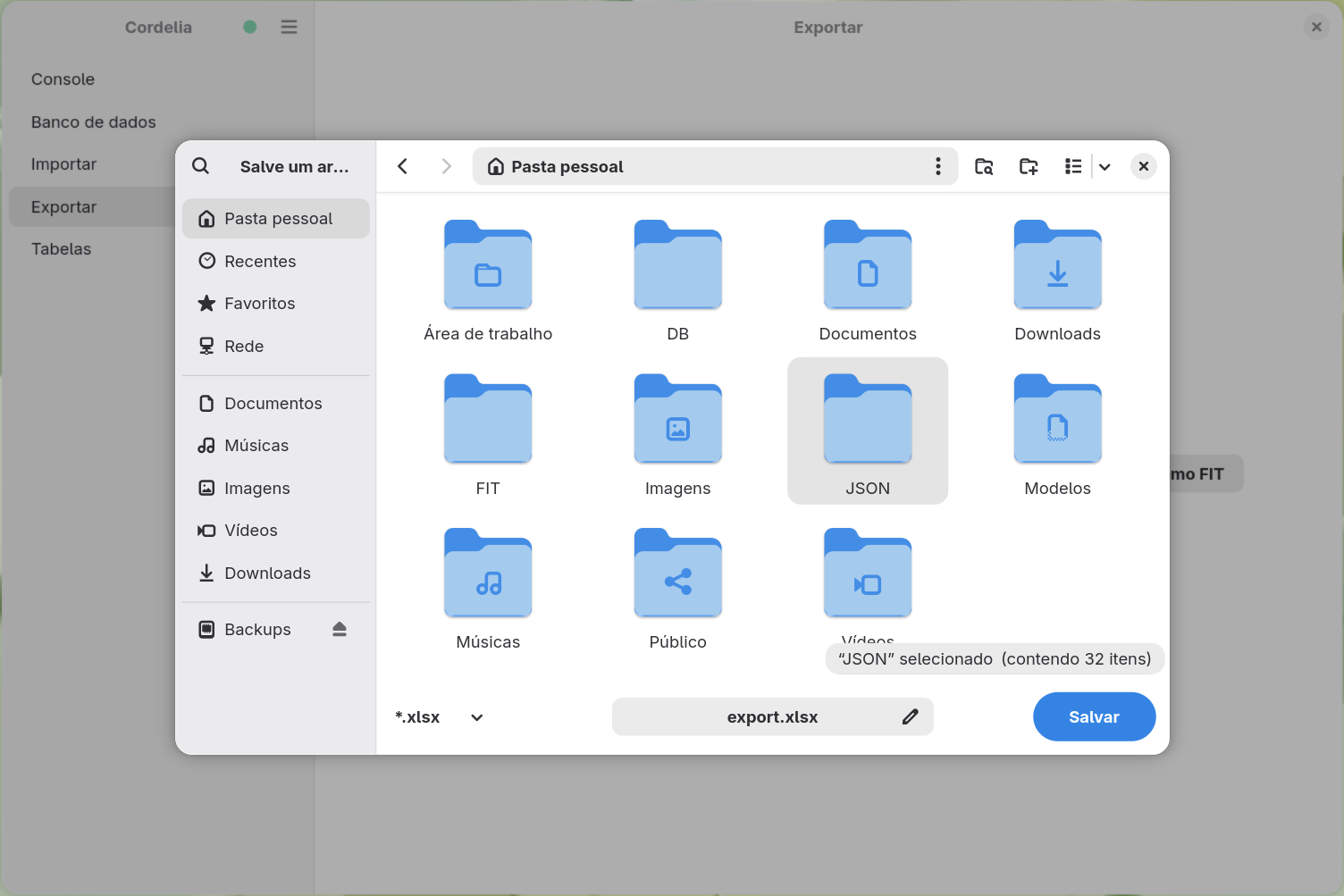
Gerar uma pasta de trabalho grande leva mais tempo do que os outros formatos, então uma barra de progresso aparece no cabeçalho da mesma forma que durante uma importação grande:
O resultado abre em qualquer aplicativo de planilha, com uma aba de planilha por tabela: