Come importare file .FIT nel proprio database Cordelia
Traduzione automatica provvisoria, non revisionata. In caso di dubbio, consultare la versione inglese, che fa fede.
Cordelia non è ancora disponibile per macOS.
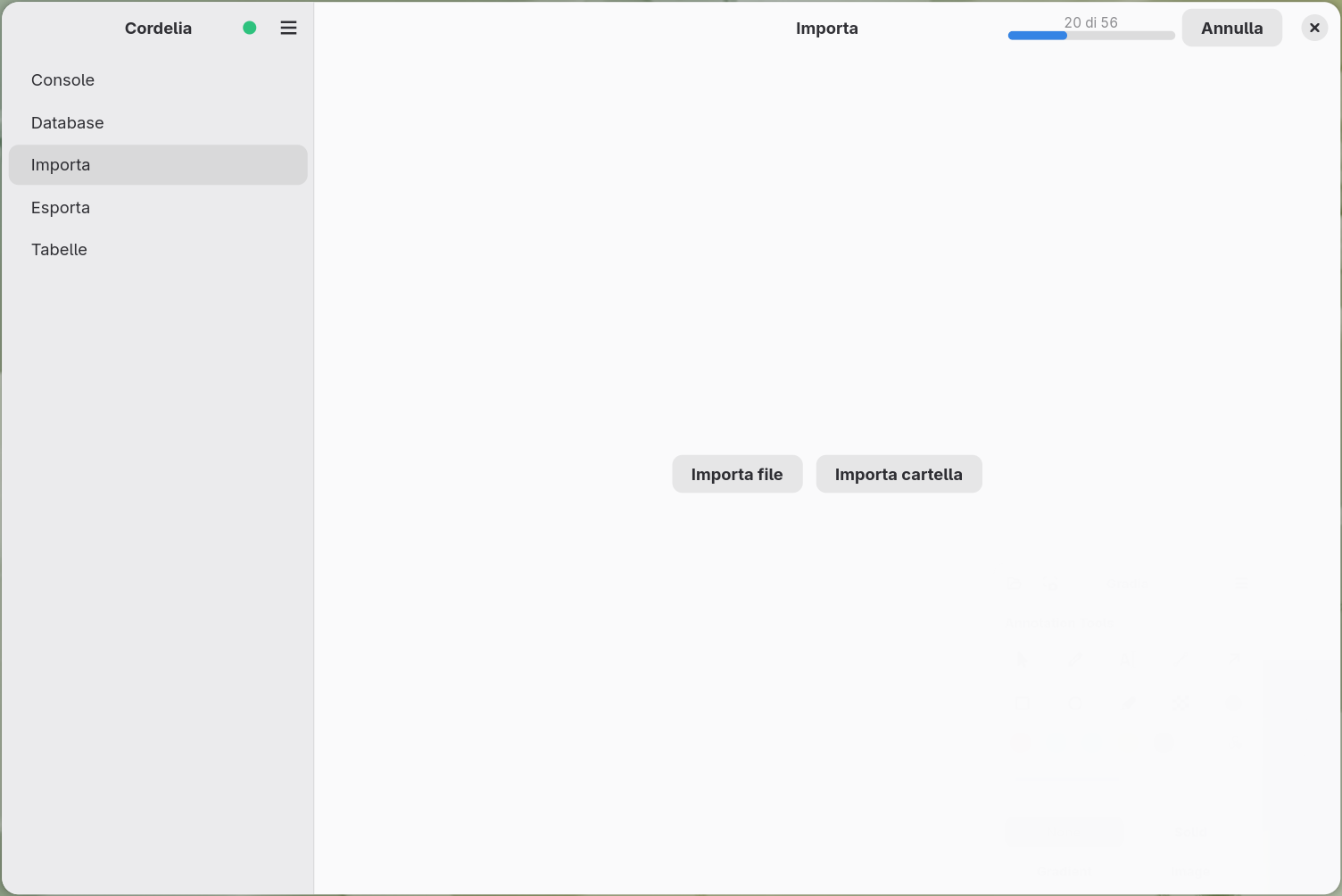
Per importare file .FIT:
- Creare o aprire un database.
- Scegliere Importa nel pannello di navigazione.
- Scegliere Importa file per scegliere uno o più file
.FITspecifici, oppure Importa cartella per importare in una sola volta tutti i file.FITdi una cartella.
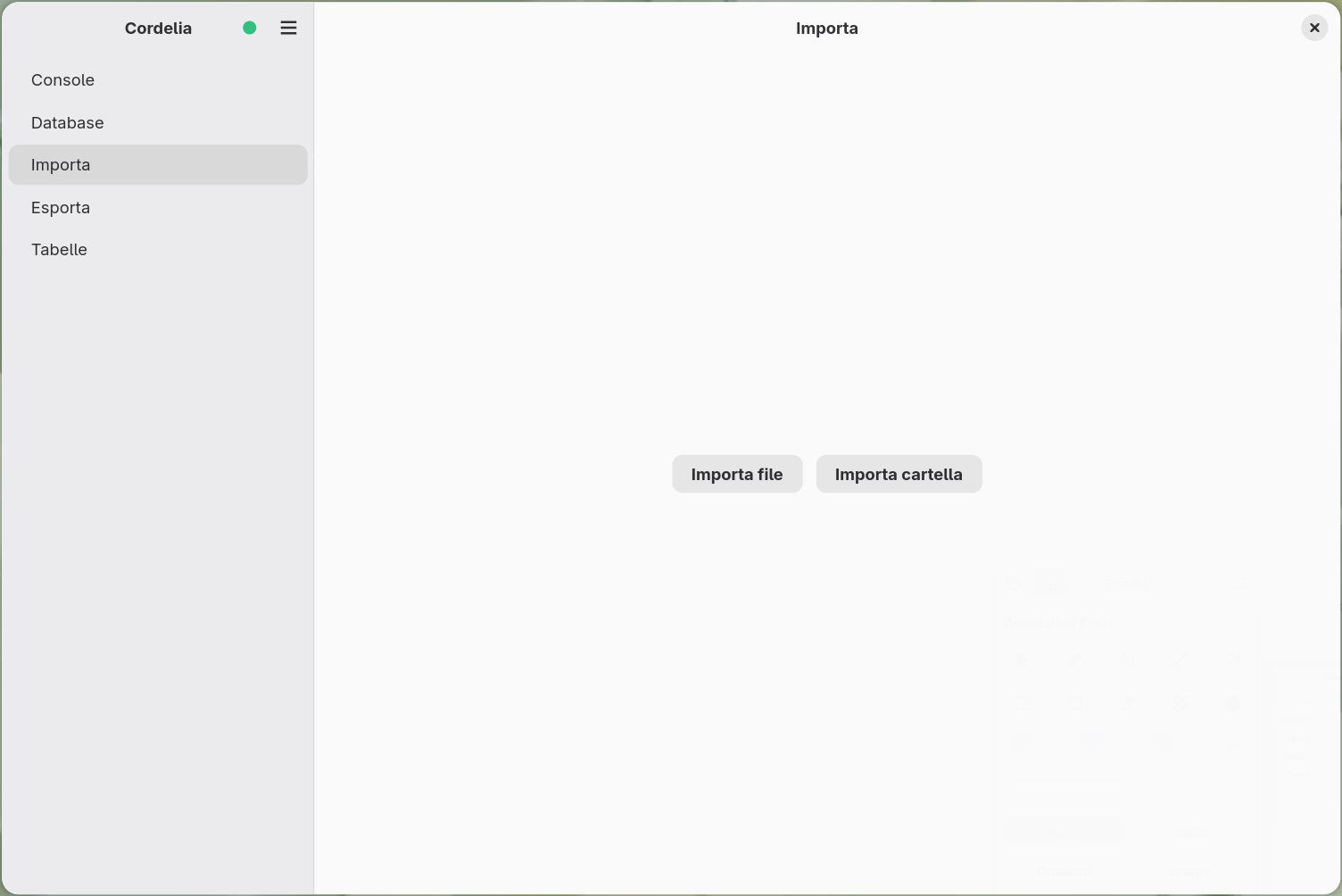
Per importare file .FIT:
- Creare o aprire un database.
- Scegliere Importa nel pannello di navigazione.
- Scegli file… seleziona uno o più file
.FITo.zip. Scegli cartella… importa tutti i file.FITdi una cartella.
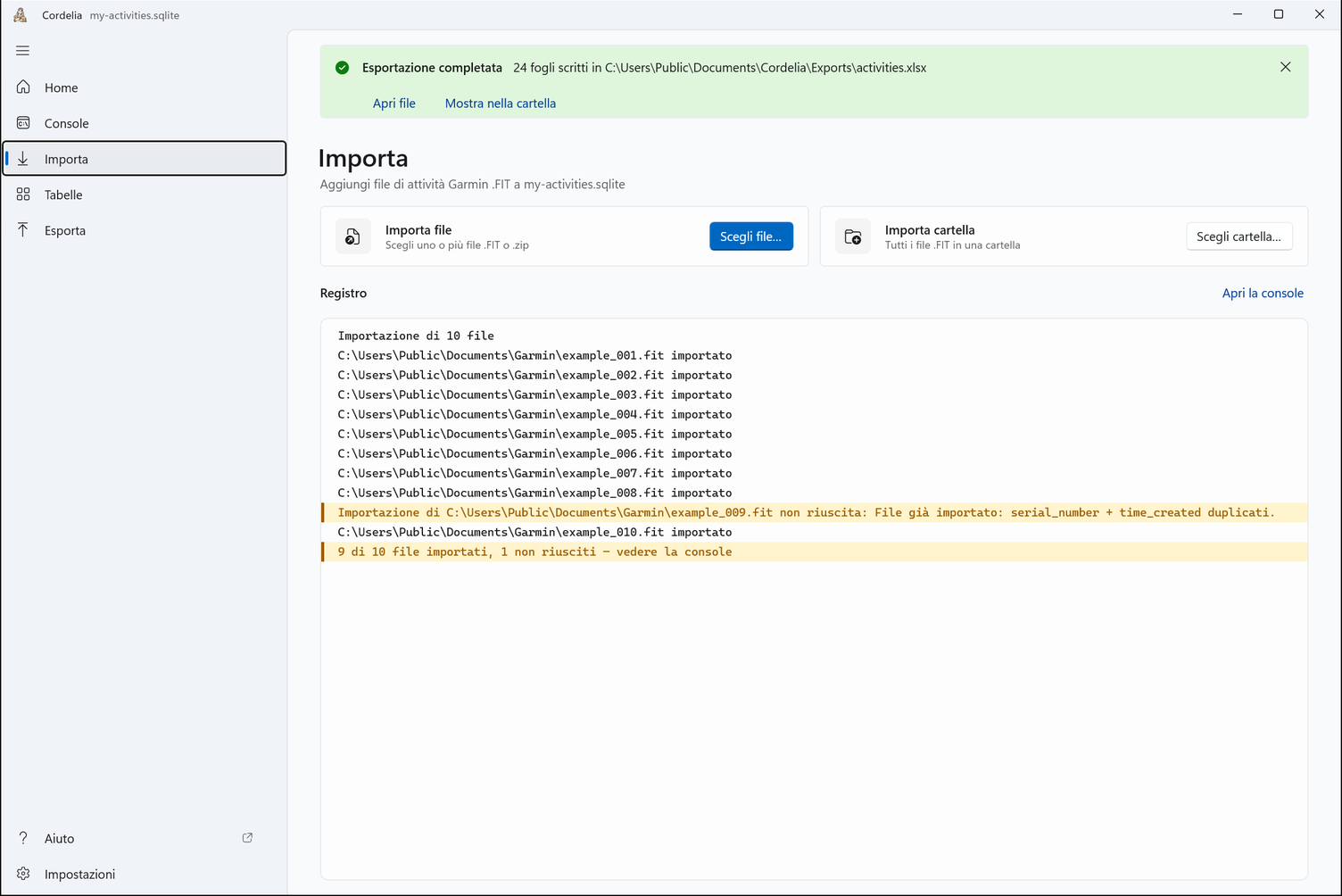
Vedere prima Come ottenere i file .FIT di origine da
Garmin se non si dispone ancora di file .FIT sul proprio computer.
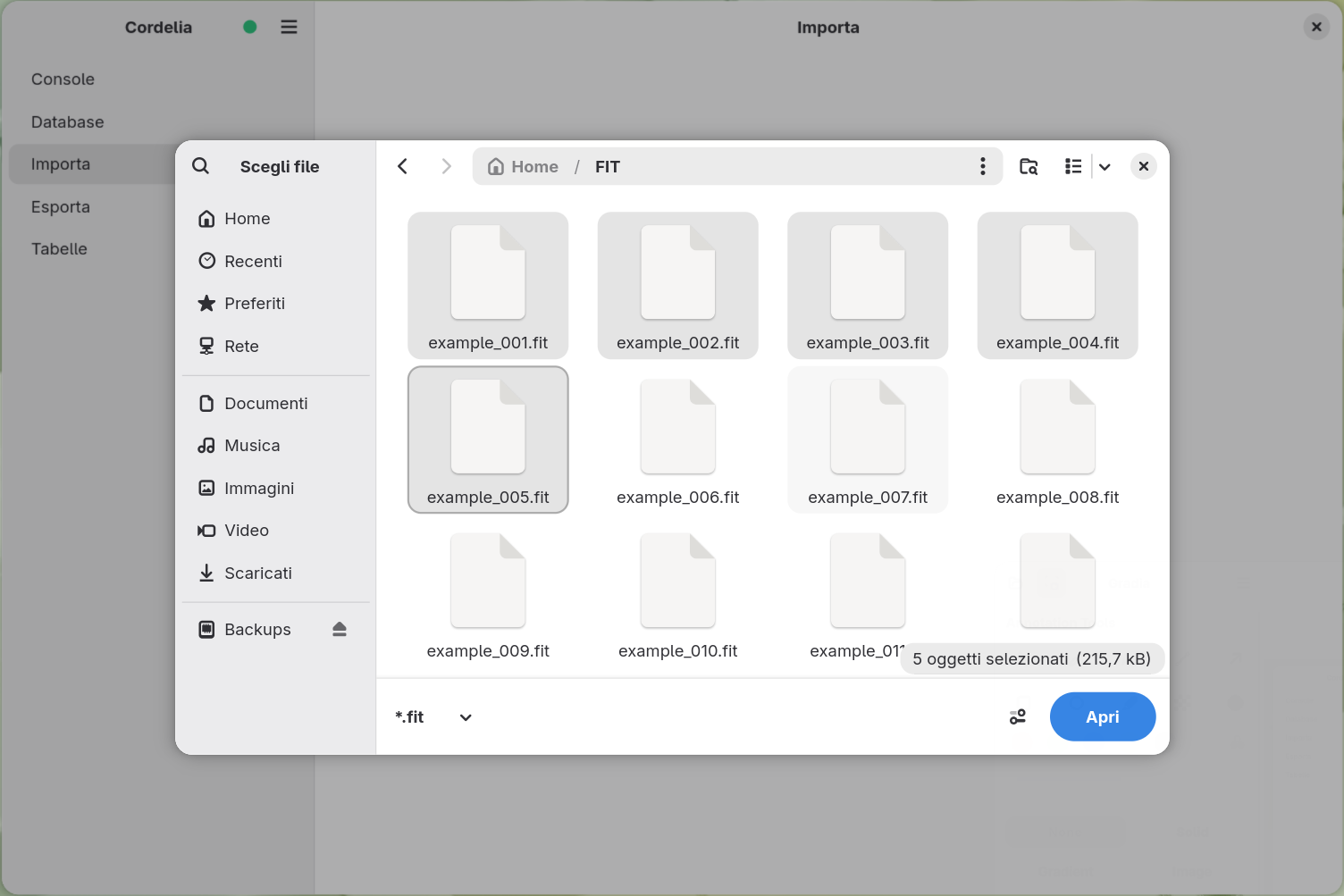
Importare singoli file
Importa file apre un selettore di file standard, filtrato per i file
.FIT, con selezione multipla consentita.
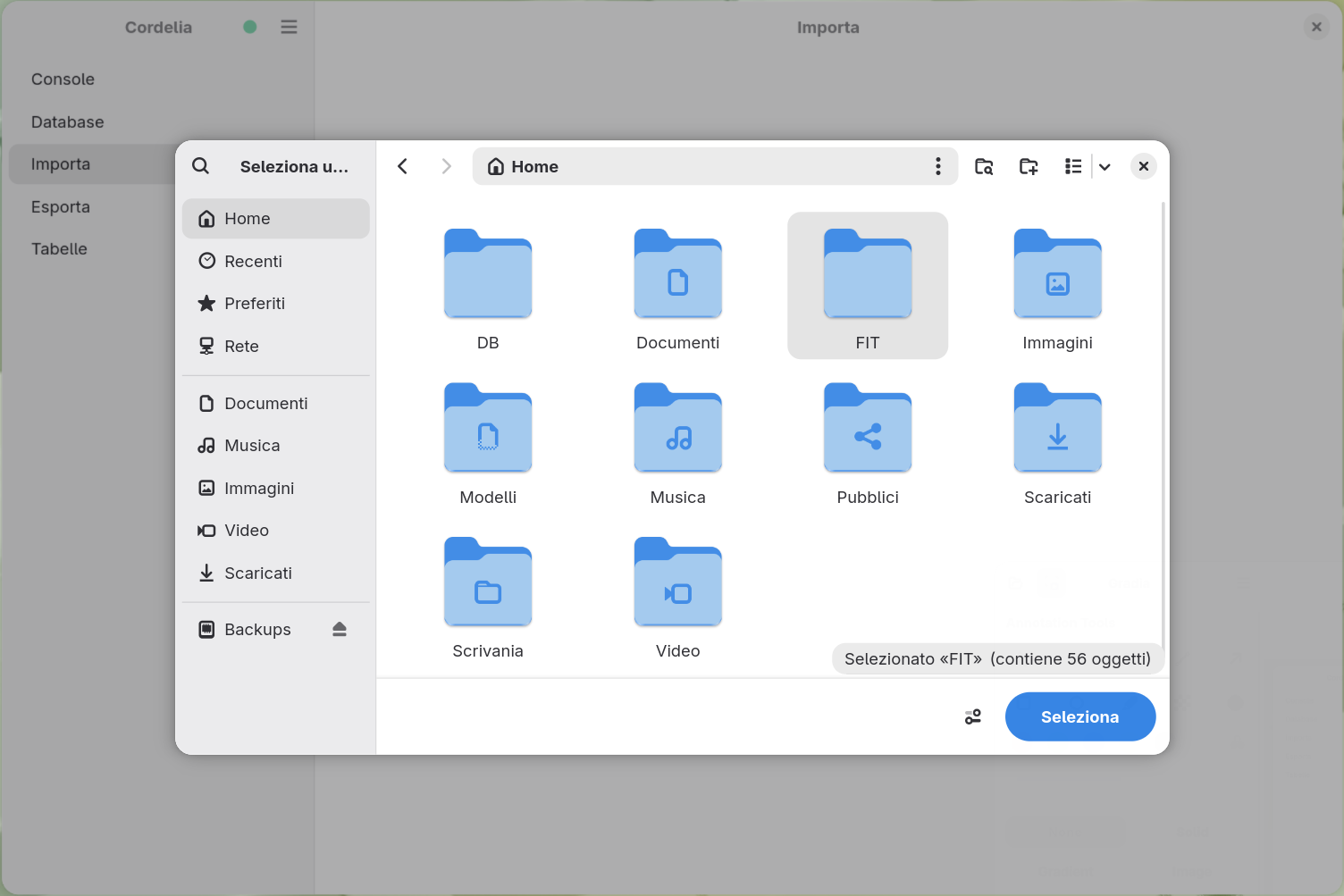
Importare un'intera cartella
Importa cartella apre invece un selettore di cartelle. Scegliere la
cartella: ogni file .FIT al suo interno viene importato, senza dover
selezionare i file uno per uno.
Durante l'esecuzione
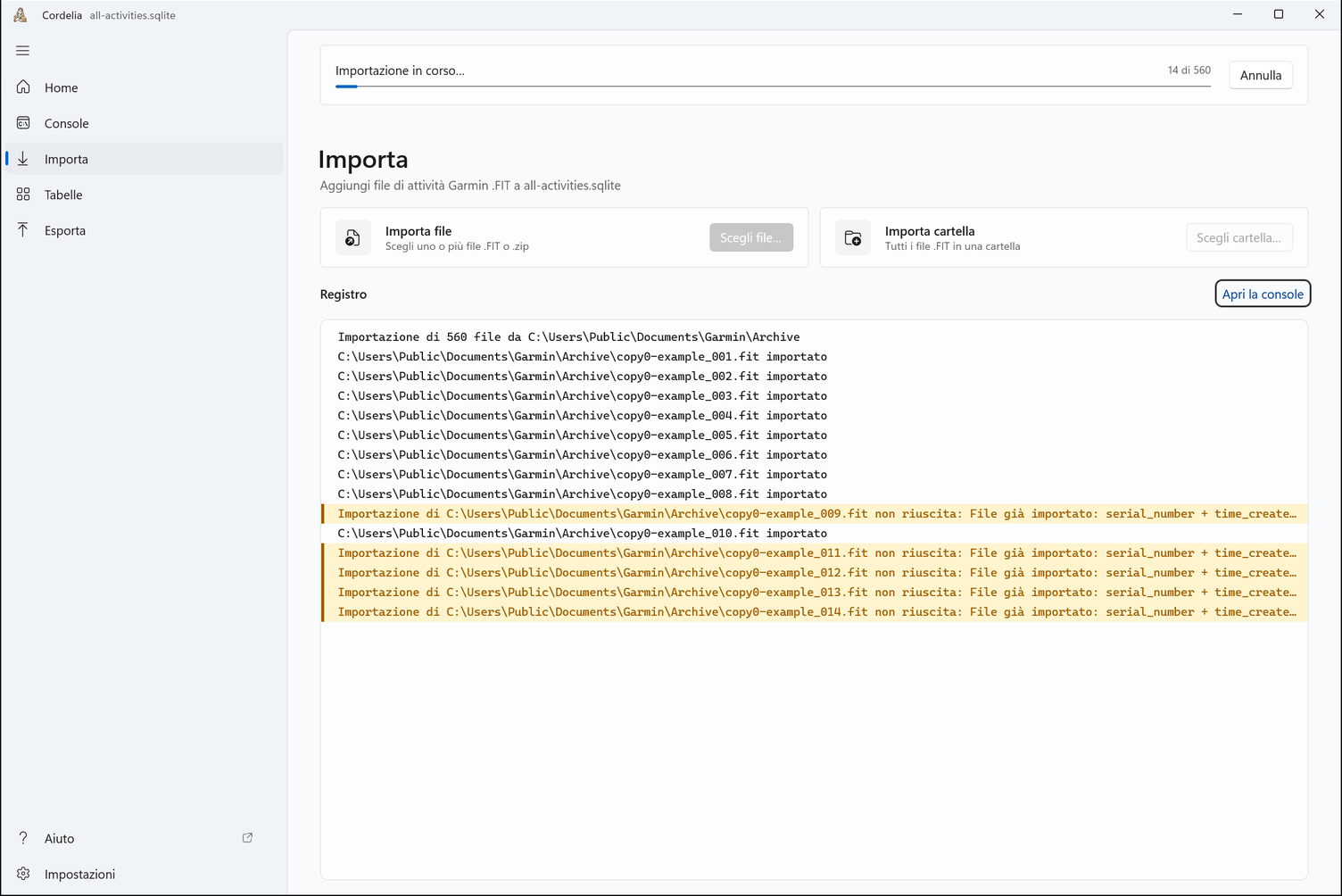
Importare una cartella di grandi dimensioni può richiedere tempo. Nell'intestazione compare una barra di avanzamento accanto a un pulsante Annulla, insieme a un conteggio dei file in tempo reale "N di M". Vedere il pannello della console per un resoconto in tempo reale di ogni file man mano che viene importato, compresi quelli non riusciti e il motivo.
Durante un'importazione, Importa file, Importa cartella e i pulsanti del pannello Esporta sono disattivati, e il pannello Database non mostra nessuno dei suoi pulsanti, così il database non può essere chiuso o sostituito a metà operazione. Ricompaiono tutti quando l'importazione termina o si sceglie Annulla.
Una barra di avanzamento in alto conta i file completati, accanto al pulsante Annulla. Il registro elenca ogni file man mano che viene importato.
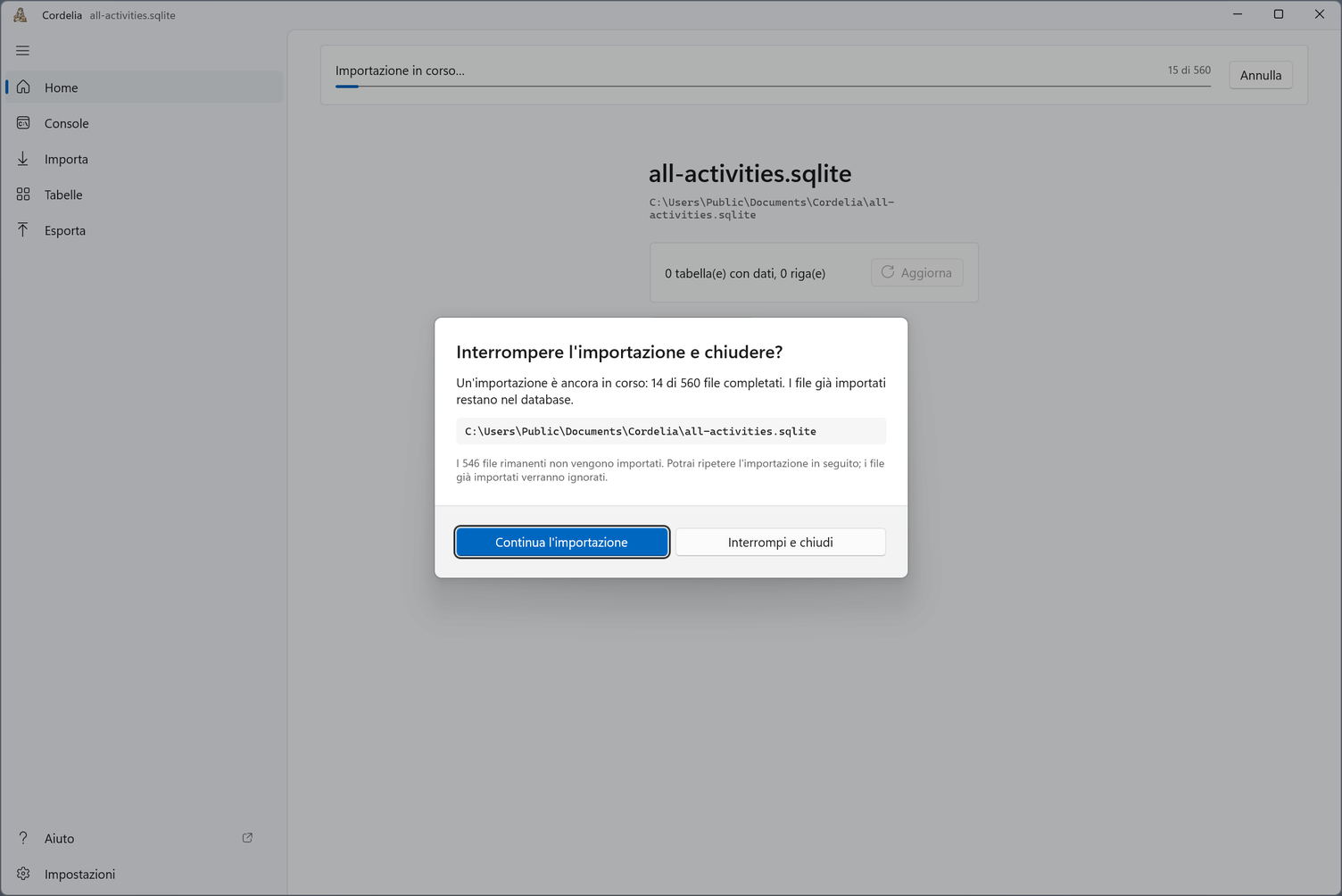
Se si chiude il database durante un'importazione, Cordelia chiede prima conferma. Continua l'importazione prosegue; Interrompi e chiudi si ferma, e i file già importati restano nel database. Se si ripete l'importazione in seguito, vengono saltati.
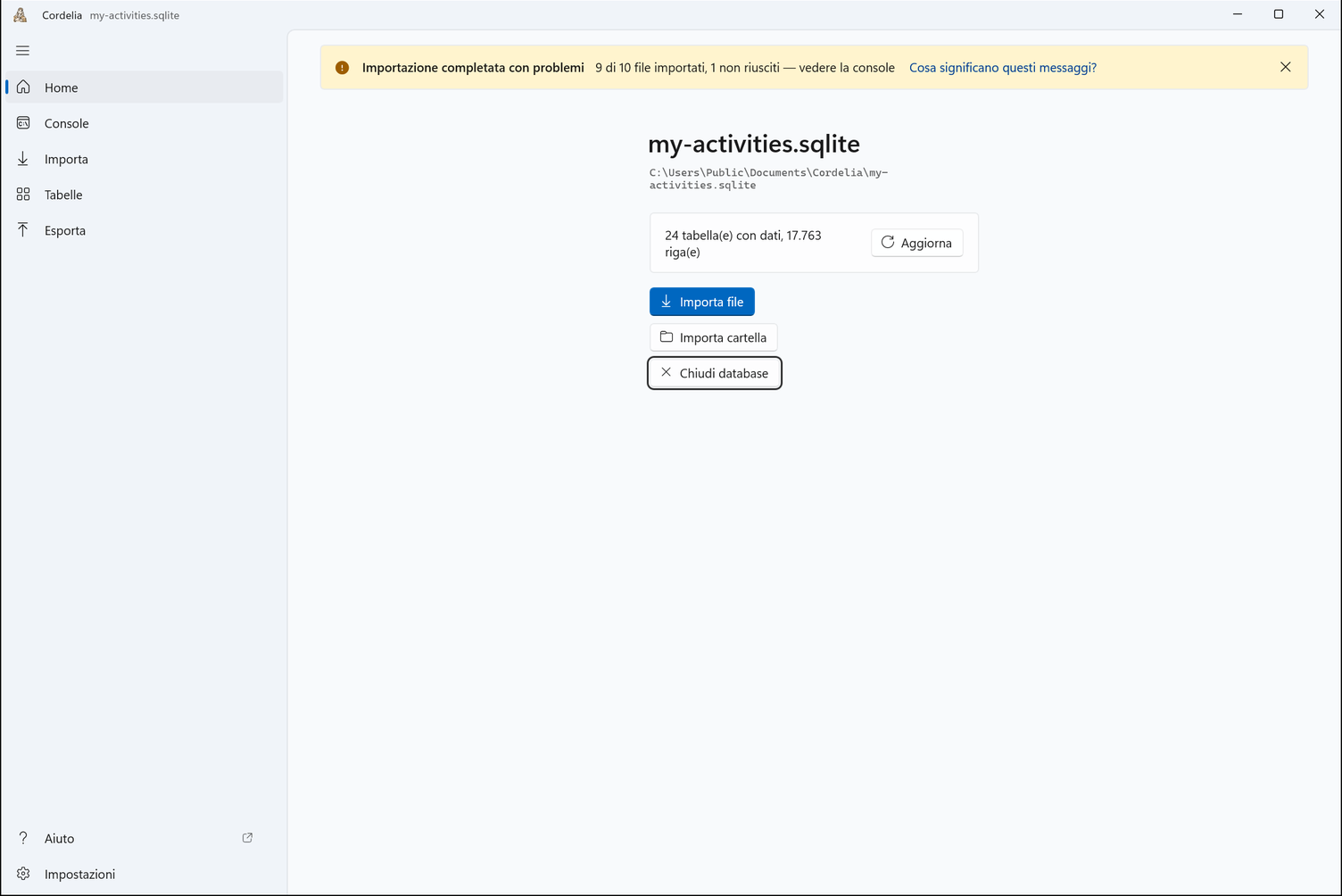
Al termine, un avviso nella Home riporta il risultato. Se un file non è riuscito, Cosa significano questi messaggi? spiega il motivo.
Reimportare un file già presente nel database viene segnalato come duplicato, non come una seconda copia. Vedere Messaggi di avviso per il testo esatto.